


 PowerMyMac


Если вы хотите экономить бумагу и печатать более эффективно, изучите как печатать с двух сторон на Mac Это необходимо. Работаете ли вы над проектом, печатаете отчёт или выполняете школьные задания, MacOS Позволяет довольно легко печатать на обеих сторонах листа, если ваш принтер поддерживает двустороннюю печать. Это руководство расскажет вам всё необходимое.
Содержание: Часть 1. Проверка возможности двусторонней печати вашего принтераЧасть 2. Как автоматически печатать с двух сторон на Mac?Часть 3. Как вручную печатать двусторонние документы на Mac?Часть 4. Продолжайте печатать без проблем с помощью iMyMac PowerMyMacЧасть 5. Вывод
Часть 1. Проверка возможности двусторонней печати вашего принтера
Прежде чем углубляться в тему двусторонней печати на Mac, убедитесь, что ваш принтер поддерживает автоматическую двустороннюю печать (печать на обеих сторонах листа без ручного переворачивания). Эта функция обычно обозначается как «Дуплекс» в характеристиках принтера.
Проверять:
- Перейдите на Настройки системы > Принтеры и сканеры
- Выберите свой принтер
- Смотреть под Опции и расходные материалы для «Устройства двусторонней печати» или «Двусторонней печати»
Часть 2. Как автоматически печатать с двух сторон на Mac?
Как печатать с двух сторон на Mac? Если ваш принтер поддерживает автоматическую двустороннюю печать, выполните следующие действия:
- Откройте файл, который хотите распечатать.
- Перейдите на Файл> Печать
- Нажмите Показать детали если диалоговое окно печати свернуто
- Найдите флажок с надписью Двусторонний or Распечатать на обеих сторонах
- Убедитесь, что он выбран.
- Нажмите Печать
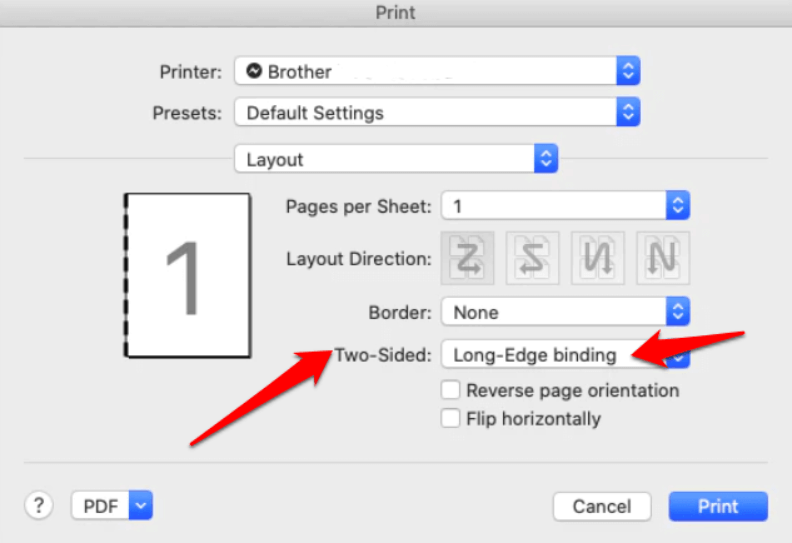
Вот и всё! Это самый простой и надёжный способ сократить расход бумаги без ущерба для качества.
Часть 3. Как вручную печатать двусторонние документы на Mac?
Не все принтеры поддерживают автоматическую двустороннюю печать, но это не значит, что её нельзя сделать. Вот как вручную печатать двусторонние документы на Mac:
- Откройте документ и перейдите к Файл> Печать
- Под Страницы, выберите печать Только нечетные страницы
- Распечатать документ
- Переверните стопку отпечатанных страниц (проверьте способ подачи вашего принтера)
- Вернитесь в Файл> Печать
- На этот раз выберите Только четные страницыи нажмите Печать
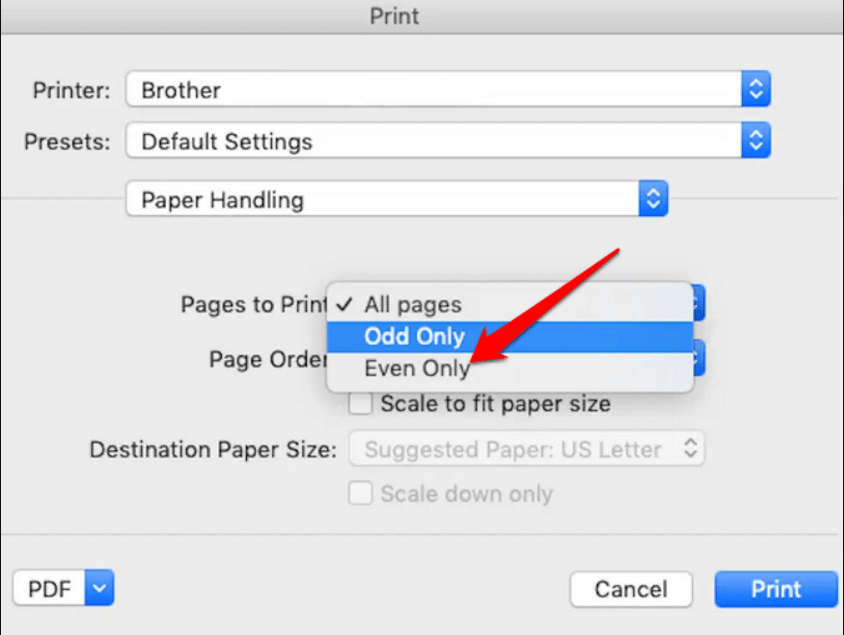
Совет: сначала сделайте небольшой тестовый отпечаток, чтобы убедиться в правильной ориентации страницы. Ручная двусторонняя печать требует некоторых усилий, но это надёжный способ.
Часть 4. Продолжайте печатать без проблем с помощью iMyMac PowerMyMac
Одна из причин, по которой могут возникнуть проблемы с двусторонней печатью, — это загромождение или задержка системы. iMyMac PowerMyMac может помочь. Этот универсальный инструмент оптимизации для Mac обеспечит бесперебойную работу вашей системы даже при выполнении сложных задач печати.
Как помогает PowerMyMac:
- Очищает систему от ненужных вещей и временные файлы, мешающие печати
- Освобождает оперативную память для лучшей многозадачности и более быстрой печати
- Управляет кэшем печати, журналами и очередями принтеров
- Оптимизирует работу Mac для ресурсоемких задач, таких как печать больших файлов.
- Удаляет дубликаты фотографий, документы и загрузки, которые молча занимают место в хранилище

Когда вы пытаетесь понять, как печатать двусторонние документы на Mac, наличие чистого и оптимизированного устройства может предотвратить сбои, замедления работы или ошибки принтера.
Часть 5. Вывод
Освоение двусторонней печати на Mac — разумный шаг как для повышения производительности, так и для обеспечения устойчивого развития. Независимо от того, используете ли вы автоматические настройки двусторонней печати или печатаете вручную, macOS предоставляет инструменты для упрощения процесса. Просто сначала проверьте возможности своего принтера и оптимизируйте Mac для стабильной работы. Такие инструменты, как iMyMac и PowerMyMac, делают процесс ещё более плавным, устраняя проблемы с производительностью до того, как они нарушат ваш рабочий процесс.


