


 PowerMyMac


Если вы работаете с конфиденциальными документами на своем Mac, изучите как редактировать в Preview Это необходимо. Независимо от того, скрываете ли вы конфиденциальную информацию о клиенте, личные данные или финансовую информацию, правильное редактирование гарантирует конфиденциальность вашего контента даже после публикации.
В этом руководстве мы шаг за шагом расскажем, как редактировать документы в Preview. Вы также узнаете о передовых методах редактирования, распространённых ошибках, которых следует избегать, и о том, как оптимизировать систему для работы с конфиденциальными файлами. Мы даже покажем, как удалить временные файлы и фоновые процессы, которые могут поставить под угрозу ваши отредактированные документы.
Содержание: Часть 1: Почему редактирование имеет значениеЧасть 2: Как редактировать в Preview на Mac?Часть 3: Почему очистка системы поддерживает защиту от редактирования?Часть 4: Распространенные ошибки редактирования, которых следует избегатьЧасть 5: Заключение
Часть 1: Почему редактирование имеет значение
Прежде чем углубляться в редактирование в Preview, важно понять, чем редактирование отличается от простого скрытия или закрытия контента.
Редактирование против сокрытия
- Редактирование навсегда удаляет содержимое файла.
- Простое рисование поверх текста или размещение черного поля не является безопасным; кто-то может удалить наложение и раскрыть основную информацию.
Случаи общего пользования
- Юридические и финансовые документы
- Медицинские записи и личная информация о состоянии здоровья (PHI)
- Контракты и соглашения
- Адреса электронной почты, номера социального страхования, номера телефонов
Правильное редактирование гарантирует безопасность ваших общих файлов без риска раскрытия конфиденциальной информации.
Часть 2: Как редактировать в Preview на Mac?
Давайте перейдем к главному: как редактировать в Preview на macOS.
Примечание: Полное редактирование в Preview доступно в macOS Ventura и более поздних версиях. Если вы не видите инструменты редактирования, убедитесь, что ваша macOS обновлена.
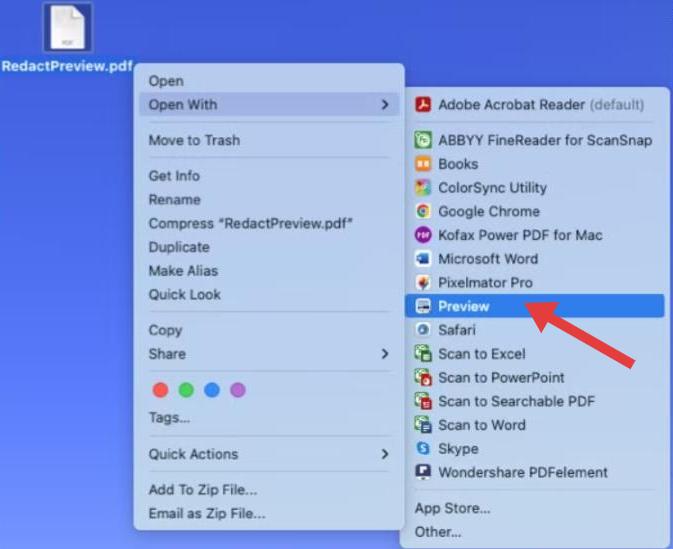
Шаг 1: Откройте файл в режиме предварительного просмотра
- Щелкните правой кнопкой мыши по PDF-файлу или файлу изображения.
- Выберите Открыть с помощью> Предварительный просмотр.
Шаг 2. Включите инструмент редактирования
- Перейдите в меню «Инструменты» на верхней панели.
- Выберите «Исправить» (возможно, вам придется настроить панель инструментов, если она не видна).
- Появится сообщение с предупреждением о том, что редактирование является необратимым.
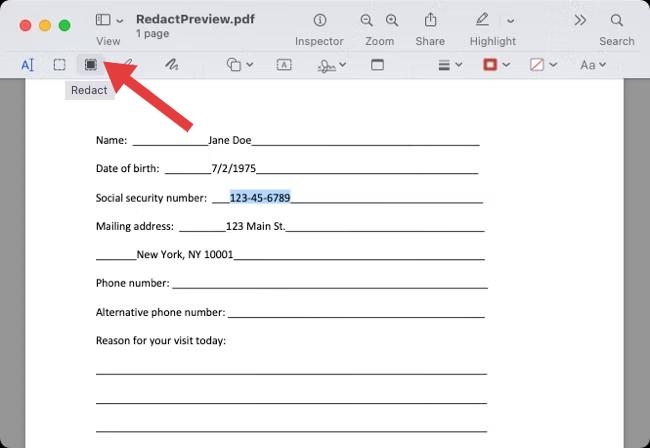
Шаг 3: Редактируйте текст или изображения
- Используйте курсор, чтобы выделить область текста или изображения, которую вы хотите отредактировать.
- Раздел станет черным, что будет означать, что он удален навсегда.
Шаг 4: Сохраните документ
- Используйте Файл > Сохранить или Экспортировать как PDF.
- Еще раз проверьте сохраненную версию, чтобы убедиться, что ничего не осталось неотредактированным.
Советы по безопасному редактированию
- Всегда сначала сохраняйте копию оригинального документа.
- Не полагайтесь на фигуры или черные прямоугольники — их можно удалить.
- Увеличьте масштаб, чтобы еще раз проверить отредактированные области, особенно в многостраничных документах.
Теперь, когда вы знаете, как редактировать файлы в Preview, важно убедиться, что ваша система не хранит остаточные кэшированные или автосохранённые версии. Именно здесь инструмент iMyMac PowerMyMac становится критически важным.
Часть 3: Почему очистка системы поддерживает защиту от редактирования?
Даже если вы научитесь правильно редактировать файлы в программе «Просмотр», ваш Mac может сохранять временные версии файлов, особенно если вы редактируете или работаете с большими документами. Эти файлы кэша или фоновые автосохранения могут хранить неотредактированные версии, даже если вы этого не замечаете.
iMyMac PowerMyMac: ваш помощник в вопросах конфиденциальности
iMyMac PowerMyMac помогает вам:
- Очистить системный кеш в котором могут храниться неотредактированные файлы.
- Удалите автоматически сохраненные версии и избыточные временные данные.
- Контролируйте использование ЦП и оперативной памяти, чтобы убедиться, что Preview или другие приложения не тормозят и не сохраняют лишние данные.
- Определяет и удаляет дубликаты фотографий, документы и загрузки, которые молча занимают место в хранилище.
- Отключите элементы автозагрузки, которые могут работать в фоновом режиме и получать доступ к вашим файлам.

Для тех, кто работает с конфиденциальными документами, сочетание инструмента редактирования Preview с функциями оптимизации PowerMyMac обеспечивает полный цикл защиты: редактирование на входе и очистка на выходе.
Часть 4: Распространенные ошибки редактирования, которых следует избегать
Даже если вы умеете редактировать данные в Preview, существуют ошибки, которые могут поставить под угрозу ваши данные:
Ошибка 1: использование черных ящиков или разметки
Вы можете подумать, что достаточно нарисовать чёрный прямоугольник поверх конфиденциальной информации. Но многие программы позволяют пользователям выделять и копировать текст под этими фигурами.
Ошибка 2: не обновлять macOS
В старых версиях Preview может отсутствовать полная поддержка редактирования. Всегда проверяйте MacOS версия для доступа к необходимым инструментам.

Ошибка 3: не очищать системный кэш
Временные или автоматически сохранённые файлы могут содержать неотредактированный контент. Именно в этом случае iMyMac PowerMyMac поможет вам безопасно удалить оставшиеся данные, которые Preview не удаляет автоматически.
Ошибка 4: не проверяются сохраненные редакции
Прежде чем делиться отредактированным файлом, откройте финальную версию и попробуйте скопировать или найти отредактированный текст. Это гарантирует, что конфиденциальная информация не останется доступной.
Часть 5: Заключение
Освоив редактирование в Preview, вы получите полный контроль над конфиденциальностью при работе с конфиденциальными документами на Mac. Всего несколько щелчков мышью — и вы можете безвозвратно удалить личную или конфиденциальную информацию без установки дополнительного программного обеспечения.
Но помните: настоящая конфиденциальность требует полной осведомленности о системе. Скрытые кэши, временные файлы и низкая производительность могут сделать вас уязвимыми. Используйте iMyMac PowerMyMac для очистки от ненужных данных, мониторинга процессов и защиты засекреченного контента.
Независимо от того, являетесь ли вы студентом, профессионалом или просто тем, кто ценит конфиденциальность, сочетание Preview и PowerMyMac сохранит ваш Mac чистым, быстрым и конфиденциальным.


