


 PowerMyMac


Если вы когда-либо мечтали о втором мониторе для работы на Mac, функция Sidecar от Apple — именно то, что вам нужно. Этот мощный инструмент позволяет использовать iPad в качестве второго дисплея, идеально подходящего для многозадачности, рисования или предварительного просмотра творческих проектов. В этом руководстве вы узнаете как использовать коляску, какие устройства совместимы и как оптимизировать производительность для максимально плавной работы, особенно при обработке ресурсоемких рабочих процессов на нескольких экранах.
Содержание: Часть 1: Что такое Sidecar и зачем его использовать?Часть 2: Как расширить экран Mac на iPad с помощью Sidecar?Часть 3: Оптимизация производительности Mac при использовании SidecarЧасть 4: Устранение неполадок и советы по их устранениюЧасть 5: Заключение
Часть 1: Что такое Sidecar и зачем его использовать?
Коляска Apple Sidecar — встроенная функция, представленная в macOS Catalina, которая позволяет расширить или дублировать изображение с экрана Mac на совместимый iPad. В отличие от сторонних инструментов управления дисплеем, Sidecar легко интегрируется в macOS и iPadOS, обеспечивая бесперебойную работу по Wi-Fi или USB. Это революционное решение для многозадачных пользователей, дизайнеров и профессионалов, которым нужен портативный второй экран без необходимости покупать внешний монитор.
Научившись использовать Sidecar, вы получите больше возможностей для редактирования, кодирования, иллюстрирования и создания ссылок на документы. Apple, карандаш Благодаря поддержке Touch Bar ваш iPad превращается в динамичный графический планшет, который без проблем работает с такими приложениями Mac, как Photoshop, Illustrator и Final Cut Pro. Вы также можете управлять элементами управления сенсорной панели Touch Bar, даже если на вашем Mac её нет, прямо с экрана iPad.
Короче говоря, Sidecar повышает производительность, креативность и плавность рабочего процесса. Независимо от того, редактируете ли вы фотографии или участвуете в видеозвонке, делая заметки, использование Sidecar — это как получить новый экран, не покупая его.
Часть 2: Как расширить экран Mac на iPad с помощью Sidecar?
Если вы готовы повысить свою продуктивность, превратив iPad во второй экран, вот пошаговая инструкция по использованию Sidecar. Этот процесс быстрый и интуитивно понятный, если ваши устройства соответствуют требованиям.
Шаг 1. Проверьте совместимость
Прежде чем вы научитесь использовать Sidecar, убедитесь, что ваш Mac и iPad совместимы:
- Требования Mac: macOS Catalina или более поздняя версия, а также большинство моделей с 2016 года (MacBook Pro, MacBook Air, iMac, Mac mini и т. д.)
- Требования к iPad: iPadOS 13 или более поздняя версия, включая iPad Pro (все модели), iPad 6-го поколения или новее, iPad mini 5 или новее, iPad Air 3 или новее.
- Идентификатор Apple ID: На обоих устройствах необходимо войти в один и тот же Apple ID с использованием двухфакторной аутентификации.
- Связь: На обоих устройствах должны быть включены Bluetooth, Wi-Fi и Handoff. Для большей стабильности вы также можете соединить их USB-кабелем.
Шаг 2: Подключите iPad к Mac с помощью Sidecar
Это основа использования Sidecar, независимо от того, создаете ли вы эскизы, проводите презентацию или выполняете несколько задач одновременно.
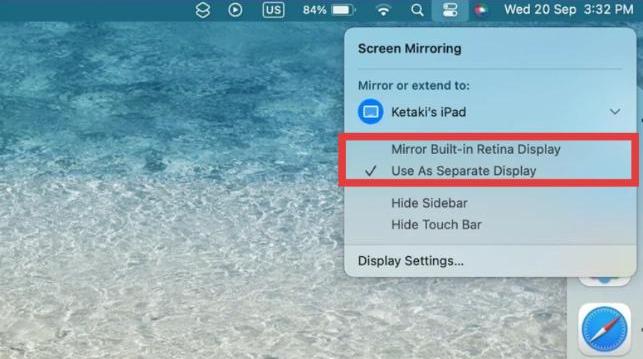
- Нажмите AirPlay значок в строке меню вашего Mac.
- Выберите свой iPad из списка.
- Выберите либо Зеркальный дисплей or Использовать как отдельный дисплей в зависимости от вашего рабочего процесса.
- После подключения ваш iPad сразу же станет вторым экраном.
Шаг 3: использование Apple Pencil с Sidecar
Один из самых интересных аспектов освоения Sidecar — это интеграция с Apple Pencil. Когда Sidecar активен, поддерживаемые приложения Mac позволяют рисовать, делать пометки и редактировать текст прямо на iPad с помощью Apple Pencil. Его можно использовать для:
- Аннотирование PDF-файлов
- Создание эскизов в Adobe Illustrator или Affinity Designer
- Разметка снимков экрана или документов
- Точная ретушь в Photoshop
В конечном итоге ваш iPad станет планшетом со стилусом Wacom — дополнительное программное обеспечение не потребуется.
Шаг 4: Настройте параметры Sidecar
Чтобы получить максимальную отдачу от Sidecar, измените настройки в разделе Настройки системы > Дисплеи > Sidecar:
- Включить двойное касание на Apple Pencil
- Показывать боковую панель слева или справа
- Показать сенсорную панель на iPad
- Переключение между зеркальным отображением и расширенным отображением
Эти настройки позволяют вам точно настроить использование Sidecar в зависимости от вашего рабочего пространства и предпочтений.
Часть 3: Оптимизация производительности Mac при использовании Sidecar
Использование Sidecar на современных компьютерах Mac не вызывает проблем, но работа с двумя дисплеями может негативно сказаться на производительности системы, особенно если ваш Mac старый или перегружен фоновыми процессами. Именно здесь iMyMac PowerMyMac становится бесценным.
iMyMac PowerMyMac помогает поддерживать ваш Mac в идеальном состоянии очистка системного мусора, отключая ненужные элементы автозагрузки и освобождая память. PowerMyMac также может определить и удалять повторяющиеся фотографии, документы и загрузки, которые молча потребляют Хранилище. Перед запуском Sidecar выполните быструю очистку с помощью PowerMyMac, чтобы обеспечить более плавную работу, меньше задержек и более быстрый отклик при перетаскивании окон или использовании Apple Pencil.

Если вы задавались вопросом, как эффективно использовать Sidecar, оптимизация вашей системы с помощью iMyMac — это разумный шаг, который сделает ваш рабочий процесс гладким и свободным от отвлекающих факторов.
Часть 4: Устранение неполадок и советы по их устранению
Даже если вы научились пользоваться Sidecar, не всегда всё сразу работает идеально. Вы можете столкнуться с такими проблемами, как отсутствие отображения iPad, задержка при трансляции экрана или полное отсутствие подключения Sidecar. Вот несколько практических решений и советов экспертов, которые помогут обеспечить бесперебойную работу Sidecar.
1. iPad не определяется Mac
Если ваш iPad не отображается в меню AirPlay или в системных настройках:
- Установите оба устройства используют один и тот же Apple ID и имеют двухфакторная аутентификация включена.
- Убедитесь, что включены Wi-Fi, Bluetooth и Handoff.
- Попробуйте подключиться через USB-кабель вместо беспроводного подключения, чтобы исключить помехи сигнала.
- Перезагрузите Mac и iPad, чтобы обновить подключение.
2. Задержка сигнала или задержка ввода
Если вы испытываете задержку ввода при использовании Apple Pencil или перетаскивании окон, это может быть связано с перегрузкой системы или слишком большим количеством фоновых процессов.
Чтобы исправить это, попробуйте запустить iMyMac PowerMyMac. Это приложение может:
- Освободите оперативную память, очистив процессы, потребляющие много памяти.
- Удалите ненужные системные данные, снижающие производительность.
- Отключите ненужные элементы входа, чтобы улучшить время загрузки и скорость отклика.
Очистка системы перед запуском Sidecar может иметь огромное значение, особенно на старых компьютерах Mac.
3. «Время ожидания устройства истекло» или ошибка подключения
Это распространённая ошибка, если какое-либо из устройств не обновлено полностью. Убедитесь, что:
- Обновите macOS и iPadOS до последних версий.
- При подключении через USB используйте сертифицированный кабель Lightning или USB-C.
- Отключитесь и снова подключитесь через AirPlay или вручную удалите iPad из расположения дисплеев и добавьте его заново.
4. Оптимизируйте заряд батареи и производительность
Эффективное использование Sidecar подразумевает осознанное отношение к загрузке аккумулятора и процессора:
- Если изображение подтормаживает, немного уменьшите разрешение экрана вашего Mac.
- Используйте USB-подключение для более быстрой работы и одновременной зарядки iPad.
- Закройте тяжелые приложения, такие как видеоредакторы или браузеры, если они не нужны.
Также регулярно используйте iMyMac PowerMyMac для проверки использования памяти, хранилища и активности процессора в режиме реального времени. Это отличный способ убедиться, что вы не перегружаете систему при многозадачности.
Часть 5: Заключение
Теперь, когда вы научились пользоваться Sidecar, вы готовы в полной мере воспользоваться этой мощной функцией Apple. Настройте её по своему вкусу и наслаждайтесь более плавным и эффективным режимом многозадачности на всех ваших устройствах.
Чтобы работа была ещё более плавной, не забывайте поддерживать свой Mac в оптимальном состоянии. Такие инструменты, как iMyMac и PowerMyMac, помогут навести порядок в системе, освободить память и обеспечить наличие ресурсов, необходимых для бесперебойной работы Sidecar.


