


 PowerMyMac


Почему ваш Mac Mail неожиданно закрылсяЭта ошибка раздражает, особенно когда вы используете приложение «Почта» от Apple для работы или личного общения. К счастью, существуют эффективные способы её устранения. В этом руководстве мы объясним возможные причины, пошаговые решения и профилактические меры, которые позволят избежать этой проблемы в будущем. Независимо от того, сталкиваетесь ли вы со случайными сбоями или повторяющимися сбоями приложения, эти решения помогут вам вернуться к стабильной и надёжной работе Почты на Mac.
Содержание: Часть 1: Почему моя почта неожиданно перестала работать на моем Mac?Часть 2: Что делать, если Mail неожиданно закрывается на MacЧасть 3: Бонус — Оптимизация производительности MacЧасть 4: Заключение
Часть 1: Почему моя почта неожиданно перестала работать на моем Mac?
Прежде чем устранять проблему, важно знать, почему она происходит:
- Поврежденные данные почтового ящика – Поврежденные индексы электронных писем или вложения могут привести к сбою приложения.
- Устаревшее приложение macOS или Mail – В более старых версиях могут быть неисправленные ошибки.
- Сторонние почтовые плагины – Некоторые расширения могут конфликтовать с приложением «Почта».
- Перегруженное хранилище почты – Большие почтовые ящики с тысячами сообщений снижают производительность.
- Поврежденные пользовательские настройки – Поврежденные файлы настроек могут стать причиной нестабильной работы.
Знание этих причин поможет найти правильное решение в случае неожиданного закрытия Mail на Mac.
Часть 2: Что делать, если Mail неожиданно закрывается на Mac
1. Перезагрузите Mac.
Перезагрузка Mac может устранить временные системные сбои, вызывающие сбои в работе Mail. Перезагрузка очищает активную память, закрывает зависшие фоновые процессы и обновляет системные ресурсы. Просто откройте меню Apple, выберите «Перезагрузить» и дождитесь перезагрузки Mac. Перезапустите Mail, чтобы проверить, устранена ли проблема «Mac Mail неожиданно завершил работу».
2. Обновите macOS.
Использование устаревшей macOS может привести к нестабильной работе приложения, включая сбои в работе Mail. Перейдите в раздел «Системные настройки» > «Основные» > «Обновление ПО» и установите последнюю версию. Обновления часто включают исправления ошибок, улучшения производительности и исправления совместимости. После обновления снова откройте Mail и проверьте, не закрывается ли приложение неожиданно на Mac.

3. Принудительно закройте и перезапустите Mail.
Если приложение «Почта» зависает или вылетает, принудительное завершение работы может помочь. Нажмите Command + Option + Esc, выберите «Почта» и нажмите «Завершить принудительно». Затем перезапустите приложение из Dock или папки «Программы». Это действие очистит его активную память, что может мгновенно устранить ошибку «Почта Mac неожиданно завершила работу».
4. Отключите недавно добавленные плагины.
Сторонние плагины для Почты могут конфликтовать с обновлениями macOS или другими приложениями, вызывая сбои. В Почте перейдите в раздел «Настройки» > «Основные» > «Управление плагинами» и снимите флажки с недавно установленных плагинов. Перезапустите приложение для проверки стабильности. Отключение конфликтующих плагинов часто помогает решить проблему без потери писем.
5. Тест в безопасном режиме
В безопасном режиме macOS загружается с минимальным количеством драйверов и отключаются ненужные элементы автозагрузки, что помогает выявить и устранить проблемы. Перезагрузите Mac и удерживайте клавишу Shift, пока не появится экран входа в систему. Если приложение «Почта» работает без сбоев, откройте его в этом режиме. Ошибка «Почта неожиданно завершилась» может быть вызвана сторонним приложением.
6. Восстановление и ремонт почтовых ящиков
Если Mail постоянно даёт сбои, причиной может быть повреждение почтового ящика. Чтобы восстановить почтовый ящик:
- Откройте Почту.
- Выберите проблемный почтовый ящик на боковой панели.
- Перейдите в Почтовый ящик > Перестроить.
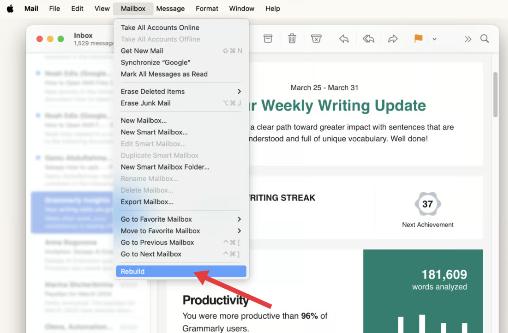
Это позволит переиндексировать сообщения и, возможно, устранить сбои. Имейте в виду, что этот процесс может занять некоторое время, особенно для больших почтовых ящиков.
Часть 3: Бонус — Оптимизация производительности Mac
Если Mail постоянно дает сбои из-за перегрузки системных ресурсов или проблем с хранилищем, iMyMac PowerMyMac может помочь.
Преимущества для пользователей Mac Mail:
- Очистите кэш почты и вложения, которые замедляют работу приложения.
- Освободить место для хранения для предотвращения перегрузки почтового ящика.
- Контролируйте использование ЦП и оперативной памяти при работе с Mail.
- Удалите устаревшие плагины в один клик.

iMyMac PowerMyMac оптимизирует работу вашей системы, снижая вероятность неожиданного завершения работы Mac Mail и обеспечивая бесперебойное управление электронной почтой.
Часть 4: Заключение
Ошибка «Почта Mac неожиданно завершила работу» может быть вызвана различными причинами: от повреждения почтового ящика до перегрузки системы. Понимая причины, применяя быстрые решения и принимая профилактические меры, вы сможете восстановить стабильность и обеспечить бесперебойную работу электронной почты. Для дополнительной уверенности используйте эти решения вместе с iMyMac PowerMyMac, чтобы ваш Mac оставался оптимизированным для максимальной производительности, оставляя сбои в работе Почты в прошлом.


