


 PowerMyMac


Если вы заметили свой Динамики MacBook Pro трещатЭто может сделать просмотр видео, прослушивание музыки или участие в видеозвонках Zoom неприятным занятием. Иногда это временный сбой, но его игнорирование может привести к ухудшению качества звука или даже к необратимому повреждению динамиков. В этом руководстве мы рассмотрим распространённые причины жужжания и потрескивания динамиков MacBook Pro, поделимся простыми советами по устранению неполадок и дадим советы, как предотвратить их повторное появление. Независимо от того, незначительная проблема или серьёзная, вы сможете с уверенностью её решить.
Содержание: Часть 1: Почему мой Macbook Pro издает треск?Часть 2: Как устранить треск динамиков на MacBook Pro?Часть 3: Бонус — Обеспечьте бесперебойную работу вашего MacЧасть 4: Подведение итогов
Часть 1: Почему мой Macbook Pro издает треск?
Несколько факторов могут стать причиной потрескивания и щелчков динамиков MacBook Pro:
- Пыль или мусор внутри решеток динамиков – Мелкие частицы могут искажать звук.
- Устаревшие аудиодрайверы – Несовместимость с обновлениями macOS может привести к потрескиванию.
- Чрезмерная громкость или искажение – Использование колонок сверх их возможностей приводит к физическому напряжению.
- Неисправные аудиокабели или разъемы – При использовании внешних устройств могут возникнуть помехи из-за неплотных соединений.
- глюки звука в macOS – Ошибки программного обеспечения иногда приводят к появлению статических или хлопающих звуков.
- Физическое повреждение динамика – Длительное использование на высокой громкости может привести к повреждению диффузора динамика.
Часть 2: Как устранить треск динамиков на MacBook Pro?
Если вы столкнулись с проблемой потрескивания динамиков MacBook Pro, хорошая новость заключается в том, что многие решения этой проблемы просты и не требуют визита в сервисный центр. Apple StoreНачните с базовых проверок и переходите к более сложным решениям:
1. Уменьшите громкость и проверьте
Слишком высокая громкость часто перегружает динамики, особенно если источник звука уже искажён. Уменьшите громкость до 70–80% и проверьте, исчез ли треск. Попробуйте использовать разные типы медиафайлов, например, музыку, видео и звонки, чтобы убедиться, что проблема не связана с конкретным файлом.
2. Перезагрузите MacBook Pro.
Как устранить треск динамиков MacBook Pro? Быстрая перезагрузка может устранить временные системные сбои, влияющие на качество звука. Откройте меню Apple > Перезагрузить и повторно проверьте динамики.

3. Проверьте источник звука
Как устранить треск в динамиках MacBook Pro? Прежде чем предположить, что проблема в MacBook Pro, попробуйте другую песню, видео или стриминговый сервис. Иногда сам аудиофайл искажается, создавая эффект треска.
4. Отключите внешние устройства
USB-концентраторы, HDMI-адаптеры и даже Bluetooth-аксессуары могут создавать помехи аудиовыходу. Отключите все подключенные устройства и снова проверьте внутренние динамики MacBook.
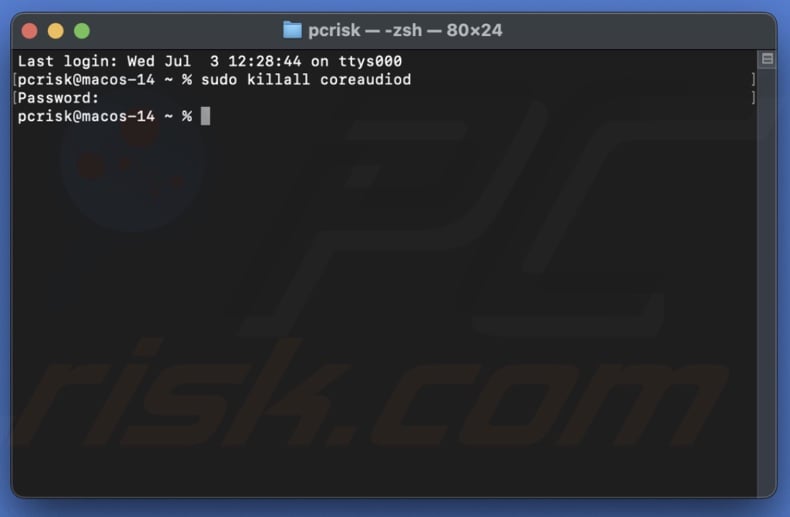
5. Сброс настроек Core Audio
Если треск сохраняется, выполните сброс настроек аудиосистемы macOS:
- Открыто Терминал (Приложения > Утилиты).
- Тип: sudo killall coreaudiod
- Нажмите Enter, введите пароль и позвольте системе автоматически перезапустить аудиослужбы.
6. Обновите macOS.
Как устранить треск динамиков MacBook Pro? Перейдите в «Системные настройки» > «Основные» > «Обновление ПО» и установите все доступные обновления. Apple часто выпускает исправления ошибок звука.

7. Очистите решетки динамиков.
Пыль и мусор могут вызывать приглушенный или потрескивающий звук. Аккуратно очистите решётки мягкой щёткой или сжатым воздухом, не заталкивая пыль глубже внутрь.
Выполнив эти шаги в указанном порядке, вы часто можете устранить треск динамиков MacBook Pro без замены оборудования. Если проблема не исчезла после этих действий, возможно, речь идёт об аппаратной неисправности, требующей ремонта в Apple.
Часть 3: Бонус — Обеспечьте бесперебойную работу вашего Mac
Хотя устранение потрескивания динамиков MacBook Pro часто требует непосредственного изменения аппаратного или программного обеспечения, поддержание общего состояния системы может предотвратить многие проблемы со звуком, связанные с производительностью. iMyMac PowerMyMac приходит дюйма
iMyMac PowerMyMac — это комплексный инструмент оптимизации Mac, предназначенный для очистки, ускорения и защиты вашего устройства. Со временем засорённый кэш, устаревшие системные файлы и скрытый мусор могут замедлять работу Mac, косвенно влияя на качество работы динамиков. Оптимизация системы снижает вероятность заикания или искажения звука, вызванных фоновыми процессами, поглощающими ресурсы.
Ключевые особенности, улучшающие качество звука
- Удаляет ненужные файлы и освобождает ценное хранилище, гарантируя бесперебойную работу Mac без задержек, которые могут привести к прерыванию звука.
- Очищает систему от ненужных вещей, кэши и временные файлы для повышения скорости
- Полностью удаляет приложения и оставшиеся файлы, предотвращая конфликты программного обеспечения, которые иногда могут вызывать потрескивание динамиков.
- Определяет и удаляет дубликаты фотографий, документы и загрузки, которые молча занимают место в хранилище.
- Помогает отключить ненужные программы автозагрузки для оптимизации времени загрузки.

Часть 4: Подведение итогов
Треск в динамиках MacBook Pro может быть раздражающей проблемой, но обычно его можно устранить без замены устройства. Следуя инструкциям по устранению неполадок, представленным в этом руководстве, вы сможете определить, является ли проблема простым программным сбоем, аппаратной проблемой или просто проблемой, связанной с громкостью. Поддержание чистоты и оптимизация вашего Mac с помощью таких инструментов, как iMyMac и PowerMyMac, поможет снизить вероятность повторного появления треска. Чистый, ясный звук всего в нескольких шагах от вас — ваши уши будут вам благодарны.


