


 PowerMyMac


Вы как раз сейчас узнаете, Играйте в The Sims 4 на Mac Без проблем с производительностью и сложных обходных путей? Хорошие новости — The Sims 4 имеет официальную поддержку macOS, а это значит, что пользователи Mac могут наслаждаться игрой без необходимости устанавливать Windows или использовать сторонние эмуляторы. Независимо от того, являетесь ли вы давним поклонником Sims или только начинаете, играть на Mac стало доступнее, чем когда-либо.
В этом руководстве мы расскажем вам, как играть в The Sims 4 на вашем Mac и какие настройки следует изменить для более плавной игры. Мы также познакомим вас с мощным инструментом оптимизации Mac, который поможет вам максимально эффективно использовать ваше оборудование до и после каждой игровой сессии. От системных требований до советов по производительности — это руководство охватывает все, что вам нужно знать, чтобы в полной мере насладиться игрой в The Sims 4 на macOS.
Содержание: Часть 1. Как скачать и играть в The Sims 4 на Mac?Часть 2. Советы по игре в The Sims 4 на MacЧасть 3. Бонус: Оптимизация вашего Mac для плавной игры.Часть 4. Вывод
Часть 1. Как скачать и играть в The Sims 4 на Mac?
Если вы хотите играть в The Sims 4 на Mac, процесс удивительно прост — благодаря EA, предлагающей нативную версию игры для macOS. Вот подробное руководство, чтобы начать:
Шаг 1. Проверьте совместимость вашего Mac
Перед загрузкой игры убедитесь, что ваш Mac соответствует минимальным системным требованиям, указанным ниже:
- macOS 10.13 (High Sierra) или более поздняя версия
- Процессор Intel Core i5 или Apple Silicon (M1, M2 и т. д.)
- ОЗУ 8GB или более
- Не менее 25 ГБ свободного места на диске
- Видеокарта с металлическим креплением
Шаг 2: Загрузите приложение EA (ранее известное как Origin для Mac).
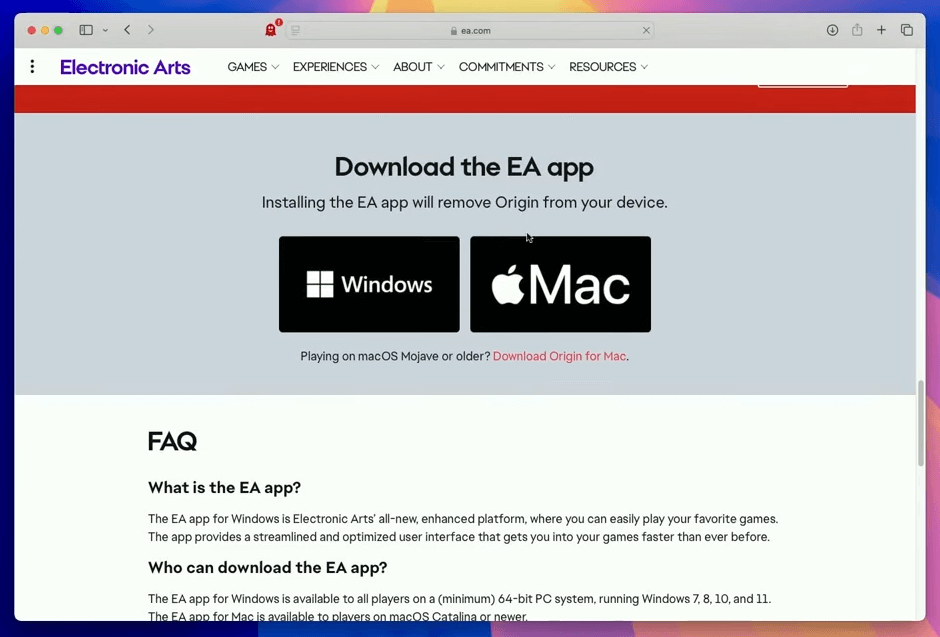
Компания EA перешла с Origin на новое приложение EA App для Mac. Вот как его получить:
- Войти Официальный сайт ЕА.
- Скачать Приложение EA для macOS.
- Установите и запустите приложение.
- Войдите в систему или создайте учетную запись EA.
Шаг 3: Скачайте и установите The Sims 4
После входа в приложение EA:
- Найдите The Sims 4.
- Нажмите «Скачать» (по состоянию на 2022 год The Sims 4 является бесплатной игрой).
- Дождитесь завершения установки, затем нажмите «Играть».

Эта нативная версия позволяет очень легко играть в The Sims 4 на Mac без дополнительного программного обеспечения.

Дополнительно: Перенос существующих сохранений или модификаций.
Если вы ранее играли на Windows или использовали моды:
- Сохраненные файлы помещаются в:
Documents > Electronic Arts > The Sims 4 - Перенесите их с другого компьютера или внешнего накопителя.
Теперь вы можете играть в The Sims 4 на Mac с тем же доступом и функциями, что и игроки на ПК.
Часть 2. Советы по игре в The Sims 4 на Mac
Для обеспечения наилучшей производительности при игре в The Sims 4 на Mac, следуйте этим советам по оптимизации:
Настройте внутриигровые настройки
- Перейдите на Настройки игры > Графика
- Установить параметры графики на Средний or Низкий для старых компьютеров Mac
- сворачивать вертикальная синхронизация для более плавной частоты кадров
- На старых дисплеях уменьшите разрешение до 1440x900 или 1280x800.
Закрыть фоновые приложения
Во время игры закрывайте ненужные приложения, такие как Chrome, Zoom или Spotify. Они потребляют оперативную память и ресурсы процессора, необходимые для плавной работы The Sims 4.
 Связанные статьи: Сколько оперативной памяти мне нужно на моем Mac? [Советы по освобождению оперативной памяти]
Управление пользовательским контентом и модификациями
Слишком большое количество модификаций может замедлить игровой процесс. Вот как этого избежать:
- Регулярно очищайте папку Mods.
- Избегайте устаревших или неработающих модов.
- Используйте менеджер модов, чтобы поддерживать порядок.
Избегайте нехватки места на диске
Всегда держите на диске не менее 10–15 ГБ свободного места. The Sims 4 постоянно записывает данные на диск (сохранения, кэш, моды), поэтому недостаток места может привести к сбоям или медленной загрузке.
Связанные статьи: Как управлять хранилищем на Mac?
Обновляйте macOS и Sims 4.
Обновления игр и macOS часто улучшают производительность и совместимость. Всегда обновляйте и то, и другое до последней версии.
Следуя этим советам, вы получите наилучшие впечатления от игры в The Sims 4 на Mac.
Часть 3. Бонус: Оптимизация вашего Mac для плавной игры.
Чтобы максимально эффективно использовать возможности вашего Mac во время игр, рассмотрите возможность применения следующих функций: iMyMac PowerMyMacЭто мощный инструмент оптимизации, специально разработанный для macOS. Он помогает повысить производительность, удаляя ненужные файлы, управляя системной памятью и отслеживая использование ресурсов в режиме реального времени.
Основные особенности PowerMyMac:
- Умный очиститель: Быстро удаляет системный мусор, файлы кэша и временные данные, освобождая ценное дисковое пространство.
- Программа удаления приложений: Полностью удаляет нежелательные приложения и их остаточные файлы.
- Duplicate Finder: Находит и удаляет дубликаты файлов, занимающие место на диске.
- Файловый шредер: Надежно удаляет конфиденциальные файлы без возможности восстановления.
- Защита конфиденциальности: Удаляет историю просмотров, файлы cookie и следы приложений для защиты ваших данных.
- Performance Monitor: Отслеживает использование процессора, памяти и хранилища в режиме реального времени.
При игре в The Sims 4 на Mac ваша система обрабатывает сложные симуляции, рендеринг в реальном времени и большие файлы сохранений. PowerMyMac помогает избежать перегрузки вашего Mac старыми файлами или неиспользуемыми приложениями. Запустите PowerMyMac перед запуском The Sims 4, чтобы очистить оперативную память и дисковое пространство. Используйте его снова после завершения сессии, чтобы охладить систему и удалить оставшиеся файлы кэша.

Часть 4. Вывод
Если вас интересовало, как играть в The Sims 4 на Mac, хорошая новость в том, что это не только возможно — это официально поддерживается. Вы можете установить игру напрямую с помощью приложения EA для macOS и начать играть через несколько минут, без необходимости использования Boot Camp или виртуальных машин.
Для оптимальной работы оптимизируйте графические настройки, управляйте фоновыми задачами и используйте системные инструменты, чтобы ваш Mac работал с максимальной производительностью. Такой инструмент, как PowerMyMac, упрощает эту задачу, помогая освободить место, оперативную память и отслеживать состояние системы.


