


 PowerMyMac


В современном быстро меняющемся цифровом мире организованность важна как никогда. Один простой, но мощный инструмент, который пользователи Mac часто упускают из виду, — это стикеры для Mac. Эти виртуальные заметки помогут вам быстро записывать мысли, напоминания, списки дел и идеи, не открывая отдельные приложения и не загромождая рабочее пространство.
Работаете ли вы, учитесь или планируете свой день, изучение использования заметок-стикеров на Mac может значительно повысить вашу эффективность. В этом руководстве вы узнаете, как создавать, управлять и настраивать заметки-стикеры, а также как оптимизировать систему для бесперебойной работы в режиме многозадачности.
Содержание: Часть 1. Что такое Sticky Notes на Mac?Часть 2. Как использовать Sticky Notes на Mac (пошаговое руководство)Часть 3. Советы по продуктивной работе с Sticky Notes на MacЧасть 4. Оптимизация производительности Mac при использовании Sticky NotesЧасть 5. Вывод
Часть 1. Что такое Sticky Notes на Mac?
Наклейки на Mac — это цифровые заметки в стиле Post-it, доступные во встроенном приложении Stickies. Они размещаются на рабочем столе и позволяют быстро фиксировать информацию, не отвлекаясь от рабочего процесса. В отличие от полноценных приложений для создания заметок, стикеры предназначены для коротких, высокоприоритетных напоминаний и списков дел.
Эти заметки остаются видимыми даже при переключении между программами, что делает их идеальными для людей, которым нужна легкая и понятная организация.
Часть 2. Как использовать Sticky Notes на Mac (пошаговое руководство)
Использовать стикеры для заметок на Mac очень просто. Вот как начать:
- Нажмите Command + Пробел и введите «Stickies», затем нажмите Enter.
- В строке меню выберите Файл > Новая заметка.
- Изменить цвета: Цвет > Выберите цвет.
- Измените шрифт и размер текста: Шрифт > Показать шрифты.
- Свободно изменяйте размер заметки и перемещайте ее по экрану.
- Выберите «Окно» > «Плавать сверху», чтобы заметки оставались на виду во время работы.
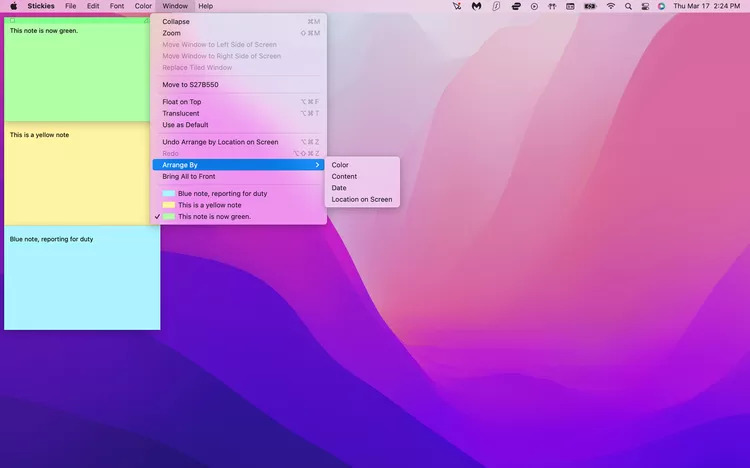
Используя липкие заметки для Mac, вы сможете организовать свою работу без необходимости постоянно переключаться между приложениями.
Часть 3. Советы по продуктивной работе с Sticky Notes на Mac
Чтобы максимально эффективно использовать заметки для Mac, попробуйте следующие советы по повышению производительности:
- Выделите заметки цветом: Используйте разные цвета для разных типов задач (например, желтый для срочных, синий для идей).
- Одна заметка, одна задача: Избегайте беспорядка, используя отдельную заметку для каждой ключевой задачи или идеи.
- Недвижимость на рабочем столе: Разместите стикеры по краю экрана так, чтобы они были видны, но не отвлекали.
- Ежедневный сброс: Ежедневно очищайте или обновляйте свои заметки, чтобы не терять концентрацию.
При постоянном использовании стикеры для Mac становятся легким, но мощным инструментом для повседневной организации.
Часть 4. Оптимизация производительности Mac при использовании Sticky Notes
Если вы часто работаете в многозадачном режиме или используете несколько заметок одновременно, производительность вашего Mac может снизиться, особенно если система перегружена или у вас мало памяти. Вот почему iMyMac PowerMyMac приходит дюйма
iMyMac PowerMyMac — мощный оптимизатор Mac, который поможет вам:
- Чистый мусор и файлы кэша
- Освободить оперативную память
- Управление элементами автозагрузки
- Мониторинг использования ЦП и памяти в режиме реального времени

Использование iMyMac PowerMyMac гарантирует бесперебойную работу вашей системы, поэтому ваши заметки для Mac остаются отзывчивыми и работают без задержек даже при интенсивной многозадачности.
Часть 5. Вывод
Использование стикеров для Mac — один из самых простых способов повысить свою ежедневную продуктивность. Они позволяют мгновенно фиксировать важные мысли, сохранять концентрацию и не забывать о важных задачах.
Чтобы максимально эффективно использовать эту функцию, поддерживайте свою систему в идеальном состоянии с помощью таких инструментов, как iMyMac и PowerMyMac. Чистый, оптимизированный Mac не только повышает производительность заметок, но и улучшает общий рабочий процесс.


