


 PowerMyMac


Пользователи Mac часто спрашивают, как сделай фото на Mac без необходимости скачивать дополнительное ПО. К счастью, в macOS есть несколько встроенных инструментов, которые позволяют это сделать. В этой статье мы пошагово расскажем о трёх надёжных способах съёмки фотографий на Mac. Мы также поделимся бонусным советом, который поможет вашему Mac работать без сбоев и лишних проблем. Давайте разберёмся.
Содержание: Метод 1: сделайте снимок на Mac с помощью Photo Booth Метод 2: сделайте снимок на Mac с помощью QuickTime PlayerМетод 3: сделайте снимок на Mac с помощью iPhone и камеры ContinuityБонусный совет: освободите свой Mac для сохранения большего количества фотографийЗаключение
Метод 1: сделайте снимок на Mac с помощью Photo Booth
Photobooth — это встроенное приложение Apple, специально разработанное для фотосъемки на Mac с помощью встроенной камеры.
- Открыто Photobooth через Spotlight (Command + Пробел, затем введите «Photo Booth»).
- При необходимости разрешите доступ к камере.
- Нажмите значок камеры внизу, чтобы переключиться в режим фотосъемки (неподвижное изображение).
- Нажмите красный кнопка спуска Чтобы сделать снимок, начнётся 3-секундный обратный отсчёт.
- Фотография появляется в ленте внизу.
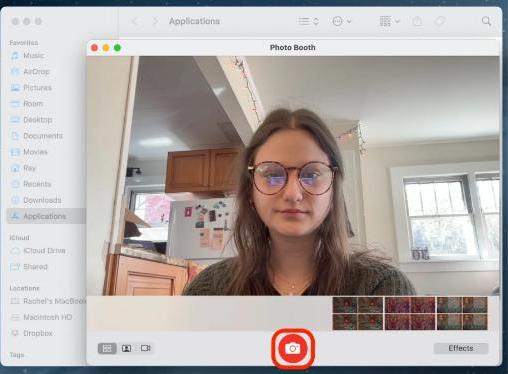
Это самый удобный способ сделать фотографию на Mac, особенно для повседневного использования или быстрой съёмки на документы. Все изображения автоматически сохраняются в вашей библиотеке Photo Booth, но вы можете экспортировать их для публикации или редактирования.
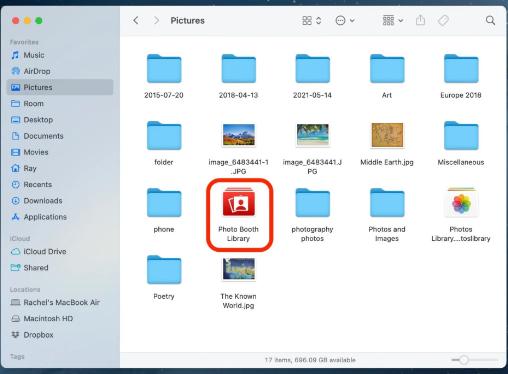
Наконечник: Если камера вашего Mac не работает в Photo Booth, попробуйте перезапустить ее или проверить разрешения на конфиденциальность в разделе «Системные настройки» > «Конфиденциальность и безопасность» > «Камера».
Метод 2: сделайте снимок на Mac с помощью QuickTime Player
QuickTime Player Это не только приложение для просмотра видео, но и мощный инструмент для съёмки фотографий на Mac с большей гибкостью. Этот метод отлично подходит, если вам нужен высококачественный предварительный просмотр, индивидуальная настройка освещения или более точное кадрирование перед съёмкой.
- Открыто QuickTime Player из раздела «Приложения».
- Перейдите на Файл> Новая запись фильма.
- Появится изображение с камеры. Нажмите на маленькую стрелку рядом с красной кнопкой записи, чтобы выбрать устройство ввода.
- Когда готово, не записывайте—вместо этого нажмите Ctrl + Shift + 4 чтобы сделать снимок экрана кадра живого видео.
- Перетащите, чтобы выбрать область, и ваша фотография будет сохранена на рабочем столе.
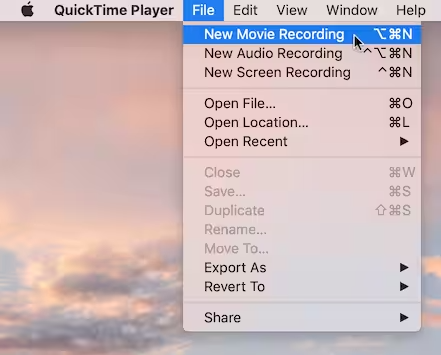
Хотя это не самый простой способ сделать фотографию на Mac, он даёт больше свободы для творчества. Его также можно использовать с внешними веб-камерами.
Метод 3: сделайте снимок на Mac с помощью iPhone и камеры Continuity
Если у вас есть и Mac, и iPhone, вы можете воспользоваться функцией Continuity Camera от Apple, чтобы мгновенно сделать фотографию на Mac с помощью камеры iPhone.
Обязательные условия:
- macOS Mojave или новее
- iOS 12 или более поздняя версия
- Bluetooth и Wi-Fi включены на обоих устройствах.
- Вы вошли в тот же Apple ID
Вот как:
- Щелкните правой кнопкой мыши в поддерживаемом приложении (Finder, Notes, Pages и т. д.).
- Выбрать Импорт с iPhone > Сделать фото.
- Камера вашего iPhone откроется автоматически.
- Сделайте фотографию на iPhone, и она мгновенно появится на вашем Mac.
Это эффективный способ сделать фотографию на Mac, когда вам нужно более высокое качество, чем может предложить встроенная камера. Это идеально подходит для сканирования документов или переноса изображений высокого разрешения непосредственно в проект или папку на Mac.
Наконечник: Если Continuity Camera не работает, попробуйте выключить и включить Bluetooth или перезапустить оба устройства.
Бонусный совет: освободите свой Mac для сохранения большего количества фотографий
Со временем создание большого количества фотографий и скриншотов может засорить хранилище, снизить производительность и привести к подтормаживанию Mac. Чтобы избежать этих проблем и обеспечить бесперебойную работу, рассмотрите возможность использования iMyMac PowerMyMac, универсальный инструмент оптимизации для Mac.
Как помогает PowerMyMac:
- Умный очиститель: Быстро очищает систему от мусора, файлы кэша и временные данные для освобождения ценного дискового пространства.
- Программа удаления приложений: Полностью удаляет нежелательные приложения и их оставшиеся файлы.
- Duplicate Finder: Находит и удаляет дубликаты файлов, занимающие место на диске.
- Файловый шредер: Надежно удаляет конфиденциальные файлы без возможности восстановления.
- Защита конфиденциальности: Удаляет историю просмотров, файлы cookie и следы приложений для защиты ваших данных.
- Performance Monitor: Отслеживает использование процессора, памяти и хранилища в режиме реального времени.

PowerMyMac обеспечивает эффективную работу вашего Mac, предоставляя вам больше места для хранения высококачественных фотографий без лишних хлопот. Это идеальный помощник, особенно если вы часто фотографируете на Mac и хотите оптимизировать производительность.
Заключение
Независимо от того, используете ли вы встроенные инструменты, такие как Photo Booth, более гибкие функции, такие как QuickTime, или iPhone с функцией Continuity Camera, существует несколько удобных способов сделать фотографию на Mac. Только не забывайте поддерживать свой Mac в чистоте и порядке с помощью таких инструментов, как PowerMyMac. Хорошо оптимизированный Mac не только хранит больше фотографий, но и работает быстрее, когда это нужно больше всего. Итак, теперь, когда вы знаете, как делать фотографии на Mac, вперёд, и сделайте свой лучший снимок!


