


 PowerMyMac


Если вы используете несколько устройств Apple, например, Mac и iPad, переключение между ними может показаться утомительным. Универсальное управление на Mac В комплекте. Эта впечатляющая функция позволяет использовать одну клавиатуру и мышь или трекпад на вашем Mac, iPad и даже других компьютерах Mac без дополнительных кабелей и настроек. В этом руководстве вы узнаете, как работает Universal Control, как его настроить и как извлечь из него максимум пользы. Мы также рассмотрим советы по повышению производительности, в том числе о том, как обеспечить бесперебойную работу вашего Mac при использовании этой расширенной функции.
Содержание: Часть 1: Что такое всеобщий контроль?Часть 2: Как работает универсальный контроль?Часть 3: Как включить универсальный контроль на вашем Mac?Часть 4: Распространенные проблемы и способы их устраненияЧасть 5: Заключение
Часть 1: Что такое всеобщий контроль?
Универсальный контроль — это функция Apple, представленная с macOS Монтерей и iPadOS 15.4. Она позволяет использовать клавиатуру, мышь или трекпад вашего Mac для управления вашим iPad или другим Mac, легко перемещаясь между устройствами, как будто они являются одним целым.
Нет необходимости в каждом сопряжении, и вы можете легко перетаскивать файлы между Mac и iPad. Курсор плавно перемещается по экранам, а клавиатура мгновенно становится активной на любом экране, с которым вы работаете. Это идеальная производительность для творческих людей, разработчиков и тех, кто работает в режиме многозадачности.
Часть 2: Как работает универсальный контроль?
Universal Control использует комбинацию Bluetooth, Wi-Fi и технологий Continuity от Apple. На всех ваших устройствах должен быть выполнен вход в один и тот же Apple ID с включенной двухфакторной аутентификацией. После включения двухфакторной аутентификации ваш Mac и iPad будут обнаруживать друг друга поблизости и автоматически разрешать общий доступ.
Когда вы подводите курсор к краю экрана Mac, он выезжает на iPad, словно дополнительный монитор. Но вместо дублирования экрана каждое устройство по-прежнему использует собственную систему. Это позволяет использовать несколько устройств одновременно, используя один метод ввода.
Системные требования для универсального управления
Прежде чем включить Universal Control на Mac, необходимо проверить, соответствует ли ваше оборудование и программное обеспечение требованиям:
- MacBook (2016 г. и новее)
- MacBook Air (2018 г. и новее)
- MacBook Pro (2016 г. и новее)
- iMac (2017 г. и новее)
- Mac mini (2018 г. и новее)
- Mac Studio и Mac Pro (2019 и более поздние версии)
- iPad Pro (все модели)
- iPad (6-го поколения и новее)
- iPad Air (3-го поколения и новее)
- iPad mini (5-го поколения и новее)
Ваши устройства должны работать под управлением macOS Monterey 12.4 или более поздней версии и iPadOS 15.4 или более поздней версии. Убедитесь, что оба устройства подключены к одной сети Wi-Fi, на них включены Bluetooth и Handoff, а также находятся на расстоянии не более 10 метров друг от друга.
Примечание:
Если ваш Mac работает медленно при использовании Universal Control, рассмотрите возможность использования iMyMac PowerMyMac в очистить системные ненужные файлы и освободить системную память. Облегченная система обеспечивает более плавное взаимодействие между устройствами.
Часть 3: Как включить универсальный контроль на вашем Mac?
Включение функции Universal Control на Mac — простая процедура. Вот пошаговое руководство:
На вашем Mac:
- Перейдите на Настройки системы (или Системные настройки в Монтерее).
- Нажмите Дисплеи.
- Нажмите Универсальный контроль .
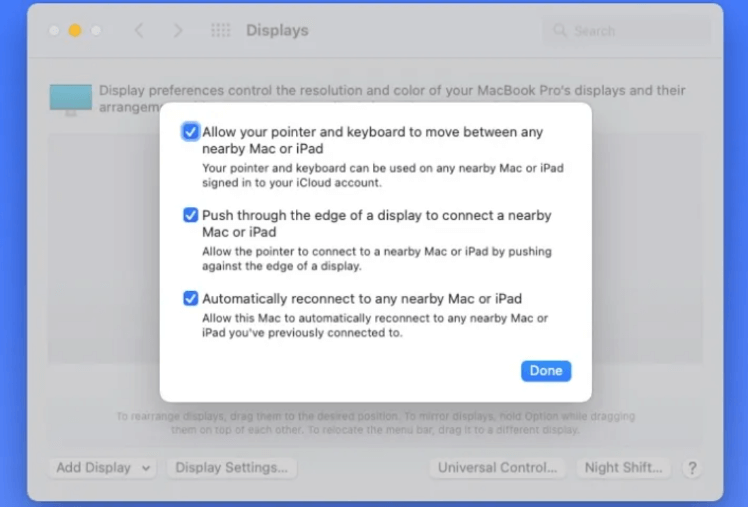
Теперь вам следует включить все три флажка:
- Разрешить курсору и клавиатуре перемещаться между любыми находящимися рядом компьютерами Mac или iPad
- Протолкните край дисплея, чтобы подключиться к находящемуся рядом компьютеру Mac или iPad.
- Автоматическое повторное подключение к любому ближайшему Mac или iPad
На вашем iPad:
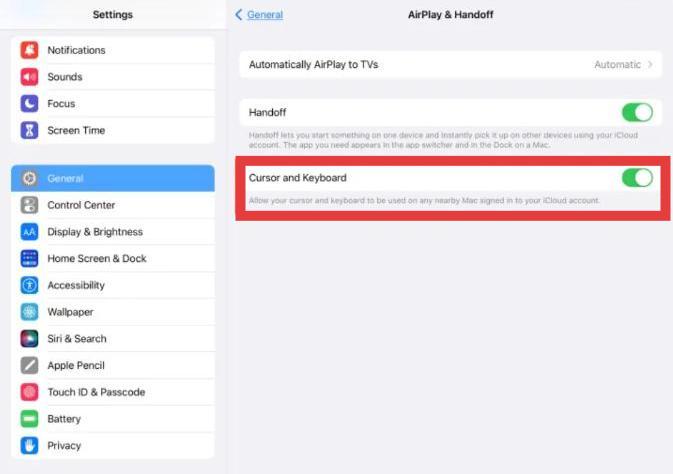
- Открыто Настройки.
- Нажмите Общие> AirPlay и передача обслуживания.
- Включите Курсор и клавиатура.
После настройки просто поместите iPad рядом с Mac и переместите курсор к краю — Universal Control активируется мгновенно.
Что можно сделать с помощью универсального контроля
После активации Universal Control на Mac вы сможете выполнять следующие полезные действия:
- Управление несколькими устройствами: Используйте один трекпад и клавиатуру на Mac и iPad.
- Перетаскивайте файлы: перемещайте изображения, PDF-файлы или документы с вашего Mac напрямую в приложения на iPad и наоборот.
- Плавное переключение входов: Щелкните в текстовом поле на iPad, и клавиатура Mac сразу же включится.
- Используйте сочетания клавиш Mac на iPad: Многие стандартные сочетания клавиш (например, Cmd+C, Cmd+V) работают на обеих платформах.
Примечание: Хотя передача файлов между компьютерами Mac полностью поддерживается, перетаскивать файлы можно только в те приложения iPad, которые поддерживают эту функцию, например «Файлы», «Заметки» или «Фотографии».
Часть 4: Распространенные проблемы и способы их устранения
Даже при правильной настройке Universal Control на Mac может иногда давать сбои. Вот распространённые проблемы и способы их устранения:
Проблема 1: Курсор не перемещается между устройствами
Решение: убедитесь, что на обоих устройствах включены Wi-Fi, Bluetooth и Handoff. Попробуйте перезапустить оба устройства.
Проблема 2: Универсальный контроль внезапно перестает работать
Решение: выйдите из iCloud и снова войдите в него. Обновите macOS и iPadOS. Отключите и снова включите Universal Control.

Проблема 3: Низкая или отстающая производительность
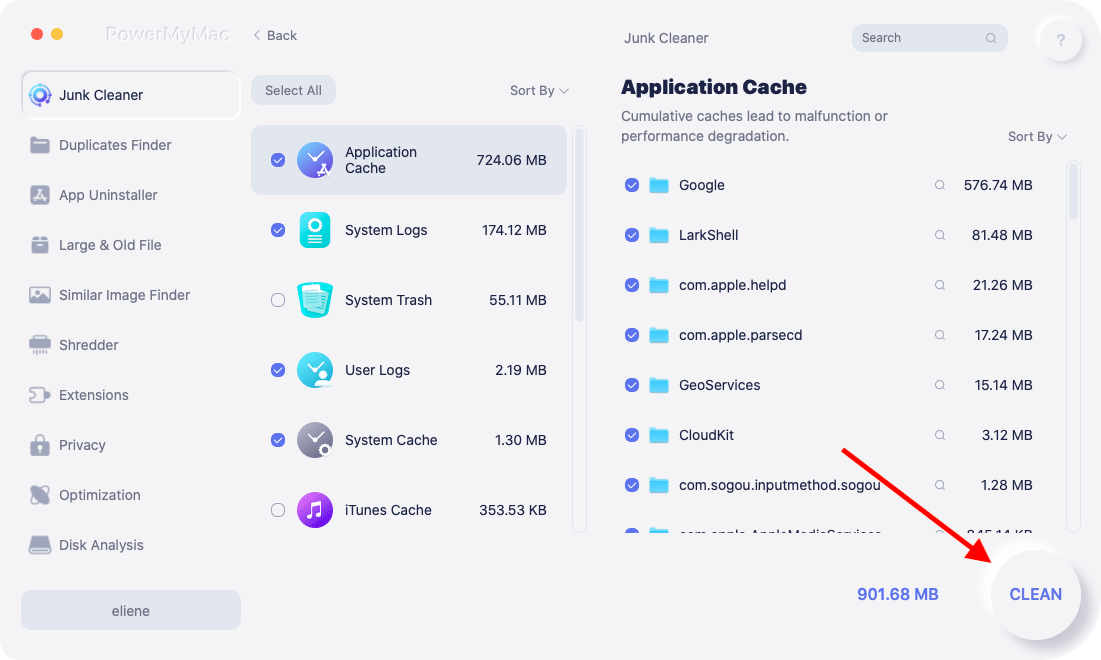
Решение: используйте iMyMac PowerMyMac для очистки памяти и фоновых приложений. Также переключитесь на сеть Wi-Fi 5 ГГц.
Проблема 4: невозможно перетаскивать файлы между устройствами
Решение: Убедитесь, что используемое вами приложение поддерживает передачу файлов. Не все приложения для iPad поддерживают функцию перетаскивания.
Часть 5: Заключение
Universal Control на Mac — это важный шаг вперёд в разработке рабочих процессов с использованием нескольких устройств. Он стирает грань между Mac и iPad, позволяя использовать одну клавиатуру и мышь для управления всем, что вас окружает. Благодаря удобному перетаскиванию, автоматическому распознаванию и полной интеграции с экосистемой Apple, это незаменимый инструмент для всех, кто глубоко погружен в мир Apple.
Для обеспечения бесперебойной работы Universal Control убедитесь, что ваш Mac оптимизирован. iMyMac PowerMyMac помогает очистить память, удалить ненужные файлы и повысить скорость, чтобы ваша производительность оставалась бесперебойной на всех устройствах.


