


 PowerMyMac


Нужно лучшее качество видео для Zoom, FaceTime или прямых трансляций? Камера вашего iPhone значительно лучше встроенной веб-камеры большинства Mac. К счастью, вы можете использовать iPhone как веб-камеру на Mac С помощью всего нескольких простых инструментов и настроек. Функция Continuity Camera от Apple обеспечивает безупречную интеграцию с macOS Ventura и более поздними версиями, но сторонние приложения также обеспечивают гибкость для более старых систем. В этой статье вы узнаете, как настроить камеру, какие приложения использовать, а также как устранить перебои в производительности и обеспечить бесперебойную работу Mac при видеосъёмке.
Содержание: Часть 1: Зачем использовать iPhone в качестве веб-камеры на Mac?Часть 2: Требования для использования iPhone в качестве веб-камеры на MacЧасть 3: Как использовать iPhone в качестве веб-камеры для Mac?Часть 4: Профессиональный совет — оптимизируйте производительность Mac для обеспечения бесперебойной работыЧасть 5: Что делать, если веб-камера iPhone не работает?Часть 6: Заключение
Часть 1: Зачем использовать iPhone в качестве веб-камеры на Mac?
Камера вашего iPhone, особенно с iPhone 11 новее, обеспечивает гораздо лучшую чёткость, глубину и освещённость, чем даже встроенная веб-камера новейшего MacBook. Вот почему многие профессионалы и создатели контента предпочитают использовать iPhone в качестве веб-камеры на Mac:
- Лучшее качество видео (особенно в портретном и центральном режимах)
- Большая гибкость в позиционировании камеры
- Расширенные возможности управления с помощью сторонних приложений
- Экономичность — нет необходимости покупать внешнюю веб-камеру
Экосистема Apple делает это проще, чем когда-либо. Записываете ли вы видео, проводите онлайн-обучение или участвуете в ежедневных встречах, ваш iPhone может стать вашей лучшей веб-камерой.
Часть 2: Требования для использования iPhone в качестве веб-камеры на Mac
Прежде чем начать, вот что вам понадобится для использования iPhone в качестве веб-камеры на Mac:
- macOS Вентура или позже
- Система IOS 16 или позже
- iPhone XR или новее
- Оба устройства вошли в систему тот же Apple ID с включенными Bluetooth и Wi-Fi
Необязательно, но полезно:
- Подставка для телефона или штатив
- крепление для камеры iPhone на монитор
Если на вашем Mac или iPhone установлено устаревшее программное обеспечение, не волнуйтесь — сторонние приложения, такие как Camo, EpocCam и Reincubate, по-прежнему предлагают поддержку.
Часть 3: Как использовать iPhone в качестве веб-камеры для Mac?
1. Использование камеры Continuity (macOS Ventura+)
Самый простой и надёжный способ использовать iPhone в качестве веб-камеры на Mac — использовать функцию Continuity Camera от Apple. Вот как это сделать:
- Обновите свой iPhone и Mac для iOS 16+ и macOS Ventura или новее.
- На iPhone: перейдите на Настройки> Общие> AirPlay и Handoff → Включите «Камеру непрерывности».
- Подключение через Bluetooth и Wi-Fiи убедитесь, что на обоих устройствах зарегистрирован один и тот же Apple ID.
- Установите iPhone на подставку или закрепите его на дисплее с помощью крепления MagSafe. Устройство автоматически подключится, когда приложение запросит камеру.
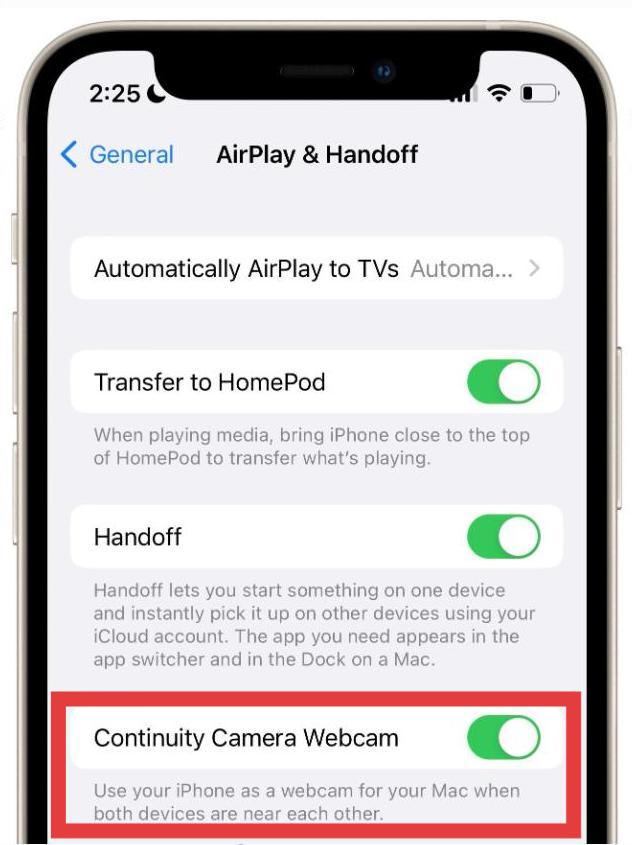
Теперь вы можете открыть приложение для видеосвязи. Такие приложения, как Zoom, FaceTime, Google Meet, QuickTime и OBS, автоматически обнаружат ваш iPhone как источник видео. Выберите его из списка камер.
Теперь вы можете использовать расширенные функции, такие как:
- Портретный режим (для размытого фона)
- Рабочий стол (настольная камера с видом сверху и сверхширокоугольным объективом)
- Студия Свет (осветляет лицо и затемняет фон)
2. Используйте сторонние приложения.
Если ваша система не поддерживает Continuity Camera, вы все равно можете использовать iPhone в качестве веб-камеры на Mac с помощью сторонних приложений:
- EpocCam от Elgato
- Камуфляж от Reincubate
- iVCam
Эти приложения могут потребовать ручной настройки, например установки драйверов, перезапуска системы и ручного выбора камеры iPhone в видеоприложениях.
Часть 4: Профессиональный совет — оптимизируйте производительность Mac для обеспечения бесперебойной работы
При использовании iPhone в качестве веб-камеры на Mac, особенно для потоковой передачи или записи в высоком разрешении, ваш Mac может работать медленнее из-за перегрузки памяти или фоновых приложений.
Выполнить эту задачу быстро, просто и качественно помогает решение iMyMac PowerMyMac Вот как это помогает:
- Освобождает оперативную память, закрывая скрытые фоновые процессы
- Очищает систему от ненужных вещей, кэши и временные файлы для повышения скорости
- Отслеживает использование ЦП и памяти в режиме реального времени во время записи или потоковой передачи.
- Определяет и удаляет дубликаты фотографий, документы и загрузки, которые молча занимают место в хранилище.
- Помогает отключить ненужные программы автозагрузки для оптимизации времени загрузки.

Запуск PowerMyMac перед видеозвонком гарантирует, что ваш Mac обеспечит плавную передачу видео без задержек, без перегрева и сбоев приложений.
Часть 5: Что делать, если веб-камера iPhone не работает?
Иногда при использовании iPhone в качестве веб-камеры на Mac всё идёт не так, как планировалось. Попробуйте сделать следующее:
- Убедитесь, что оба устройства в той же сети Wi-Fi
- Перезагрузите iPhone и Mac.
- Переустановите драйверы сторонних приложений. если вы не используете Continuity Camera
- Использовать подключение USB вместо беспроводного соединения, если возникает задержка
- сворачивать режим низкого энергопотребления на iPhone для поддержания производительности
Также выполните сканирование на наличие ненужных приложений с помощью PowerMyMac, некоторые фоновые инструменты могут конфликтовать с программным обеспечением веб-камеры.
Часть 6: Заключение
Теперь вы точно знаете, как использовать iPhone в качестве веб-камеры на Mac — будь то с помощью Continuity Camera от Apple или сторонних приложений, таких как EpocCam и Camo. С правильными инструментами и настройками ваш iPhone сможет бесплатно снимать видео уровня DSLR. А чтобы всё работало без задержек и тормозов, не забывайте оптимизировать систему с помощью iMyMac PowerMyMac. Выше производительность — выше качество видео каждый раз.


