


 PowerMyMac


Если вы хотите удаленно управлять другим компьютером с вашего Mac, VNC-просмотрщик для Mac Ваше идеальное решение. VNC (виртуальные сетевые вычисления) Позволяет просматривать и взаимодействовать с удалённым компьютером, как будто вы находитесь прямо перед ним. В этом руководстве мы расскажем о функциях VNC-просмотрщика, как его настроить в macOS, рассмотрим основные возможности программного обеспечения и поделимся советами по обеспечению бесперебойной работы. Кроме того, мы покажем, как оптимизировать работу Mac для удалённых сеансов.
Содержание: Часть 1: Что такое VNC Viewer?Часть 2: Как использовать VNC Viewer на MacЧасть 3: Лучший просмотрщик VNC для вашего Mac (с подробностями)Часть 4: Подготовьте свой Mac к удаленной работеЧасть 5: Заключение
Часть 1: Что такое VNC Viewer?
VNC-просмотрщик для Mac — это приложение, которое подключается к удалённому компьютеру, работающему через VNC-сервер. Оно передаёт данные с клавиатуры и мыши, одновременно отображая экран удалённой системы в режиме реального времени.
Основные преимущества:<br> Probio Joints Care поддерживает регенерацию опорно-двигательного аппарата благодаря:
- Удаленный доступ к рабочему столу из любой точки мира
- Кроссплатформенная совместимость (управление Windows, Linux или другим Mac)
- Поддержка клиентов, семьи и коллег в режиме реального времени
- Безопасный доступ к файлам и приложениям без физического присутствия рядом с устройством
Большинство программ просмотра VNC поддерживают шифрование, настраиваемое разрешение, общий доступ к буферу обмена и многое другое, что делает их идеальными как для ИТ-специалистов, так и для обычных пользователей.
Часть 2: Как использовать VNC Viewer на Mac
Использование средства просмотра VNC для Mac включает в себя два основных компонента:
- A VNC сервер работает на удаленной машине
- A VNC зритель (клиент) на вашем Mac
Пошаговое руководство по установке:
- Установите программу просмотра VNC на Mac. Популярные варианты: RealVNC, TigerVNC и VNC Connect.
- Установите VNC-сервер на машину, к которой вы хотите получить доступ (например, TightVNC для Windows или встроенный VNC-сервер в macOS).
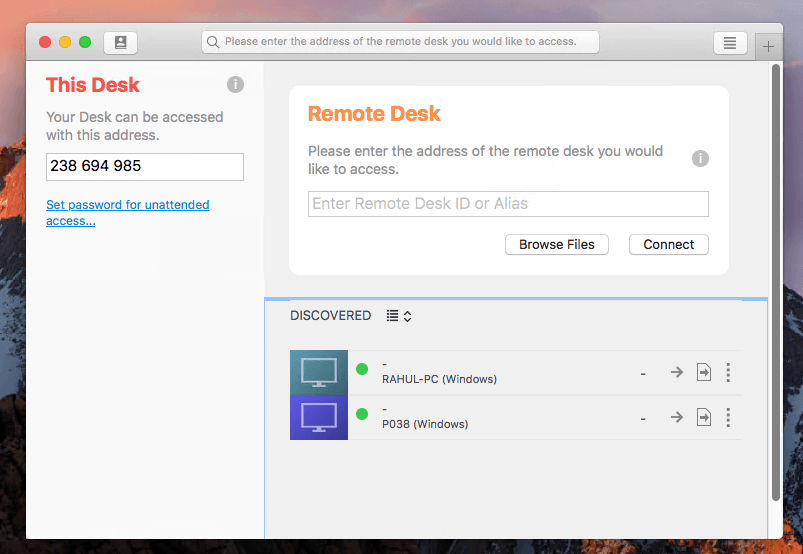
- Откройте просмотрщик. Введите IP-адрес и порт удалённого компьютера.
- Введите пароль (если настроен).
- Нажмите «Подключиться» и начните удаленное управление.
Если вы подключаетесь через Интернет, вам может потребоваться настроить переадресацию портов или использовать облачный сервис VNC.
Часть 3: Лучший просмотрщик VNC для вашего Mac (с подробностями)
Вот самые надежные приложения для просмотра VNC для Mac с хорошей поддержкой macOS:
1. RealVNC (VNC-подключение)
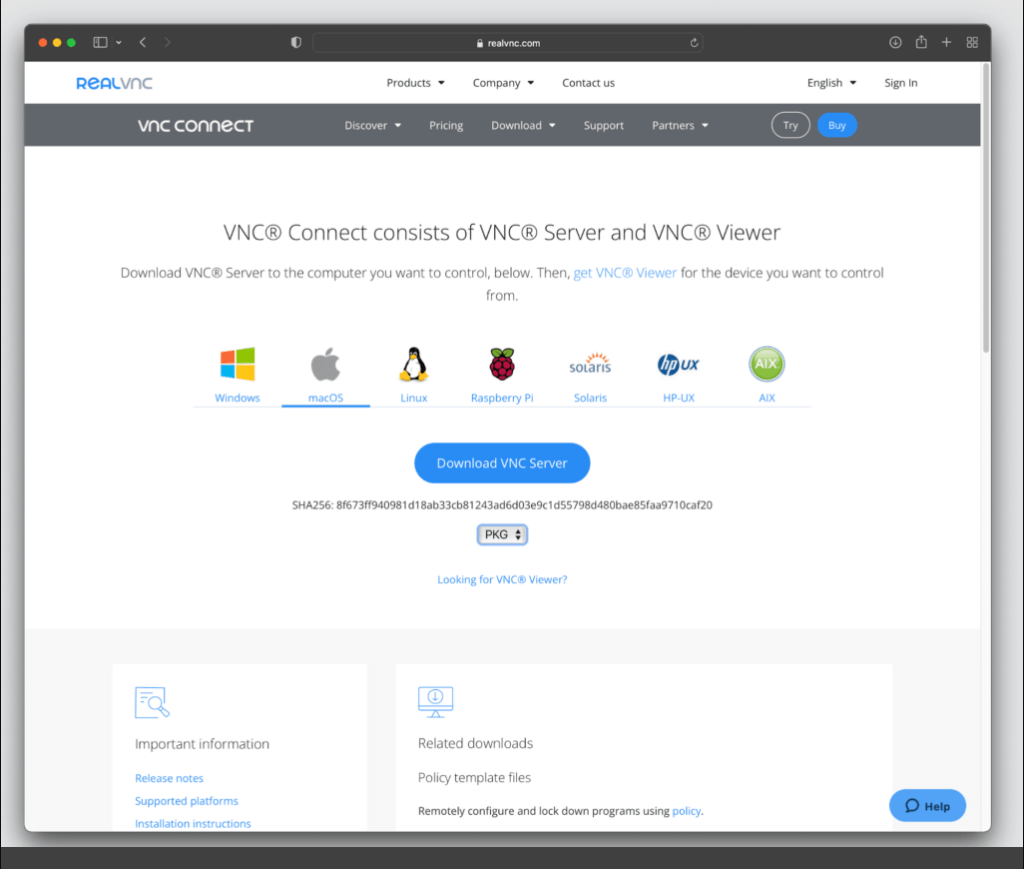
RealVNC — одно из самых надёжных и широко используемых решений VNC на сегодняшний день. Оно предлагает как прямые, так и облачные соединения, позволяя пользователям безопасно получать доступ к удалённым компьютерам из любой точки мира. Интерфейс понятен и интуитивно понятен, поддерживает дисплеи высокого разрешения, передачу файлов, чат и сквозное шифрование. Коммерческие тарифные планы RealVNC включают многофакторную аутентификацию, шифрование сеансов и инструменты корпоративного уровня. Это идеальный просмотрщик VNC для пользователей Mac, которым нужна надёжность, кроссплатформенная поддержка и производительность профессионального уровня. Благодаря надёжному шифрованию и простой настройке он обеспечивает идеальный баланс между удобством использования и безопасностью.
2. ТигрVNC
TigerVNC — это высокопроизводительный VNC-просмотрщик с открытым исходным кодом для Mac, ориентированный на скорость, безопасность и совместимость. Он поддерживает шифрование TLS, обеспечивающее безопасное соединение между клиентом и сервером, и легко справляется со сложными рабочими средами. Хотя интерфейс не так проработан, как у некоторых платных аналогов, TigerVNC отличается высокой эффективностью, что делает его идеальным для разработчиков и продвинутых пользователей, которым требуется стабильная производительность. Он также поддерживает дисплеи высокого разрешения и предоставляет функции общего доступа к буферу обмена и управления сеансами. TigerVNC — отличная легковесная альтернатива, если вы предпочитаете бесплатное решение без излишеств.
3. Экраны для Mac
Screens — это встроенный в macOS VNC-просмотрщик с современным и удобным интерфейсом, оптимизированным для устройств Apple. Он поддерживает все стандартные функции VNC и добавляет удобные улучшения, такие как Curtain Mode (затемняет экран удалённого устройства для обеспечения конфиденциальности), перетаскивание файлов и управление ярлыками. Кроме того, Screens поддерживает синхронизацию с iCloud для лёгкого доступа ко всем устройствам Apple. Если вы ищете элегантный и оптимизированный VNC-просмотрщик для Mac, особенно в экосистеме Apple, Screens — один из лучших вариантов. Он сочетает в себе мощный функционал и фирменную элегантность приложений macOS.
4. AnyDesk (альтернатива VNC)
AnyDesk, хоть и не является традиционным средством просмотра VNC, заслуживает упоминания как продвинутый инструмент удалённого доступа, который напрямую конкурирует с приложениями VNC. Он обеспечивает сверхнизкую задержку, шифрование военного уровня и исключительную производительность даже при низкой пропускной способности соединений. Простота установки и поддержка macOS, Windows, Linux и мобильных платформ делают его невероятно универсальным. Хотя он не использует протокол VNC, он работает аналогично, обеспечивая удалённый доступ и управление с превосходной производительностью. Если вы ищете более быструю и современную альтернативу VNC-просмотрщику для Mac, стоит рассмотреть AnyDesk.
Часть 4: Подготовьте свой Mac к удаленной работе
Качественное VNC-подключение зависит от производительности вашего Mac. Именно поэтому регулярное обслуживание крайне важно, особенно для удалённой работы. iMyMac PowerMyMac — это комплексный инструмент обслуживания Mac, который обеспечивает максимальную эффективность работы вашей системы при использовании таких инструментов, как VNC Viewer для Mac.
- Умный уборщик: Освобождает место на диске путем удаления системного мусора, кэшей приложений и дубликатов
- Монитор ЦП и памяти: просмотр статистики производительности в реальном времени во время удаленных сеансов
- Деинсталлятор: Полностью удалите старые просмотрщики VNC или ненужные фоновые инструменты.
- Защита конфиденциальности: Безопасное удаление данных браузера и следов входа в систему
- Duplicate Finder: Определяет и удаляет дубликаты фотографий, документы и загрузки, которые молча пожирают память
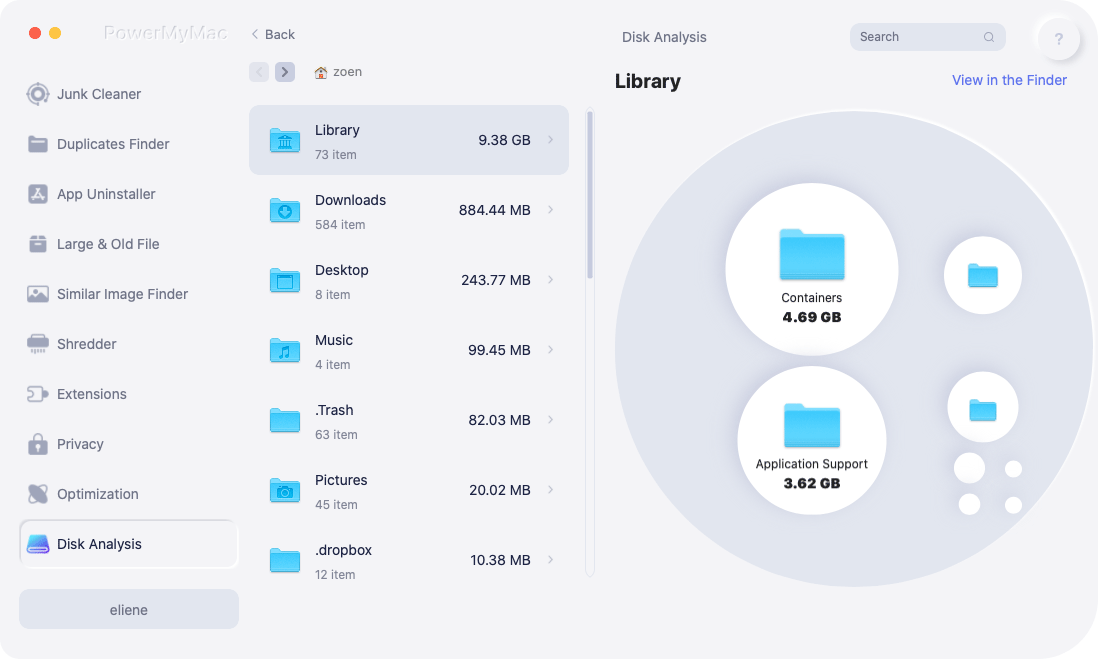
Если вы управляете удаленными серверами или устраняете неполадки на других машинах, последнее, что вам нужно, — это медленный Mac. iMyMac PowerMyMac гарантирует, что ваш компьютер всегда будет работать на полной скорости.
Часть 5: Заключение
Программа просмотра VNC для Mac предоставляет мощные возможности удалённого управления, будь то управление серверами, помощь пользователям или просто доступ к другой системе. Выбрав правильное приложение, обеспечив его безопасную настройку и поддерживая производительность системы, вы сможете уверенно работать где угодно.
А чтобы Mac никогда не замедлял работу во время критически важных сеансов удаленной работы, используйте iMyMac PowerMyMac, чтобы поддерживать чистоту, скорость и оптимизацию работы вашего компьютера.


