


 PowerMyMac


Увидев «Wi-Fi не установленСообщение «…» на вашем Mac может раздражать, особенно когда вам срочно нужно подключение к Интернету. Хорошая новость заключается в том, что в большинстве случаев его можно устранить без дорогостоящего ремонта. В этом руководстве мы рассмотрим основные причины этой ошибки, покажем эффективные решения и поделимся советами, как предотвратить её повторное появление, чтобы вы могли оставаться на связи без перебоев.
Содержание: Часть 1: Понимание ошибки «Оборудование Wi-Fi не установлено»Часть 2: Что делать, если Mac сообщает, что Wi-Fi не установлен?Часть 3: Совет: поддерживайте здоровую среду macOSЧасть 4: Подведение итогов
Часть 1: Понимание ошибки «Оборудование Wi-Fi не установлено»
При появлении ошибки «Wi-Fi не установлено оборудование» вы обычно замечаете серый значок Wi-Fi в строке меню, и macOS отказывается подключаться к любой сети. Это происходит по следующим причинам:
- macOS не может обнаружить карту Wi-Fi из-за проблем с программным обеспечением или повреждения драйвера.
- Недавние обновления macOS могли сбросить или удалить некоторые сетевые конфигурации.
- Контроллер управления системой (SMC) или NVRAM настройки препятствуют инициализации оборудования.
- Физическое повреждение внутреннего модуля Wi-Fi вашего Mac.
Важно сначала определить, связана ли проблема с программным обеспечением (которое часто можно устранить самостоятельно) или с оборудованием (для чего может потребоваться профессиональная помощь).
Часть 2: Что делать, если Mac сообщает, что Wi-Fi не установлен?
Если на вашем Mac внезапно появилось ужасное сообщение «Wi-Fi не установлен», не паникуйте: есть несколько шагов, которые можно предпринять, прежде чем предположить серьёзную неисправность оборудования. Главное — перейти от самых простых решений к более сложным, попутно исключая распространённые причины.
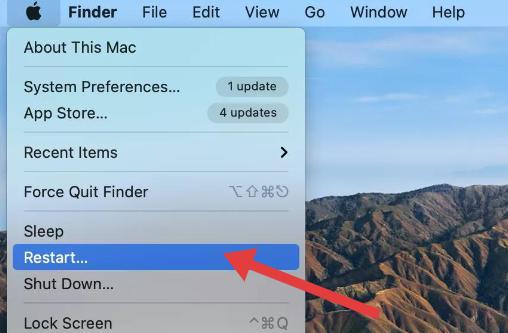
1. Перезагрузите Mac
Звучит очевидно, но многие проблемы с обнаружением Wi-Fi временные и устраняются простой перезагрузкой. Это заставляет macOS перезагрузить системные файлы и повторно инициализировать Wi-Fi-карту.
2. Выключите и включите Wi-Fi.
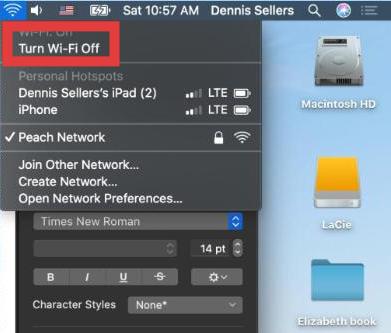
Нажмите на значок Wi-Fi в строке меню, выберите «Отключить Wi-Fi», подождите около 10 секунд и снова включите. Если сообщение об отсутствии установленного Wi-Fi-устройства исчезло, проблема устранена без дальнейших действий.
3. Проверьте наличие обновлений macOS
Иногда Apple выпускает исправления для решения проблем с подключением к Wi-Fi. Перейдите в раздел «Системные настройки» → «Основные» → «Обновление ПО» и установите все доступные обновления.
4. Запустите Apple Diagnostics.
Перезагрузите Mac и удерживайте клавишу D во время загрузки. Встроенный инструмент диагностики может проверить исправность карты AirPort или материнской платы вашего Mac. Если ошибок не обнаружено, проблема, вероятно, связана с программным обеспечением.
5. Отключите внешние периферийные устройства.
В редких случаях подключенные USB-устройства могут создавать помехи беспроводному сигналу или даже вызывать ошибку «Wi-Fi не установлен». Отключите их и перезагрузите устройство, чтобы проверить, восстановится ли Wi-Fi.
6. Сбросьте SMC и PRAM/NVRAM.
В SMC и PRAM/NVRAM хранятся настройки, управляющие аппаратными функциями. Повреждение этих настроек может привести к ошибке «Wi-Fi не установлен».
Для компьютеров Mac на базе Intel:
- Сброс СМС: Выключите Mac → Удерживайте Shift + Control + Option (с левой стороны) и нажмите кнопку питания на 10 секунд → Отпустите все клавиши → Включите Mac.
- Сброс PRAM/NVRAM: Выключите → Включите и сразу же удерживайте Option + Command + P + R в течение примерно 20 секунд.
Для компьютеров Apple Silicon Mac:
Ручной сброс SMC невозможен — достаточно просто выключить компьютер на 30 секунд, а затем перезапустить. Управление PRAM/NVRAM осуществляется автоматически.
Сброс этих настроек часто позволяет повторно инициализировать оборудование Wi-Fi, и ваш Mac снова сможет его обнаружить.
Часть 3: Совет: поддерживайте здоровую среду macOS
Хотя проблемы с Wi-Fi при отсутствии установленного оборудования часто возникают из-за сбоев в работе оборудования или драйверов, причиной их возникновения может быть и неисправная система. Со временем в macOS накапливаются ненужные файлы, устаревший кэш и фоновые процессы, которые мешают бесперебойной работе оборудования.
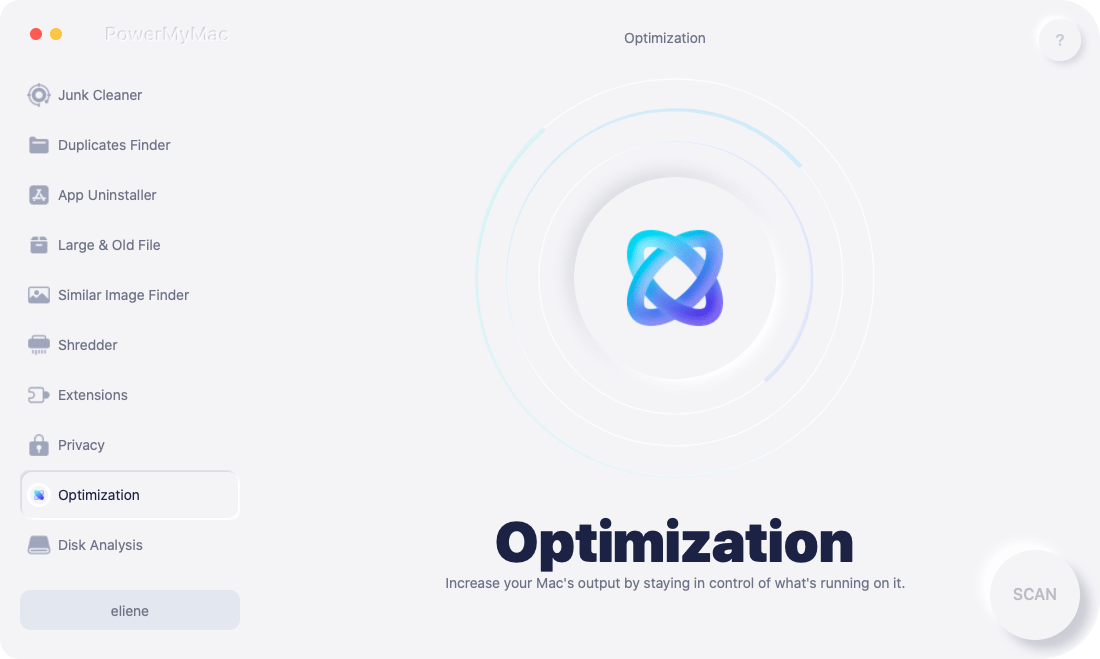
iMyMac PowerMyMac — это комплексный инструмент для обслуживания Mac, который помогает предотвратить подобные проблемы. Вот как он помогает:
- Очистка системы от мусора: Удаляет старые кэши, журналы и временные файлы, которые могут нарушить процессы Wi-Fi.
- Оптимизация элементов автозагрузки: Ускоряет загрузку, обеспечивая правильную инициализацию оборудования.
- Удалите проблемные приложения: Удаляет приложения и их оставшиеся файлы, устраняя конфликты программного обеспечения.
- Повторяющийся поиск: Удаляет лишние файлы освободить место для хранения, освобождая место для обновлений приложений.
- Мониторинг состояния системы: Отслеживает использование ЦП, памяти и диска для раннего выявления потенциальных проблем.
Часть 4: Подведение итогов
Ошибка «Wi-Fi не установлено оборудование» может быть серьёзной проблемой, но, приложив правильные усилия, её часто можно исправить самостоятельно. Будь то сброс настроек системных контроллеров, переустановка драйверов или очистка Mac с помощью iMyMac PowerMyMac, профилактическое обслуживание играет важную роль в предотвращении проблем с Wi-Fi.


