


 PowerMyMac


Zoom — один из важнейших инструментов для виртуальных встреч, занятий и удалённой работы. Однако многие пользователи иногда сталкиваются с проблемами. Zoom не работает на Mac— от сбоев звука и видео до полного отказа запуска приложения. Эти проблемы могут раздражать, особенно если у вас плотный график или вы находитесь на совещании. Хорошая новость? Большинство проблем с Zoom на Mac можно быстро решить с помощью нескольких целевых решений. Давайте разберемся.
Содержание: Часть 1. Почему Zoom не работает на моем Mac?Часть 2. 8 способов исправить ошибку Zoom на вашем MacЧасть 3. Последние мысли
Часть 1. Почему Zoom не работает на моем Mac?
Если Zoom не работает на Mac, проблема может быть вызвана различными причинами. Наиболее распространёнными причинами являются отсутствие разрешений для приложения, устаревшие версии Zoom, системные ошибки или нестабильное интернет-соединение. В некоторых случаях обновления системы Mac или изменение настроек конфиденциальности могут помешать Zoom получить доступ к вашей камере или микрофону. Другая возможная причина — повреждение настроек Zoom или конфликт с другим фоновым приложением.
Определение источника — первый шаг к решению проблемы. В следующем разделе мы рассмотрим 8 практических решений, которые помогут быстро и надёжно восстановить работу Zoom на вашем Mac.
Часть 2. 8 способов исправить ошибку Zoom на вашем Mac
1. Перезагрузите Mac
Иногда самое простое решение — самое эффективное. Перезагрузка Mac может очистить системный кэш, сбросить фоновые процессы и исправить временные ошибки. Если Zoom не работает на Mac, попробуйте закрыть все приложения, сохранить данные и перезапустить устройство. После перезагрузки Mac снова запустите Zoom и проверьте камеру, микрофон и подключение.

2. Проверьте статус сервера Zoom.
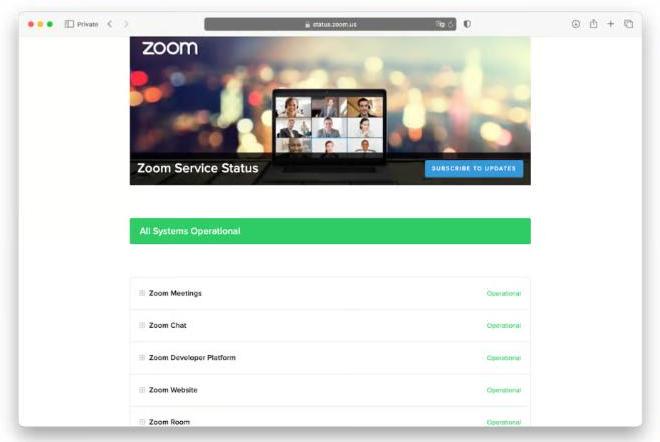
Zoom может не работать из-за сбоя в работе сервиса на стороне сервиса. Перейдите по ссылке [https://status.zoom.us], чтобы проверить работоспособность серверов Zoom. Если система работает со снижением производительности или перебоями, с вашим Mac всё в порядке — просто подождите, пока Zoom решит проблему. Этот шаг часто упускают при устранении неполадок, связанных с неработоспособностью Zoom на Mac.
3. Проверьте наличие обновлений macOS
Устаревший MacOS Программное обеспечение может вызывать проблемы совместимости с такими приложениями, как Zoom. Перейдите в раздел «Системные настройки» > «Основные» > «Обновление ПО» и проверьте наличие доступных обновлений. Обновление системы может устранить ошибки, влияющие на доступ к камере, демонстрацию экрана или звук.
4. Обновите Zoom до последней версии.
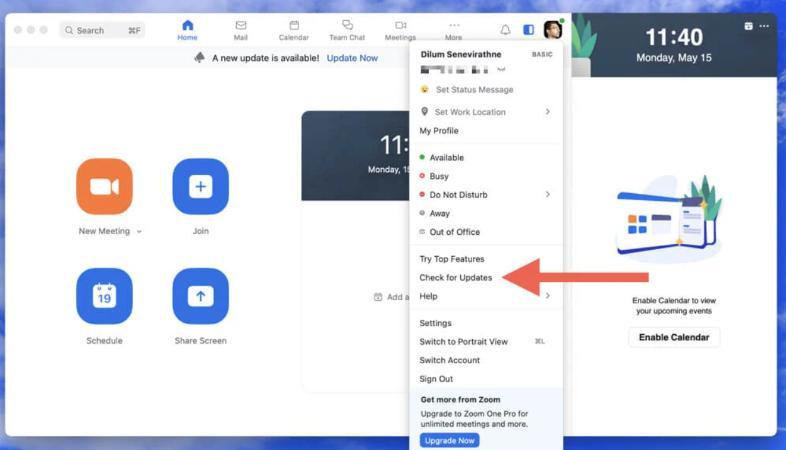
Устаревшие версии Zoom могут работать некорректно с новыми обновлениями macOS. Чтобы обновить Zoom, откройте приложение, нажмите zoom.us > «Проверить наличие обновлений» и следуйте инструкциям. Если вы постоянно сталкиваетесь с проблемами, связанными с неработоспособностью Zoom на Mac, обновление до последней версии часто может устранить ошибки и повысить производительность.
5. Удалите и переустановите Zoom.
Повреждённые установки Zoom могут привести к зависанию, сбоям или невозможности запуска приложения. Удаление и переустановка часто устраняют повторяющиеся проблемы, связанные с неработоспособностью Zoom на Mac. Однако простое удаление значка приложения оставляет скрытые файлы поддержки, кэши и журналы, которые могут продолжать вызывать проблемы. Вам также необходимо найти и удалить все эти файлы. Вы можете сделать это вручную, но это долго и сложно, особенно если вы не знаете, где искать.
К счастью, вам не придется делать это вручную! iMyMac PowerMyMac Может сделать это за вас. Всего за несколько кликов он удалит любое приложение и оставшиеся файлы, которые не были удалены должным образом. Всего за несколько кликов он также просканирует вашу систему на наличие ненужных файлов, больших старых файлов и неиспользуемых приложений, помогая вам освободить место для хранения и ускорить свой Mac.
- Скачайте и установите PowerMyMac. Откройте его, в главном интерфейсе выберите «App Uninstaller» на левой боковой панели.
- Нажмите «СКАНИРОВАНИЕ», и PowerMyMac просканирует вашу систему на наличие установленных приложений. После завершения сканирования вы увидите список приложений.
- Найдите Zoom в списке приложений и установите флажок рядом с ним.
- Нажмите кнопку «ОЧИСТИТЬ» в правом нижнем углу окна, чтобы начать процесс удаления. PowerMyMac удалит Zoom с Mac, включая связанные с ним файлы и папки.

Теперь зайдите на официальный сайт и скачайте Zoom заново. Установите приложение и проверьте, работает ли оно.
6. Проверьте разрешения macOS.
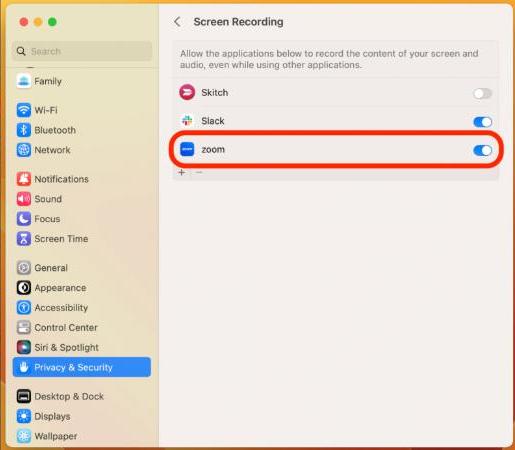
Zoom требуется доступ к вашей камере, микрофону и записи экрана. Если доступ заблокирован, вы столкнётесь с симптомами, которые могут привести к неработоспособности Zoom на Mac: отсутствие видео или отключение звука. Перейдите в раздел «Системные настройки» > «Конфиденциальность и безопасность», затем включите Zoom в разделе:
- камера
- Микрофон
- Экранная запись
Убедитесь, что тумблеры включены.
7. Проверьте подключение к Интернету.
Zoom требует стабильного интернет-соединения. Если Zoom тормозит, зависает или не подключается, проблема может быть связана с Wi-Fi. Перезагрузите роутер или переключитесь на проводное Ethernet-соединение для повышения стабильности. Вы также можете попробовать использовать телефон в качестве точки доступа, чтобы проверить, связана ли проблема с сетью.
8. Сброс настроек Zoom
Иногда файлы настроек Zoom повреждаются. Чтобы сбросить их:
- Выйдите из Zoom.
- Открыто Finder, нажмите Command + Shift + Gи введите:
~/Library/Application Support/zoom.us - Удалите эту папку (она восстановится после перезагрузки).
Перезапустите Zoom и войдите в систему снова. Это может исправить странное поведение, например, несохранение настроек или сбои в работе приложения — основные причины, по которым Zoom не работает на Mac.
Часть 3. Последние мысли
Проблема с Zoom, не работающим на Mac, может быть неприятной, но в большинстве случаев решение простое. Будь то проблема с правами доступа, устаревшее программное обеспечение или сбой в сети, одно из вышеперечисленных решений должно восстановить работу Zoom. Если проблема не решена, попробуйте использовать инструменты, такие как PowerMyMac, для оптимизации производительности вашего Mac. Следуя этим инструкциям, вы сможете каждый раз проводить конференции Zoom без проблем и стресса.


