


 PowerMyMac


DiskMaker X — популярная утилита для создания загрузочных установочных дисков macOS. Хотя она хорошо справляется со своей задачей, может наступить момент, когда она вам больше не понадобится или вы захотите её использовать. освободите место на вашем Mac.
Вы ищете Удалите DiskMaker X с Mac.В этом руководстве мы шаг за шагом расскажем вам, как полностью удалить DiskMaker X с вашего Mac. Следуя пошаговым инструкциям, вы сможете удалить как само приложение, так и связанные с ним файлы, обеспечив тщательную очистку. Давайте начнём!
Содержание: Часть 1. Нужен ли мне DiskMaker X на моем Mac?Часть 2. Ручная опция удаления DiskMaker X на MacЧасть 3. Эффективный способ удаления DiskMaker X на Mac.Часть 4. Вывод
Часть 1. Нужен ли мне DiskMaker X на моем Mac?
DiskMaker X Это утилита, специально разработанная для пользователей Mac, которая позволяет создавать загрузочные установочные диски для macOS. Она упрощает процесс создания загрузочного диска, предоставляя интуитивно понятный пользовательский интерфейс и автоматизированные процедуры.
Основное назначение DiskMaker X — создание загрузочных дисков, которые можно использовать для установки или переустановки macOS на компьютере Mac. Это может быть особенно полезно в ситуациях, когда необходимо выполнить чистую установку операционной системы, устранить системные неполадки или создать портативный установщик macOS для нескольких устройств.
DiskMaker X поддерживает различные версии macOS, включая последние релизы, и позволяет пользователям создавать загрузочные диски на различных носителях информации, таких как USB-накопители, внешние жесткие диски или даже DVD-диски. Он собирает необходимые установочные файлы macOS из App Store или приложения установщика macOS на вашем Mac, а затем подготавливает их на выбранном диске, подготавливая его к установке.
С помощью DiskMaker X пользователи могут сэкономить время и силы, имея под рукой надежный загрузочный установочный диск. Это особенно удобно для ИТ-специалистов, системных администраторов или людей, которые часто работают с системами Mac и которым необходимо устанавливать или обновлять macOS на нескольких устройствах.
Причины для удаления DiskMaker X с Mac
Существует множество причин, по которым вы можете захотеть удалить DiskMaker X с вашего Mac. Одна из распространенных причин — это когда приложение вам больше не нужно. После создания необходимого загрузочного установочного диска или если вам больше не требуется функциональность DiskMaker X, вы можете удалить его, чтобы освободить место на вашем Mac.
Еще одна причина удалить DiskMaker X с Mac — оптимизация хранилища на вашем компьютере. Приложение требует места на диске для хранения файлов установки macOS и связанных данных. Удалив DiskMaker X, вы сможете освободить ценное место на диске, особенно если свободного места на вашем Mac недостаточно.
Удаление DiskMaker X также может способствовать повышению производительности системы. Ненужные приложения, установленные на вашем Mac, иногда могут влиять на общую производительность. Удаление DiskMaker X, особенно если вы редко им пользуетесь, может помочь оптимизировать работу системы и потенциально повысить ее производительность.
Кроме того, вы можете рассмотреть возможность удаления DiskMaker X, если существуют более новые и эффективные методы или инструменты для создания загрузочных установочных дисков macOS. Apple может со временем внедрить новые подходы, и если такие методы будут рекомендованы, возможно, стоит удалить DiskMaker X и перейти на более новые инструменты.
Наконец, по мере развития macOS и выпуска новых версий могут возникать проблемы совместимости. В таких случаях может потребоваться удаление DiskMaker X, чтобы обеспечить бесперебойную работу вашего Mac и избежать конфликтов или ошибок, которые могут возникнуть из-за проблем совместимости.
Важно отметить, что перед удалением DiskMaker X вам следует иметь альтернативный способ или резервную копию всех важных загрузочных дисков, созданных с помощью этой программы.
Типичные проблемы процесса удаления приложения
При удалении DiskMaker X с Mac могут возникнуть некоторые распространенные проблемы. Вот несколько проблем, с которыми пользователи иногда сталкиваются в процессе удаления приложения:
Неполное удаление:
Иногда процесс удаления может не удалить все компоненты DiskMaker X с вашего Mac. Некоторые файлы или папки, связанные с приложением, могут остаться в системе, что приведет к неполному удалению. Важно обеспечить тщательную очистку, чтобы избежать потенциальных конфликтов или проблем в будущем.
Оставшиеся файлы и настройки:
DiskMaker X может создавать дополнительные файлы, настройки или данные кэша, которые не удаляются в процессе стандартного удаления. Эти остаточные файлы могут занимать лишнее место на диске и потенциально вызывать конфликты с другими приложениями. Для полного удаления может потребоваться ручное обнаружение и удаление этих остатков.
Деинсталлятор недоступен:
DiskMaker X может не иметь специальной программы для удаления, что несколько усложняет процесс удаления. В таких случаях пользователям приходится вручную находить и удалять приложение и связанные с ним файлы, что может занять много времени и потребовать технических знаний.
Влияние на другие приложения:
Некоторые пользователи сообщали о случаях, когда удаление DiskMaker X непреднамеренно влияло на работу других приложений или системных компонентов. Это может произойти, если DiskMaker X использует одни и те же ресурсы или зависимости с другим программным обеспечением, установленным на вашем Mac.
Часть 2. Ручная опция удаления DiskMaker X на Mac
Как удалить DiskMaker X с Mac? Это делается вручную, при этом необходимо найти и удалить файлы, кэш и настройки приложения. Вот шаги для ручного удаления DiskMaker X:
Шаг 1. Закройте DiskMaker X на Mac.
Перед началом процесса удаления убедитесь, что DiskMaker X не запущен на вашем Mac. Если он открыт, закройте приложение.
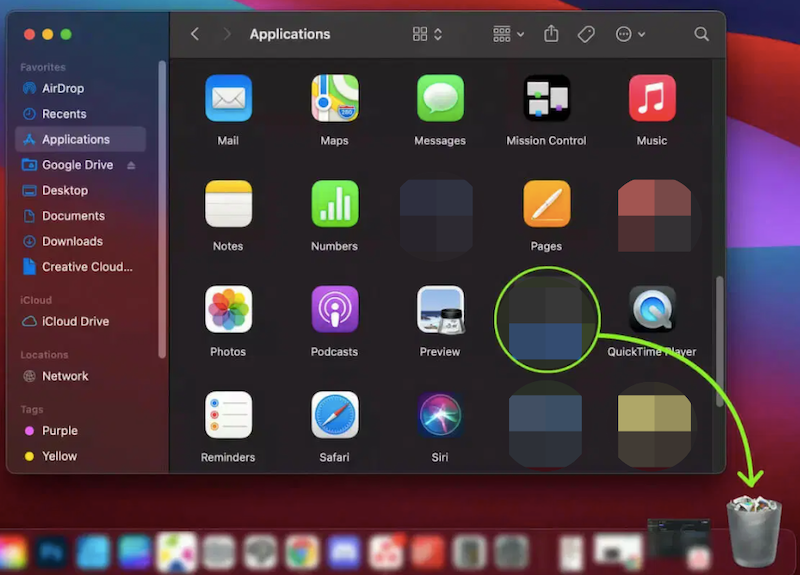
Шаг 2. Удалите DiskMaker X из папки «Приложения».
Откройте папку «Приложения» на вашем Mac и найдите приложение DiskMaker X. Перетащите значок DiskMaker X в корзину или щелкните по нему правой кнопкой мыши и выберите «Переместить в корзину».
Шаг 3. Удалите файлы, связанные с DiskMaker X.
Перейдите в меню Finder и выберите «Перейти». Нажмите «Перейти к папке» и введите следующий путь: ~/Library/. В папке Library найдите и удалите следующие файлы и папки, связанные с DiskMaker X:
- Caches/DiskMaker X
- Preferences/com.diskmakerx.DiskMaker-X.plist
- Сохраненное состояние приложения/com.diskmakerx.DiskMaker-X.savedState
Шаг 4. Очистить корзину
Щелкните правой кнопкой мыши значок Корзины в Dock и выберите «Очистить Корзину». Подтвердите действие, когда появится соответствующий запрос.
Шаг 5. Перезагрузите Mac
Перезагрузка вашего Mac поможет гарантировать полное удаление всех оставшихся следов DiskMaker X из вашей системы.
При ручном удалении файлов важно проявлять осторожность, поскольку удаление неподходящих файлов может привести к системным проблемам. Всегда перепроверяйте каждый файл перед удалением, а если вы не уверены, рекомендуется обратиться за дополнительной помощью или к официальной документации.
Часть 3. Эффективный способ удаления DiskMaker X на Mac.
Если вы ищете эффективный способ удалить DiskMaker X с Mac, вы можете рассмотреть возможность использования надежной сторонней программы для удаления, такой как iMyMac. PowerMyMacPowerMyMac — это многофункциональная утилита, предлагающая широкий спектр возможностей, включая модуль удаления, который поможет вам полностью удалить приложения и связанные с ними файлы.
Ключевые особенности PowerMyMac
- Умный очиститель: Быстро удаляет системный мусор, файлы кэша и временные данные, освобождая ценное дисковое пространство.
- Программа удаления приложений: Полностью удаляет нежелательные приложения и их остаточные файлы.
- Duplicate Finder: Находит и удаляет дубликаты файлов, занимающие место на диске.
- Файловый шредер: Надежно удаляет конфиденциальные файлы без возможности восстановления.
- Защита конфиденциальности: Удаляет историю просмотров, файлы cookie и следы приложений для защиты ваших данных.
- Performance Monitor: Отслеживает использование процессора, памяти и хранилища в режиме реального времени.
Вот как с помощью PowerMyMac можно удалить DiskMaker X с Mac. автоматически удалять файлы, оставшиеся после удаления:
- Скачайте и установите PowerMyMac: Зайдите на официальный сайт iMyMac и скачайте PowerMyMac. Следуйте инструкциям на экране, чтобы установить его на свой Mac.
- Запуск PowerMyMac: После установки откройте PowerMyMac на своем Mac.
- Выберите модуль «Удаление программ»: В главном интерфейсе PowerMyMac выберите модуль «Удаление программ» из списка доступных инструментов.
- Сканирование приложений: В модуле удаления приложений нажмите кнопку «Сканировать», чтобы запустить сканирование всех установленных приложений на вашем Mac.
- Найдите DiskMaker X: После завершения сканирования вы увидите список приложений. Найдите DiskMaker X в списке и выберите его.
- Просмотр и выбор файлов: PowerMyMac покажет вам связанные файлы и папки, относящиеся к DiskMaker X. Просмотрите список и выберите файлы, которые хотите удалить. Убедитесь, что вы выбрали все связанные файлы и оставшиеся файлы, чтобы обеспечить полное удаление.
- Нажмите «Очистить»: После выбора файлов нажмите кнопку «Очистить», чтобы начать процесс удаления.
- Завершите удаление: PowerMyMac начнет удаление DiskMaker X и связанных с ним файлов с вашего Mac. Дождитесь завершения процесса.

С помощью модуля удаления PowerMyMac вы можете эффективно удалить DiskMaker X и оставшиеся файлы, обеспечив тщательную очистку. Не забудьте следовать инструкциям на экране и будьте осторожны при выборе файлов для удаления.
Часть 4. Вывод
В заключение, если вы ищете надежный и эффективный способ удаления DiskMaker X с Mac, iMyMac PowerMyMac — это настоятельно рекомендуемое решение. Благодаря своему обширному набору функций, и особенно модулю удаления, PowerMyMac предоставляет удобный и эффективный способ полного удаления приложений и связанных с ними файлов.
С помощью PowerMyMac вы можете легко удалить DiskMaker X и убедиться, что все связанные с ним файлы, кэш и настройки тщательно очищены с вашего Mac. Удобный интерфейс и пошаговый процесс делают его доступным для пользователей с любым уровнем технической подготовки.
Кроме того, модуль удаления PowerMyMac позволяет сканировать и выбирать конкретные файлы и остатки, связанные с DiskMaker X, обеспечивая комплексную очистку без риска случайного удаления важных системных файлов.


