


 PowerMyMac


Вы могли случайно наткнуться на это. 0xED Если вы ищете надежный и эффективный шестнадцатеричный редактор для macOS, то 0xED может оказаться полезным инструментом для редактирования бинарных файлов. Однако ваши потребности могут измениться, и вы можете предпочесть другой подход. Вы можете использовать это руководство, если хотите. удалить 0xED с MacПомните, что не все связанные с приложением файлы обязательно удаляются при его деинсталляции, поэтому вы можете рассмотреть возможность использования такой программы, как iMyMac PowerMyMac, чтобы гарантировать полное удаление.
Содержание: Часть 1. Нужен ли мне 0xED?Часть 2. Удаление 0xED на Mac с помощью безопасной программы для удаления.Часть 3. Как удалить 0xED вручную на моем Mac?Часть 4. Вывод
Часть 1. Нужен ли мне 0xED?
В зависимости от ваших конкретных требований и условий использования, вам может понадобиться или не понадобиться 0xED.
0xED может оказаться полезным инструментом, если вы часто работаете с бинарными файлами и хотите иметь программу для их редактирования и обработки в шестнадцатеричном формате. Это простой и легкий шестнадцатеричный редактор для macOS, который позволяет читать и изменять бинарные файлы, а также выполнять операции поиска и замены.
Возможно, вам не понадобится 0xED, если вы не работаете с бинарными файлами или найдете другую программу, которая лучше соответствует вашим потребностям. Hex Fiend и HexEd.it — это еще два шестнадцатеричных редактора для macOS, которые предоставляют аналогичные или дополнительные возможности.
В конечном итоге, все зависит от ваших конкретных обстоятельств и личных предпочтений. Вы можете удалить 0xED с Mac, если обнаружите, что редко им пользуетесь или предпочитаете другую программу.
Часть 2. Удаление 0xED на Mac с помощью безопасной программы для удаления.
Вам нужно быстрое и полное удаление? Почему бы не использовать специальную программу для удаления 0xED с Mac? Несмотря на простоту удаления приложений с Mac, всё равно создаётся множество мелких, бесполезных файлов. Если вы очистите этот мусор с помощью iMyMac, ваш компьютер не будет засоряться ненужными файлами. PowerMyMac.
PowerMyMac — это инструмент для оптимизации и очистки Mac, который делает больше, чем просто удаляет приложения. Он предлагает набор утилит, объединенных в один элегантный интерфейс, включая мониторинг памяти, управление приложениями, уничтожение файлов и многое другое. очиститель системного мусора, и защита конфиденциальности. По сути, это швейцарский армейский нож для вашего Mac.
Вот как можно использовать PowerMyMac для удаления 0xED с Mac. автоматически удалять файлы, оставшиеся после удаления:
- Чтобы найти все ранее загруженные программы на вашем компьютере, нажмите «СКАНИРОВАНИЕ». Затем выберите «Удаление приложений».
- Категории «Выбранные», «Неиспользуемые», «Остатки» и «Все приложения» расположены в левой части экрана. В правой части меню «Все приложения» отображаются все приложения. Используйте список или поле поиска в правом верхнем углу, чтобы найти ненужные вам программы.
- После выбора приложения, которое вы хотите удалить, нажмите значок «Развернуть», чтобы просмотреть все соответствующие файлы, и кнопку «Поиск», чтобы узнать больше. Чтобы удалить программы и связанные с ними файлы, выберите «Очистить».
- Всплывающее окно с заголовком «Очистка завершена» позволяет увидеть, сколько свободного места на диске освободилось, а также сколько файлов было удалено. Если вы хотите удалить какие-либо дополнительные приложения, просто выберите «Просмотреть». После этого еще раз взгляните на страницу с результатами.

Часть 3. Как удалить 0xED вручную на моем Mac?
Для полного удаления 0xED с вашего компьютера Mac выполните следующие действия вручную:
- Остановите действия или процессы 0xED с помощью Монитора активности.
Перед удалением 0xED необходимо закрыть эту программу и все её процессы. Для этого нажмите Cmd + Opt + Esc, выберите её в меню и выберите «Принудительное завершение», если это 0xED.
Откройте Монитор активности в папке «Утилиты» Launchpad, выбрав «Все процессы» в меню, которое отображается в верхней части окна. После выбора процессов, связанных с 0xED, из списка нажмите значок «Завершить процесс» в левом углу окна.
- Удалите программу 0xED из корзины.
Для удаления чего-либо необходимо сначала убедиться, что вы вошли в систему Mac под учетной записью администратора; в противном случае появится запрос на ввод пароля.
Откройте папку «Приложения» в Finder, введите название приложения 0xED в поле поиска, затем перетащите его в корзину, чтобы начать процедуру удаления. В качестве альтернативы выберите символ или папку 0xED, нажмите Cmd + Del или выберите «Файл» и «Переместить в корзину» в меню.
Перейдите в Launchpad, найдите там нужное приложение, затем нажмите и удерживайте кнопку мыши, пока значок не начнет дрожать и в верхнем левом углу не появится значок «X» (для приложений, загруженных из App Store). Когда появится диалоговое окно подтверждения, нажмите «Удалить» после выбора значка «X».
- Удалите из Finder все файлы, связанные с 0xED.
Даже после удаления 0xED из корзины на жестком диске могут оставаться файлы, кэш, журналы или любые посторонние данные. Для полного удаления вы можете вручную найти и удалить все компоненты, связанные с 0xED. Важные заголовки можно найти с помощью Spotlight. Файлы настроек для 0xED можно найти в папке Preferences в папке библиотеки пользователя (~/Library/Preferences) или в системной библиотеке в корне системного тома (/Library/Preferences/), тогда как файлы поддержки можно найти в "/Library/Application Support/" или "~/Library/Application Support/".
Выберите запись:|, нажав кнопку «Перейти» в окне параметров сразу после открытия Finder. После выбора папки введите путь к каталогу Application Support:~/Library
Найдите папки или файлы, содержащие название приложения или имя разработчика, в каталогах ~/Library/Preferences, ~/Library/Application Support и ~/Library/Caches. Щелкните правой кнопкой мыши по нужным элементам и выберите «Переместить в корзину», чтобы удалить их.
Ниже приведены места, где можно удалить нужные файлы, пока вы ждете:
- / Library / Preferences /
- / Библиотека / Поддержка приложений /
- / Библиотека / кэша /
- Очистите корзину, чтобы полностью удалить 0xED.
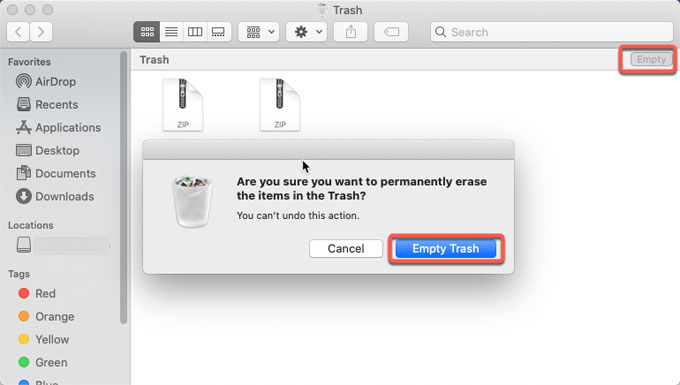
Если вы хотите полностью удалить 0xED с Mac, очистите Корзину. Очистить Корзину можно, щелкнув правой кнопкой мыши по значку корзины в доке или выбрав ее в меню Finder. Если очистить Корзину не удается, перезагрузите Mac.
Часть 4. Вывод
Хотя 0xED может быть полезным шестнадцатеричным редактором, он нужен не всем. В заключение, удаление 0xED с Mac — это простая операция, которую можно выполнить как вручную, так и автоматически. Если вы хотите удалить 0xED с Mac, убедитесь, что Корзина пуста, чтобы гарантировать полное удаление.


