


 Video Converter


Вам нужен аудио в видео конвертер для вашего устройства Mac или Windows? Являетесь ли вы создателем контента, музыкантом или просто хотите преобразовать любимые песни в видео, выбирая правильный инструмент для преобразования может иметь все значение.
В этой статье мы рассмотрим и сравним лучшие доступные конвертеры, принимая во внимание такие факторы, как простота использования, поддержка форматов файлов, скорость конвертации и многое другое. Итак, давайте погрузимся в тему и найдем идеальный инструмент, который поможет вам вывести ваши медиапроекты на новый уровень.
Содержание: Часть 1. Лучший конвертер аудио в видео на Mac и WindowsЧасть 2. Рекомендуемые инструменты для быстрого преобразования аудио в видеоЧасть 3. Как конвертировать аудио в видео онлайн?Часть 4. Вывод
Часть 1. Лучший конвертер аудио в видео на Mac и Windows
Конвертер видео iMyMac — это профессиональное программное обеспечение для конвертации видео, позволяющее пользователям конвертировать видео- и аудиофайлы в различные форматы на платформах Mac и Windows. Программное обеспечение поддерживает широкий спектр входных и выходных форматов, включая популярные видео- и аудиоформаты, такие как MP4, AVI, MOV, FLV, WMV, MP3, WAV и другие.
Одной из выдающихся особенностей iMyMac Video Converter является его интуитивно понятный интерфейс, который делает его простым в использовании как для новичков, так и для продвинутых пользователей. Программное обеспечение также поддерживает пакетное преобразование, позволяя вам конвертировать несколько файлов одновременно, что может сэкономить вам много времени. Вот как его использовать:
- Скачайте и установите iMyMac Video Converter на вашем компьютере Mac или Windows.
- Запустите программу и выберите "конвертер".
- Нажать на "Добавить файлы", чтобы импортировать аудиофайл(ы), которые вы хотите преобразовать в видео.
- После добавления вашего файла(ов) выберите формат вывода как «MP4» или любой другой видеоформат, который вы предпочитаете.
- Вы также можете настроить вывод видео, изменив такие параметры, как разрешение, битрейт и частоту кадров.
- Нажать на "Экспортировать", чтобы начать процесс преобразования.
- После того, как этот аудио-видео конвертер выполнит свою работу, ваш аудиофайл будет преобразован в видеофайл, который вы затем сможете использовать в своих медиапроектах.

Аналогично вы можете использовать iMyMac Video Converter для конвертировать видео в аудио файлы тоже. Просто выберите опцию «Аудио» из списка форматов вывода выберите нужный формат вывода, при необходимости настройте параметры и нажмите «Экспорт»", чтобы начать процесс преобразования.
Помимо конвертации, iMyMac Video Converter также включает в себя другие полезные инструменты, такие как редактирование и сжатие видео, и вы также можете использовать его для извлечение GIF-файлов из видео. С помощью этих функций пользователи могут обрезать и кадрировать видео, добавлять водяные знаки и субтитры, настраивать параметры видео и звука, а также сжимать большие видеофайлы без потери качества.
Часть 2. Рекомендуемые инструменты для быстрого преобразования аудио в видео
Инструмент 01. FFmpeg
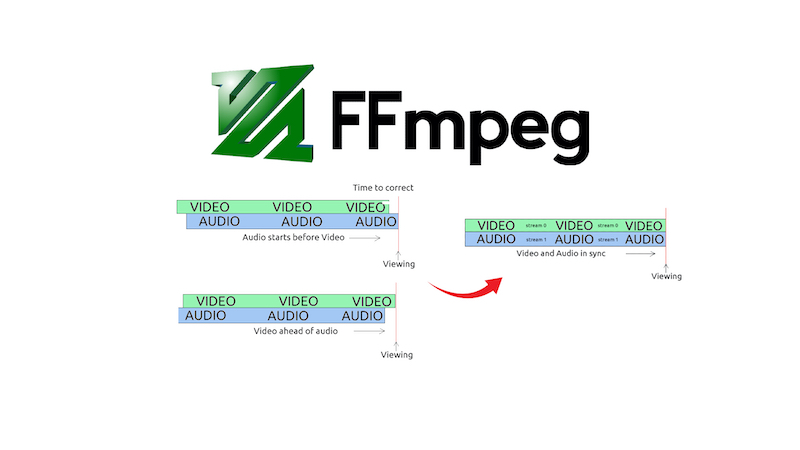
FFmpeg — это бесплатный и открытый конвертер аудио в видео, который предоставляет набор библиотек и программ для обработки файлов мультимедиа. Это в первую очередь инструмент командной строки, который можно использовать для преобразования, записи и потоковой передачи аудио и видео файлов в широком диапазоне форматов на разных платформах.
Некоторые из ключевых особенностей FFmpeg включают поддержку большого количества кодеков, включая как фирменные, так и кодеки с открытым исходным кодом, поддержку нескольких форматы контейнеров, таких как MP4, AVI, MKV и другие, а также возможность выполнять различные задачи по обработке мультимедиа, такие как масштабирование, обрезка, фильтрация и многое другое.
Этот конвертер аудио в видео, FFmpeg, широко используется в индустрии мультимедиа как профессионалами, так и любителями, благодаря своему высококачественному выходу и гибкости. Он также доступен в широком спектре операционных систем, включая Windows, Mac и Linux. Вот общие шаги по использованию FFmpeg для конвертации аудио в видео:
- Скачайте и установите FFmpeg на вашем компьютере, если он еще не установлен.
- Открыто командную строку или терминал на вашем компьютере.
- Перейти в каталог где находится ваш аудиофайл.
- Enter следующую команду в терминале:
ffmpeg -i input_audio_file.mp3 -loop 1 -i image.jpg -c:v libx264 -c:a aac -b:a 192k -shortest output_video_file.mp4
- В этой команде заменить"input_audio_file.mp3" с именем вашего аудиофайла и "image.jpg" с именем файла изображения, которое вы хотите использовать в качестве видеофона. Вы также можете настроить выходной формат, видео- и аудиокодек, а также битрейт по мере необходимости.
- Штамповочный пресс Enter чтобы начать процесс конвертации.
- После завершения преобразования выходной видеофайл будет сохранен в том же каталоге, что и аудиофайл.
Инструмент 02. Медиаплеер VLC
VLC media player — это бесплатный и открытый исходный код мультимедийного проигрывателя и фреймворка, который поддерживает широкий спектр аудио- и видеокодеков и форматов файлов. Он доступен для Windows, Mac, Linux и других платформ, что делает его популярным выбором для воспроизведения мультимедиа.
VLC media player — это не только медиаплеер, но и аудио-видеоконвертер, включающий множество дополнительных функций, таких как возможность конвертировать медиафайлы, записывать видео и транслировать контент по сети. Помимо воспроизведения медиафайлов, VLC media player также может конвертировать видео- и аудиофайлы в различные форматы. Программное обеспечение имеет простой и интуитивно понятный интерфейс, который позволяет легко выбирать форматы входных и выходных файлов, видео- и аудиокодеки и другие параметры конвертации.

Часть 3. Как конвертировать аудио в видео онлайн?
Инструмент 01. Zamzar.com
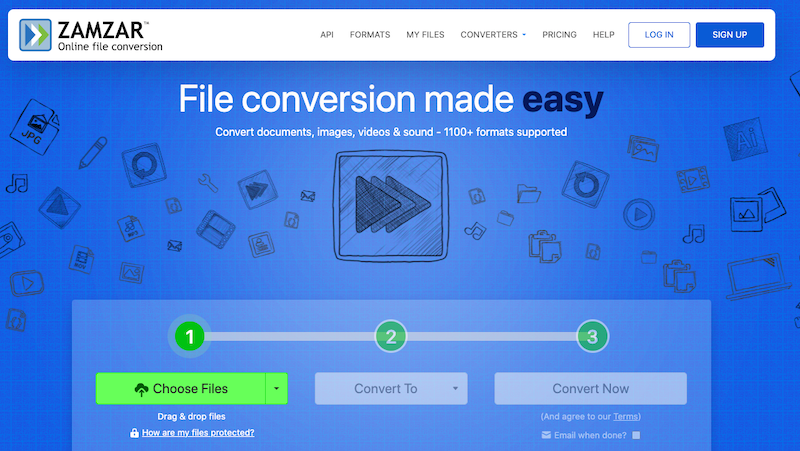
Zamzar.com — это онлайн-сервис конвертации файлов, который позволяет пользователям конвертировать различные форматы файлов в другие форматы без необходимости установки какого-либо программного обеспечения на компьютер. Платформа поддерживает различные типы файлов, включая изображения, аудио, видео, документы и электронные книги. Пользователи могут загружать свои файлы на сайт, выбирать желаемый выходной формат и получать ссылку на скачивание преобразованного файла по электронной почте.
Сервис бесплатен для базового использования, платные планы доступны для более продвинутых функций. Zamzar.com предлагает другие полезные функции, включая возможность конвертировать файлы оптом, конвертировать файлы из URL-адресов и сохранять файлы непосредственно в облачных хранилищах, таких как Dropbox и Google Drive.
Как онлайн-сервис, Zamzar.com может быть доступен и использоваться с любого устройства с подключением к Интернету, что делает его удобным и независимым от платформы решением для конвертации файлов. Вот шаги для использования этого онлайн-конвертера аудио в видео:
- Откройте веб-браузер и перейдите на сайт Zamzar.com.
- Выбирайте файл, который вы хотите преобразовать, нажав на кнопку "Добавить файлыкнопку. Вы также можете перетащить файл на веб-сайт.
- Выбрать желаемый формат вывода из раскрывающегося меню рядом с файлом.
- Введите адрес электронной почты в предоставленном текстовом поле, куда вы хотите отправить ссылку для скачивания преобразованного файла.
- Нажать на "Конвертировать", чтобы начать процесс преобразования.
- Дождитесь завершения конвертации. Время конвертации зависит от размера файла и нагрузки на сервер.
- После завершения преобразования вы получить электронное письмо, содержащее ссылку для загрузки преобразованного файла.
- Нажмите по ссылке, указанной в электронном письме скачать преобразованный файл.
Инструмент 02. CloudConvert.com
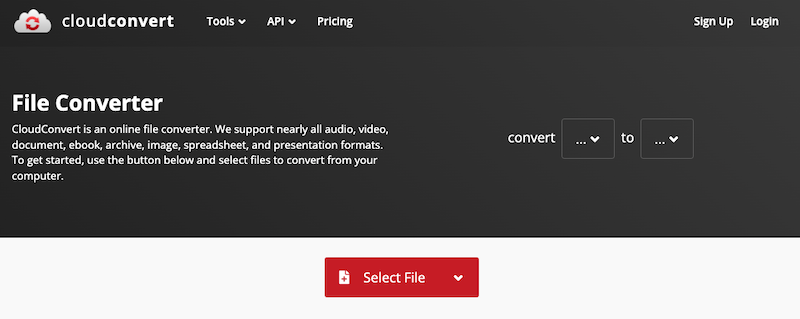
CloudConvert — это онлайн-конвертер аудио в видео, который позволяет пользователям легко конвертировать различные типы файлов из одного формата в другой. Он имеет широкий спектр поддерживаемых форматов файлов, включая аудио, видео, изображения, документы и форматы электронных книг. Одной из уникальных особенностей CloudConvert является его способность поддерживать более 200 форматов файлов, что делает его универсальным инструментом для пользователей, которым необходимо конвертировать файлы в различные форматы.
CloudConvert предлагает некоторые расширенные функции, такие как настройка пользовательских параметров конвертации, создание автоматизированных рабочих процессов и интеграция сервиса в сторонние приложения. Платформа разработана так, чтобы быть удобной для пользователя, а процесс конвертации прост. В целом, CloudConvert — это надежный и универсальный инструмент для онлайн-конвертации файлов, который может удовлетворить потребности как обычных, так и профессиональных пользователей.
Часть 4. Вывод
В заключение, существует несколько конвертеров аудио в видео, доступных для преобразования аудио в видео на системах Mac и Windows. Хотя некоторые из этих вариантов бесплатны, другие требуют оплаты, и каждый инструмент имеет свои уникальные функции и ограничения. Однако после изучения различных вариантов в этой статье рекомендуемым инструментом для преобразования аудио в видео является iMyMac Video Converter.
iMyMac Video Converter — это универсальный и удобный инструмент, который предлагает ряд дополнительных функций, таких как высокоскоростное преобразование, поддержка нескольких форматов файлов и пакетное преобразование. Интуитивно понятный интерфейс платформы и простота использования делают ее отличным вариантом как для новичков, так и для опытных пользователей. Забирайте инструмент сегодня!


