


 Video Converter


В эпоху цифровых медиа запечатлеть драгоценные моменты жизни стало проще, чем когда-либо. С появлением видеокамер и цифровых фотоаппаратов запись видео стала обычной практикой. Однако вы можете столкнуться с трудностями при попытке воспроизвести или отредактировать видео, если оно находится в... MOD Формат. Не бойтесь! Эта статья проведет вас через процесс конвертировать MOD в MPEG, широко поддерживаемый и универсальный видеоформат.
Конвертация файлов MOD в формат MPEG критически важна для совместимости с различными устройствами, медиаплеерами и программами для видеомонтажа. Выполняя эту конвертацию, вы сможете раскрыть весь потенциал своих видео, обеспечивая более плавное воспроизведение и удобный монтаж. Независимо от того, хотите ли вы поделиться своими воспоминаниями в интернете или создать видео профессионального качества, понимание процесса конвертации крайне важно.
В этом подробном руководстве мы пошагово расскажем вам о процессе конвертации MOD-файлов в MPEG. Мы рассмотрим различные методы, включая программные решения и онлайн-конвертеры, в зависимости от ваших предпочтений. К концу руководства вы получите все необходимые знания, чтобы без труда конвертировать MOD-файлы в MPEG и наслаждаться расширенными возможностями воспроизведения и редактирования. Приступим!
Содержание: Часть 1. Для чего нужен MOD-файл?Часть 2. Как конвертировать файлы MOD в MPEG без потери качества?Часть 3. Как бесплатно конвертировать файлы MOD в MPEG?Часть 4. Вывод
Часть 1. Для чего нужен MOD-файл?
Прежде чем изучать конвертацию MOD в MPEG, важно понять характеристики и применение формата MOD. MOD-файлы в основном используются в видеокамерах, в частности, производства JVC, Panasonic и Canon. Эти файлы содержат видеоданные, записанные в определённом формате, часто сопровождаемые звуковой дорожкой.
Файлы MOD часто используются для записи видео благодаря своей универсальности. Они обеспечивают высококачественную запись видео и звука, что делает их подходящими для различных целей, включая личные записи, мероприятия и даже профессиональные проекты. Формат MOD сохраняет исходное качество отснятого материала, обеспечивая чёткое изображение и чистый звук.
Хотя воспроизведение на самой видеокамере может быть удобным, при воспроизведении или редактировании MOD-файлов на других устройствах или в других программах могут возникнуть проблемы с совместимостью. Несмотря на свои преимущества, MOD-файлы имеют ограниченную совместимость за пределами экосистемы видеокамер. Большинство медиаплееров, программ для редактирования видео и устройств изначально не поддерживают формат MOD. Это может создавать неудобства при публикации видео или редактировании с помощью популярных программ.
Конвертируя файлы MOD в MPEG, вы можете значительно расширить возможности воспроизведения и редактирования видео. MPEG — широко поддерживаемый формат на различных платформах, в медиаплеерах и программах для редактирования видео. Конвертация MOD в MPEG обеспечивает совместимость и избавляет от необходимости искать специализированное программное обеспечение или устройства для воспроизведения и редактирования видео.
Часть 2. Как конвертировать MOD Файлы в MPEG без потери качества?
При конвертации файлов MOD в MPEG крайне важно выбрать надёжный и эффективный видеоконвертер, который обеспечит плавный процесс конвертации с сохранением исходного качества видео. Одним из таких инструментов является Конвертер видео iMyMac. Он может конвертировать видеофайлы в более чем 150 дополнительных форматов с превосходным качеством изображения и звука. Помимо MPEG, вы также можете конвертировать МОД в AVI.
Пробная версия позволяет вам ознакомиться с её возможностями, что просто потрясающе. Кроме того, вы можете просто… редактировать свои видеоСжимайте, записывайте и сохраняйте медиафайлы с помощью нашего конвертера. Процесс конвертации становится ещё интереснее благодаря простому интерфейсу.
Давайте рассмотрим, как конвертировать MOD в MPEG с помощью этого программного обеспечения:
- Для начала скачайте и установите программу iMyMac Video Converter с официального сайта. Она доступна для операционных систем Windows и Mac. После установки запустите приложение на компьютере.
- Нажмите кнопку «Добавить файлы» в интерфейсе iMyMac Video Converter. Выберите MOD-файлы, которые вы хотите конвертировать, из локального хранилища. Вы также можете перетащить MOD-файлы непосредственно в окно программы.
- Чтобы преобразовать MOD в MPEG, нажмите на выпадающее меню форматов в нижней части интерфейса. В списке доступных форматов выберите «MPEG» в качестве выходного формата для преобразования.
- Выберите папку для сохранения преобразованных файлов MPEG. Для этого нажмите кнопку «Обзор» в нижней части интерфейса.
- После выбора выходного формата и папки нажмите кнопку «Конвертировать», чтобы начать процесс конвертации. iMyMac Video Converter преобразует ваши MOD-файлы в формат MPEG, сохраняя исходное качество видео.
- После завершения конвертации вы найдете преобразованные MPEG-файлы в указанной выходной папке. Теперь вы можете воспроизводить, редактировать и делиться видео без проблем с совместимостью.

iMyMac Video Converter предлагает простой и эффективный способ конвертации файлов MOD в формат MPEG без потери качества видео. Следуя простым инструкциям, описанным выше, вы сможете без проблем конвертировать файлы MOD и обеспечить совместимость с различными устройствами, медиаплеерами и программами для редактирования видео. С iMyMac Video Converter вы сможете наслаждаться видео в формате MPEG и использовать широкий спектр возможностей воспроизведения и редактирования.
Часть 3. Как бесплатно конвертировать файлы MOD в MPEG?
Если вы ищете бесплатное решение для конвертации формата MOD в MPEG, онлайн-конвертеры видео могут стать удобным вариантом. Эти онлайн-инструменты позволяют конвертировать файлы MOD без установки какого-либо программного обеспечения на компьютер. Давайте рассмотрим несколько популярных онлайн-конвертеров, которые помогут вам выполнить эту задачу без каких-либо затрат.
ОнлайнConvertFree.com
Это широко используемый онлайн-конвертер видео, поддерживающий конвертацию MOD в MPEG. Он позволяет загружать MOD-файлы непосредственно с компьютера или указывать URL-адрес MOD-файла, если он уже размещён в сети. После загрузки MOD-файла можно выбрать MPEG в качестве выходного формата и начать процесс конвертации. После завершения конвертации вы можете скачать сконвертированный MPEG-файл на свой компьютер.
Convertio.co
Convertio — ещё один универсальный онлайн-конвертер видео для конвертации MOD в MPEG. Он предлагает простой и удобный интерфейс, позволяющий загружать MOD-файлы с компьютера, из облачного хранилища или даже по URL-адресу. Convertio предлагает различные возможности настройки, например, настройку параметров видео, перед началом конвертации. После завершения конвертации вы можете скачать MPEG-файл на своё устройство.
- Посетите Convertio.co: Откройте предпочитаемый вами веб-браузер и перейдите на сайт Convertio.co.
- Загрузка MOD-файлов: нажмите кнопку «Выбрать файлы» или перетащите MOD-файлы прямо на веб-страницу Convertio.co. Вы также можете загружать MOD-файлы из различных облачных хранилищ, нажав на стрелку вниз рядом с кнопкой «Выбрать файлы» и выбрав нужное облачное хранилище.
- Выберите выходной формат: после загрузки MOD-файлов нажмите на раскрывающееся меню рядом с пунктом «Преобразовать в» и выберите «MPEG» в качестве выходного формата.
- Дополнительно: настройка параметров вывода. При желании вы можете настроить параметры вывода, нажав на значок «Настройки». Здесь вы можете настроить видеокодек, разрешение, частоту кадров и другие параметры в соответствии со своими предпочтениями.
- Начать конвертацию: Нажмите кнопку «Конвертировать», чтобы начать процесс конвертации. Convertio.co начнёт конвертацию ваших MOD-файлов в формат MPEG. Время конвертации может варьироваться в зависимости от размера и количества конвертируемых файлов.
- Загрузка преобразованных файлов MPEG: После завершения конвертации Convertio.co отобразит преобразованные файлы MPEG на своей веб-странице. Нажмите кнопку «Загрузить» рядом с каждым файлом, чтобы сохранить их на свой компьютер или устройство. Вы также можете сохранить файлы непосредственно в облачном хранилище, нажав на соответствующие значки облачных хранилищ.
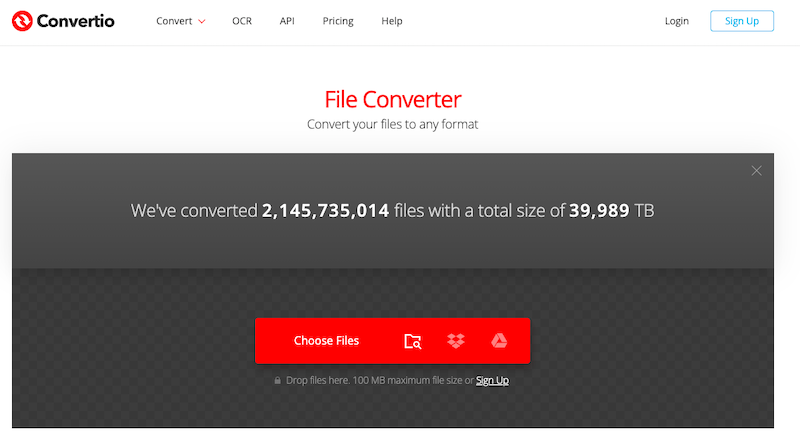
Вот и всё! Следуя этим шагам, вы легко сможете конвертировать формат MOD в MPEG с помощью Convertio.co. Оцените удобство онлайн-конвертации и гибкость воспроизведения и редактирования файлов MPEG.
CloudConvert.com
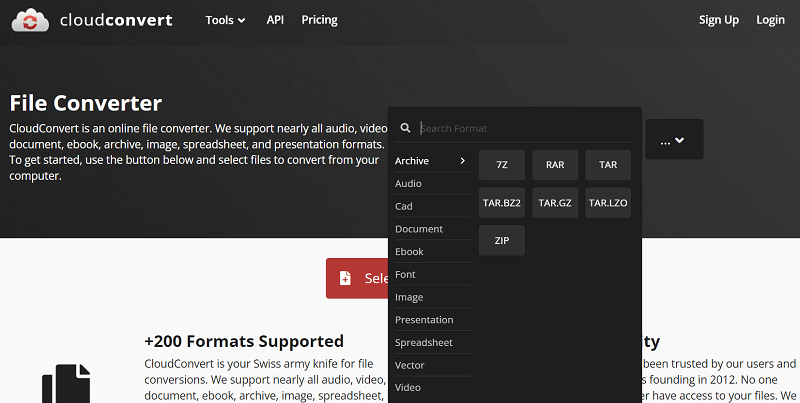
CloudConvert — это комплексный онлайн-сервис конвертации файлов, поддерживающий конвертацию MOD в MPEG. Он позволяет загружать MOD-файлы из различных источников, включая компьютер, облачные хранилища и даже напрямую по URL-адресу. CloudConvert предоставляет расширенные возможности настройки, такие как изменение видеокодеков, разрешения и аудиопараметров. После завершения конвертации вы можете скачать сконвертированный MPEG-файл на своё устройство или сохранить его в выбранном вами облачном хранилище.
Онлайн-конвертеры видео предлагают экономичный и удобный способ конвертации файлов MOD в формат MPEG без необходимости установки дополнительного программного обеспечения. Такие платформы, как Convertio, Zamzar и CloudConvert, обладают удобными интерфейсами и поддерживают конвертацию MOD в MPEG. Используя эти онлайн-инструменты, вы можете легко конвертировать файлы MOD в формат MPEG, наслаждаясь улучшенной совместимостью и более широким доступом к вашим видео — и всё это бесплатно.
Часть 4. Вывод
В заключение, конвертация файлов MOD в формат MPEG крайне важна для повышения совместимости и расширения возможностей воспроизведения ваших видео. Онлайн-конвертеры удобны, но если вы ищете надёжное и многофункциональное решение, мы рекомендуем использовать iMyMac Video Converter. Благодаря удобному интерфейсу, мощным функциям конвертации и сохранению качества видео, iMyMac Video Converter обеспечивает простой и эффективный способ конвертации файлов MOD в MPEG. Попробуйте и раскройте весь потенциал своих видео.


