


 Video Converter


MTS — это видеоформат высокой четкости, используемый многими видеокамерами, но он может быть несовместим со всеми устройствами и медиаплеерами. Если вы хотите поделиться своими видео в формате MTS с друзьями или родственниками или отредактировать их в программе, которая не поддерживает этот формат, вам потребуется преобразовать их в более совместимый формат, например, WMV. В этой статье мы покажем вам, как это сделать. конвертировать МТС в WMV Мы используем несколько разных методов, чтобы вы могли наслаждаться своими видео на любом устройстве или в любом программном обеспечении Windows. Независимо от того, являетесь ли вы новичком или опытным видеоредактором, наше пошаговое руководство сделает процесс простым и понятным.
Содержание: Часть 1. Самый быстрый способ конвертировать файлы MTS в формат WMV без потери качества.Часть 2. Как конвертировать файлы MTS в WMV онлайн?Часть 3. В чем разница между MTS и WMV?Часть 4. Вывод
Часть 1. Самый быстрый способ конвертировать файлы MTS в формат WMV без потери качества.
Возникают ли у вас проблемы с воспроизведением видеофайлов MTS на вашем устройстве Windows или с их редактированием в программе, которая не поддерживает этот формат? Вам необходимо надежное решение. Конвертер МТСПреобразование файлов MTS в более совместимый формат, например WMV, — идеальное решение. Конвертер видео iMyMac iMyMac создан для того, чтобы сделать это быстро и без проблем. Будучи мощным видеоконвертером, iMyMac не только поддерживает широкий спектр форматов, но и предлагает высокоскоростное преобразование, пакетную обработку и высококачественный вывод.
Вот почему iMyMac Video Converter выделяется среди других конвертеров:
- Преобразование без потерь: iMyMac Video Converter обеспечивает преобразование MTS в WMV без потерь, гарантируя высочайшее качество выходного изображения без потери данных или качества видео.
- Высокоскоростное преобразование: благодаря усовершенствованному механизму преобразования программа может конвертировать ваши файлы MTS в формат WMV с молниеносной скоростью.
- Инструменты редактирования: Включает основные функции редактирования, такие как обрезка, кадрирование, добавление водяных знаков, регулировка яркости и многое другое. Вы также можете редактировать свои видео в конечном итоге.
- Удобный интерфейс: iMyMac Video Converter имеет удобный интерфейс, который делает процесс конвертации простым и понятным.
- Поддержка множества выходных форматов: iMyMac Video Converter поддерживает множество выходных форматов, включая WMV, MP4, AVI, MOV и другие.
Теперь давайте посмотрим, как преобразовать формат MTS в WMV с помощью iMyMac Video Converter.
- Установите и запустите iMyMac Video Converter.
- Нажмите кнопку «Добавить файлы», чтобы импортировать файлы MTS в программу.
- В выпадающем списке в соответствующем разделе выберите формат вывода «WMV».
- Выберите папку назначения для преобразованных файлов, нажав кнопку «Обзор».
- Наконец, нажмите кнопку «Конвертировать», чтобы начать процесс конвертации.
- После завершения преобразования вы сможете найти преобразованные WMV-файлы в папке назначения, которую вы выбрали ранее.

В целом, iMyMac Video Converter — это надежный и эффективный инструмент для конвертации файлов MTS в формат WMV. Преобразование без потерь качества и высокая скорость конвертации выделяют его среди других конвертеров, а удобный интерфейс делает его доступным для всех пользователей.
Часть 2. Как конвертировать файлы MTS в WMV онлайн?
veed.io
Veed.io — это универсальный онлайн-видеоредактор, который также предлагает услуги по конвертации видео, включая возможность преобразования файлов MTS в формат WMV. Вот краткий обзор того, как использовать Veed.io для онлайн-конвертации MTS в WMV:
Шаг 1: Перейдите на сайт Veed.io и нажмите кнопку «Загрузить», чтобы загрузить свой MTS-файл.
Шаг 2: После завершения загрузки нажмите кнопку «Экспорт».
Шаг 3: В выпадающем меню выберите «WMV» в качестве выходного формата.
Шаг 4: При необходимости отрегулируйте параметры, включая разрешение и частоту кадров.
Шаг 5: Нажмите кнопку «Экспорт», чтобы начать процесс конвертации.
Шаг 6: После завершения преобразования вы можете загрузить преобразованный WMV-файл на свой компьютер.
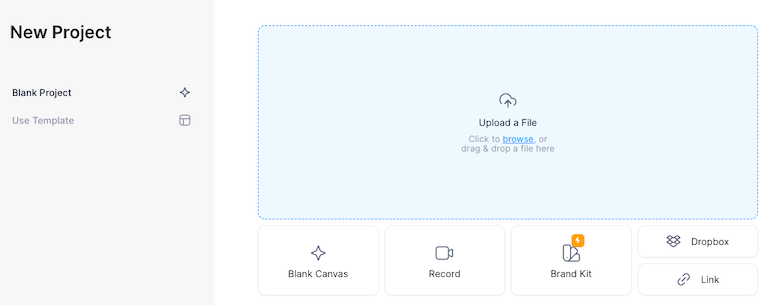
Veed.io — это удобный инструмент, предлагающий простой и понятный способ конвертации файлов MTS в формат WMV. Его интерфейс прост в навигации, а процесс конвертации быстрый и эффективный. Кроме того, Veed.io предлагает ряд инструментов редактирования, позволяющих редактировать видео до или после конвертации, что делает его универсальным инструментом для редактирования и конвертации видео. Однако стоит отметить, что бесплатный план Veed.io предоставляет лишь ограниченные возможности, и для разблокировки всех функций потребуется перейти на платный план.
CloudConvert.com
CloudConvert — ещё один онлайн-конвертер видео, позволяющий конвертировать файлы MTS в формат WMV. Хотя он имеет некоторое сходство с Veed.io, есть несколько ключевых отличий, которые выделяют его среди других.

Одной из уникальных особенностей CloudConvert является поддержка широкого спектра входных и выходных форматов. Помимо MTS и WMV, он поддерживает более 200 различных типов файлов, что делает его универсальным инструментом для решения самых разнообразных задач по конвертации видео.
Для преобразования MTS в WMV с помощью CloudConvert выполните следующие действия:
Шаг 1: Перейдите на сайт CloudConvert и нажмите кнопку «Выбрать файлы», чтобы загрузить файл MTS.
Шаг 2: После завершения загрузки выберите в выпадающем меню формат вывода «WMV».
Шаг 3: При необходимости отрегулируйте параметры, включая разрешение и битрейт.
Шаг 4: Нажмите кнопку «Начать преобразование», чтобы начать процесс преобразования.
Шаг 5: После завершения преобразования вы можете загрузить преобразованный WMV-файл на свой компьютер.
Одно из преимуществ CloudConvert перед Veed.io — это гибкость в отношении размеров файлов. В то время как Veed.io имеет ограничение на размер загружаемых файлов бесплатно, CloudConvert позволяет загружать и конвертировать файлы размером до 1 ГБ без необходимости перехода на платный тариф. Кроме того, CloudConvert предлагает более широкий набор параметров настройки, позволяющих точно настроить параметры конвертации для получения именно того результата, который вам нужен.
FreeConvert.com
FreeConvert.com — ещё один онлайн-конвертер видео, который можно использовать для преобразования файлов MTS в формат WMV. Как и Veed.io и CloudConvert, он предлагает удобный и простой в использовании способ конвертации видео онлайн. Однако есть некоторые отличия, которые выделяют его среди этих инструментов.
Одно из главных преимуществ FreeConvert.com — простота использования. Простой интерфейс позволяет легко загрузить файл MTS и выбрать WMV в качестве выходного формата. Также предлагается широкий спектр настроек, включая возможность регулировки разрешения, битрейта и других параметров, что делает его гибким инструментом для конвертации видео.
Одним из потенциальных недостатков FreeConvert.com является ограничение на размер файла в 1 ГБ. Это означает, что если вам нужно конвертировать большой файл MTS, вам, возможно, потребуется использовать другой инструмент. Кроме того, хотя FreeConvert.com является бесплатным инструментом, для его использования требуется создать учетную запись, что может отпугнуть некоторых пользователей.
Чтобы преобразовать MTS в WMV с помощью FreeConvert.com, выполните следующие шаги:
Шаг 1: Перейдите на сайт FreeConvert.com и нажмите кнопку «Выбрать файлы», чтобы загрузить свой файл MTS.
Шаг 2: После завершения загрузки выберите в выпадающем меню формат вывода «WMV».
Шаг 3: При необходимости отрегулируйте параметры, включая разрешение и битрейт.
Шаг 4: Нажмите кнопку «Преобразовать в WMV», чтобы начать процесс преобразования.
Шаг 5: После завершения преобразования вы можете загрузить преобразованный WMV-файл на свой компьютер.
FreeConvert.com — это удобный и гибкий онлайн-конвертер видео, предлагающий широкий спектр возможностей настройки. Хотя у него есть ограничение по размеру файла и требуется создание учетной записи для использования, он может быть полезен тем, кто хочет конвертировать небольшие файлы MTS в формат WMV.
ConvertFiles.com
Ещё один онлайн-конвертер видео, позволяющий конвертировать файлы MTS в формат WMV, — это ConvertFiles.com. Он предоставляет быстрый и простой способ конвертации фильмов онлайн, как и другие программы, которые мы рассматривали.
Одной из отличительных особенностей ConvertFiles.com является поддержка широкого спектра входных и выходных форматов, включая видео, аудио, изображения и документы. Таким образом, это гибкий инструмент для решения самых разных задач конвертации, помимо видео.
Воспользуйтесь сайтом ConvertFiles.com для конвертации файлов MTS в WMV, выполнив следующие шаги:
Шаг 1: Первый шаг — зайти на сайт ConvertFiles.com и загрузить файл MTS, выбрав пункт «Обзор» в меню.
Шаг 2: После завершения загрузки выберите в выпадающем списке формат вывода «WMV».
Шаг 3: Чтобы начать процесс конвертации, нажмите кнопку «Конвертировать».
Шаг 4: После завершения конвертации загрузите преобразованный WMV-файл на свой компьютер.
Ограничение на размер файла в 250 МБ на сайте ConvertFiles.com — один из возможных недостатков. Это означает, что для конвертации файлов MTS большего размера вам может потребоваться другая программа. Хотя ConvertFiles.com — бесплатный инструмент, его использование требует ввода кода подтверждения, что может добавить дополнительный шаг к процессу конвертации.
В заключение, ConvertFiles.com — это гибкий онлайн-конвертер видео, который принимает множество входных и выходных форматов. Он может быть полезным инструментом для тех, кто хочет конвертировать небольшие файлы MTS в формат WMV, даже если существует ограничение по размеру файла и дополнительная процедура проверки.
Часть 3. В чем разница между MTS и WMV?
МТС и WMV Это два разных формата видеофайлов, и между ними есть несколько ключевых различий. Вот некоторые из основных отличий:
- Кодек: файлы MTS обычно кодируются с использованием кодека MPEG-2, а файлы WMV — с использованием кодека Windows Media Video.
- Сжатие: Файлы WMV обычно сжаты сильнее, чем файлы MTS, а значит, занимают меньше места на жестком диске. Однако это также может привести к потере качества по сравнению с исходным видео.
- Качество: Файлы MTS обычно имеют более высокое качество, чем файлы WMV, отчасти из-за большего размера файла. Это означает, что если вы работаете с видео высокой четкости, MTS может быть лучшим выбором для сохранения исходного качества.
- Совместимость: Файлы WMV более совместимы с различным программным обеспечением и устройствами, чем файлы MTS. Это связано с тем, что WMV — это проприетарный формат Microsoft, в то время как MTS в основном используется в видеокамерах Sony и Panasonic.
- Редактирование: Работа с файлами MTS может быть сложнее при редактировании, отчасти из-за их большого размера и необходимости использования специализированного программного обеспечения. Файлы WMV, напротив, легче редактировать с помощью обычных программ для видеомонтажа.
В итоге, выбор между MTS и WMV будет зависеть от ваших конкретных потребностей и обстоятельств. Если вам нужно высококачественное видео с меньшей степенью сжатия и вы готовы пожертвовать некоторой совместимостью, MTS может быть хорошим выбором. Однако, если вам нужен более широко совместимый формат, с которым проще работать при редактировании, WMV может быть лучшим вариантом.
Часть 4. Вывод
В заключение, существует несколько способов конвертации MTS в WMV, включая онлайн-инструменты, такие как Veed.io, Cloudconvert.com, FreeConvert.com и ConvertFiles.com. Каждый инструмент имеет свои сильные и слабые стороны, зависящие от таких факторов, как ограничения по размеру файла и скорость конвертации.
Однако, если вы ищете надежный и простой в использовании видеоконвертер, обеспечивающий конвертацию без потерь качества с высококачественным результатом, я настоятельно рекомендую iMyMac Video Converter. Это мощный инструмент, предлагающий уникальные функции, такие как пакетная конвертация и настраиваемые параметры вывода, и он доступен как для пользователей Mac, так и для пользователей Windows. С помощью iMyMac Video Converter вы можете быстро и легко конвертировать файлы MTS в WMV без потери качества.


