


 Video Converter


Файлы MOV, известные своим высоким качеством и большим размером, широко используются в экосистеме Apple. В то же время, формат 3GP разработан для мобильных устройств, особенно для тех, которые имеют ограниченную вычислительную мощность и объем памяти. Независимо от того, архивируете ли вы видеоконтент для старых устройств, уменьшаете размер файлов для более быстрой передачи или обеспечиваете более широкую совместимость, конвертация файлов MOV — это то, что вам нужно. MOV в 3GP Это практичное решение. В этом руководстве показано, как конвертировать файлы MOV в формат 3GP.
Содержание: Часть 1. Что такое файлы MOV и 3GP?Часть 2. Преобразование файлов MOV в 3GP на Windows/MacЧасть 3. Бесплатное онлайн-конвертирование файлов MOV в 3GP.Часть 4. Вывод
Часть 1. Что такое файлы MOV и 3GP?
Что такое MOV?
MOV — это мультимедийный контейнерный формат, разработанный компанией Apple. Он широко используется в операционных системах macOS и iOS для воспроизведения и редактирования видео. Файлы MOV используют следующие протоколы: QuickTime Формат файла MOV (QTFF) позволяет хранить в одном файле видео, аудио, таймкод и текстовые дорожки. Благодаря поддержке видео высокой четкости и аудио без потерь, формат MOV пользуется популярностью у профессиональных редакторов и создателей контента.
 Связанные статьи: M4V против MOV: какой из них лучше для вас?
Что такое 3GP?
3GP (3rd Generation Partnership Project) — это мультимедийный контейнерный формат, разработанный для мобильных телефонов 3G. Это упрощенная версия формата MP4, оптимизированная для мобильных устройств с ограниченными возможностями пропускной способности и хранения данных. Файлы 3GP обычно имеют более низкое разрешение и меньший размер, что делает их идеальными для устройств с ограниченной емкостью или медленным интернет-соединением.
Сравнение форматов MOV и 3GP
Форматы MOV и 3GP служат разным целям, и каждый из них имеет свои уникальные преимущества. MOV, разработанный компанией Apple, известен своими высококачественными возможностями видео- и аудиозаписи. Он широко используется в профессиональных средах редактирования и поддерживает расширенные функции, такие как многодорожечная обработка и таймкод. Файлы MOV обычно имеют больший размер и лучше всего подходят для воспроизведения на рабочем столе или для проектов с медиаконтентом высокого разрешения.
В отличие от MOV, протокол 3GP был разработан проектом 3GPP (3rd Generation Partnership Project) специально для мобильных устройств. Он сжимает видео и аудио более агрессивно, чем MOV, что приводит к значительному уменьшению размера файлов. Это делает 3GP идеальным решением для старых телефонов или устройств с ограниченным объемом памяти и вычислительной мощностью. Однако платой за это является более низкое качество видео и аудио по сравнению с MOV.
С точки зрения совместимости, файлы MOV лучше всего работают с устройствами Apple и QuickTime Player, в то время как 3GP более универсально поддерживается широким спектром мобильных телефонов и более простыми медиаплеерами. В конечном итоге, если качество для вас в приоритете, MOV — лучший выбор; если вам нужна эффективность и мобильность, 3GP более практичен.
Часть 2. Преобразование файлов MOV в 3GP на Windows/Mac
Как преобразовать MOV в формат 3GP для бесперебойного воспроизведения на мобильных устройствах? Конвертер видео iMyMac Это универсальное настольное приложение, доступное для пользователей Windows и macOS. Оно поддерживает широкий спектр входных и выходных форматов и хорошо подходит для преобразования MOV в 3GP без существенной потери качества. Это мощное программное обеспечение позволяет не только работать с 3GP, но и легко конвертировать файлы в формат 3GP. конвертируйте ваши MOV-файлы в MP4WMV, MOV, AVI и другие форматы — всего за несколько кликов.
Помимо преобразования форматов, iMyMac Video Converter также предлагает встроенные функции редактирования, такие как обрезка, кадрирование, добавление субтитров и настройка видеоэффектов. Независимо от того, готовите ли вы видео для воспроизведения, редактирования или обмена, этот инструмент предоставляет удобный интерфейс и отличную производительность как на платформах Windows, так и на Mac.
Давайте посмотрим, как конвертировать MOV в 3GP с помощью iMyMac Video Converter.
- Первый шаг — загрузить и установить iMyMac Video Converter с официального сайта. После завершения установки откройте программу.
- Выберите MOV-файлы, которые хотите конвертировать. Вы также можете перетащить файлы непосредственно в программу.
- В раскрывающемся меню «Формат вывода» выберите 3GP в качестве желаемого формата. Вы также можете выбрать разрешение и качество выходного файла. Затем выберите папку, куда будут сохранены файлы.
- Наконец, нажмите кнопку «Конвертировать», чтобы начать процесс преобразования. Программа быстро и эффективно преобразует файлы MOV в формат 3GP. Вы можете отслеживать ход преобразования в режиме реального времени.

После завершения преобразования вы сможете получить доступ к новым файлам 3GP, перейдя в папку, которую вы выбрали ранее. Этот метод идеально подходит для пользователей, которые регулярно конвертируют медиафайлы и предпочитают стабильность и скорость работы настольных приложений.
Часть 3. Бесплатное онлайн-конвертирование файлов MOV в 3GP.
Для пользователей, предпочитающих не устанавливать программное обеспечение, FreeConvert — это надежная и простая в использовании онлайн-платформа, поддерживающая конвертацию MOV в 3GP непосредственно из веб-браузера. Она предлагает такие функции, как пакетная конвертация, импорт из облака (из...). Google Drive(через Dropbox или по URL), а также настраиваемые параметры, такие как разрешение и регулировка кодека.
Базовый тариф бесплатный, но существуют ограничения по размеру файлов, если вы не перейдете на премиум-план. Он идеально подходит для быстрых преобразований в дороге и совместим с Windows, macOS и мобильными устройствами.
Выполните следующие шаги, чтобы преобразовать MOV в 3GP с помощью FreeConvert.
- Перейдите на сайт FreeConvert, используя любой современный браузер.
- Нажмите «Выбрать файлы», чтобы загрузить файлы MOV. Вы можете загрузить файлы со своего компьютера, из Dropbox, Google Drive или введя URL-адрес.
- Хотя в конвертере MOV в 3GP автоматически устанавливается формат 3GP, убедитесь, что выходной формат правильный.
- Вы можете нажать на значок шестеренки, чтобы изменить видеокодек, разрешение, соотношение сторон и другие настройки.
- Нажмите кнопку «Преобразовать в 3GP». Система обработает ваш файл и отобразит индикатор выполнения.
- После преобразования нажмите «Скачать», чтобы сохранить файл 3GP на ваше устройство.
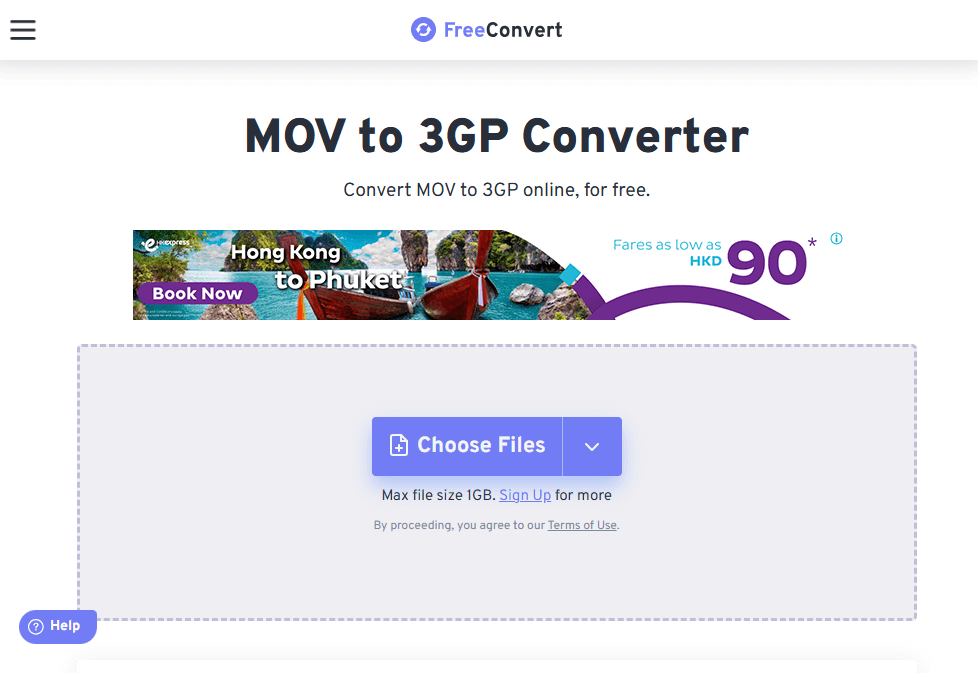
Хотя FreeConvert удобен, следует учитывать несколько моментов. Пользователи бесплатной версии сталкиваются с ограничениями по размеру файлов, что может быть проблематично для больших MOV-файлов. Процесс конвертации зависит от скорости вашего интернета, поскольку загрузка и скачивание больших файлов могут занять время. Кроме того, поскольку файлы обрабатываются в облаке, могут возникнуть проблемы с конфиденциальностью конфиденциальной информации. Пользователи, которым нужна более высокая скорость, возможность загрузки больших файлов или дополнительная безопасность, могут предпочесть настольный конвертер (например, iMyMac Video Converter) или выбрать премиум-план FreeConvert.
Часть 4. Вывод
Преобразование MOV в 3GP необходимо для оптимизации видео для воспроизведения на мобильных устройствах или уменьшения размера файлов. Независимо от того, предпочитаете ли вы мощное настольное решение, такое как iMyMac Video Converter, или бесплатный онлайн-инструмент без установки, например FreeConvert, оба варианта эффективны для разных задач. Понимая преимущества каждого формата и следуя простым шагам преобразования, вы можете легко адаптировать ваши медиафайлы для различных устройств и целей. Выберите метод, который лучше всего подходит для вашего рабочего процесса, и наслаждайтесь беспроблемной совместимостью видео.


