


 Video Converter


С появлением множества медиаплееров и устройств конвертация видеофайлов из одного формата в другой становится всё более популярной. В этой статье мы расскажем, как это сделать. MPV в MOV Форматируйте, если он у вас есть и вам это нужно. Мы предоставляем как офлайн-, так и онлайн-инструменты, в зависимости от ваших предпочтений. Узнайте о лучших офлайн- и онлайн-ресурсах для этой работы, а также о сравнении Минивены и форматы файлов MOV.
Содержание: Часть 1. Лучший инструмент для конвертации файлов MPV в MOV офлайнЧасть 2. Другие инструменты для конвертации файлов MPV в MOV бесплатно и онлайнЧасть 3. В чем разница между форматами MPV и MOV?Часть 4. Ключевые выводы
Часть 1. Лучший инструмент для конвертации файлов MPV в MOV офлайн
Если вы ищете лучший конвертер для преобразования файлов MPV в MOV, вот лучший вариант, который вы можете рассмотреть с точки зрения производительности, простоты использования и надежности. Конвертер видео iMyMacЭтот инструмент — быстрый и удобный вариант с высококачественным процессом конвертации. Он поддерживает конвертацию MPV в MOV и другие форматы. Помимо MOV, вы также можете конвертировать MPV в MP3 iMyMac поддерживает широкий спектр форматов. Эта гибкость полезна, если вы работаете с различными форматами медиафайлов.
iMyMac Video Converter обеспечивает высокое качество выходного файла без потери детализации. Он особенно хорош для сохранения разрешения и общего качества видео после конвертации. Если вам нужно конвертировать несколько файлов MPV (или других форматов), программа поддерживает пакетную обработку. Это означает, что вы можете поставить несколько файлов в очередь и конвертировать их все одновременно, экономя силы и время.
iMyMac Video Converter разработан с упором на простоту использования. Интерфейс понятен и удобен как для новичков, так и для опытных пользователей. Вы можете конвертировать MPV в MOV всего за несколько кликов. Вот как это сделать:
- Запустите iMyMac Video Converter на компьютере (версия для Mac или Windows). После этого войдите в свою учётную запись.
- Другой вариант — перетащить файл MPV на дисплей системы.
- При нажатии кнопки «Преобразовать формат» появится раскрывающееся меню с параметрами, такими как MOV, позволяющее выбрать тип файла, в который следует преобразовать исходный файл.
- Пользовательский интерфейс упрощает поиск версий файлов. Вы можете вносить в файлы любые необходимые изменения.
- Вы можете сохранить все изменения, выбрав «Сохранить».
- Выберите параметр преобразования на панели инструментов, чтобы начать преобразование.

Часть 2. Другие инструменты для конвертации файлов MPV в MOV бесплатно и онлайн
Как конвертировать MPV в MOV онлайн? С помощью онлайн-сервиса преобразователь MPV Это также быстрый и простой способ, если вы не хотите устанавливать программное обеспечение. Онлайн-конвертеры удобны, поскольку не требуют сложной настройки и обычно имеют простой интерфейс с функцией перетаскивания. Однако есть и недостатки, такие как ограничения по размеру файла, потенциальная потеря качества и зависимость от стабильного интернет-соединения.
Теперь давайте рассмотрим несколько надежных онлайн-конвертеров, которые вы можете попробовать.
Online-Convert
Online-Convert — ещё один популярный сервис для конвертации MPV-файлов в MOV. Он предлагает детальные настройки конвертации видео, такие как изменение размера, настройка битрейта и добавление эффектов. Online-Convert также позволяет загружать файлы напрямую из облачных сервисов. Однако в бесплатной версии есть ограничения на размер файла (до 100 МБ). Интерфейс может показаться немного перегруженным дополнительными настройками.
- Откройте браузер и перейдите в раздел Online-Convert Video Converter.
- Нажмите кнопку «Выбрать файл». Откроется браузер файлов, в котором вы можете выбрать MPV-файл на компьютере. Вы также можете загрузить файл из Dropbox или Google Drive, выбрав соответствующую опцию.
- После загрузки MPV-файла вы можете настроить различные параметры. Если вам не нужны никакие настройки, пропустите этот шаг.
- После загрузки и настройки параметров нажмите «Начать конвертацию».
- После завершения преобразования нажмите «Загрузить», чтобы сохранить преобразованный файл MOV на своем устройстве.
CloudConvert
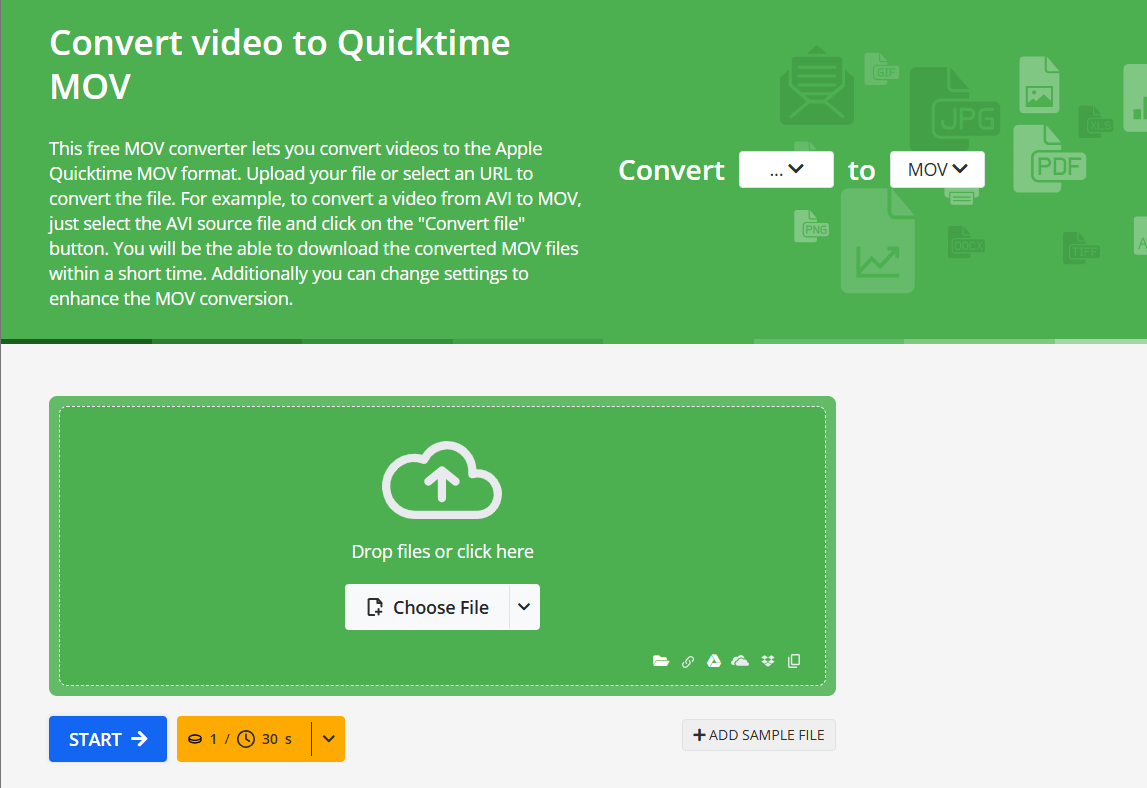
По сравнению с конкурентами, CloudConvert — это глоток свежего воздуха, поскольку он предлагает больше, чем просто конвертацию MPV в MOV. С помощью CloudConverter вы можете свободно настраивать параметры вывода в соответствии со своими потребностями. Он также может конвертировать различные типы документов, включая электронные книги и архивы, что полезно в самых разных ситуациях. Для тех, кто хочет конвертировать с полным контролем настроек, этот онлайн-конвертер — лучший вариант.
Программа позволяет перетаскивать файлы MPV с компьютера, Google Диска или Dropbox по URL-адресу или другими способами. После вставки файл MPV загружается из интерфейса приложения и конвертируется в формат MOV. Однако загрузка данных в этот конвертер займёт значительно больше времени.
- Откройте конвертер CloudConvert MPV в MOV, выберите видео MOV, нажав кнопку «Выбрать файл», а затем нажмите «Загрузить».
- На этом этапе выберите «Конвертировать», чтобы начать конвертацию видео MPV в формат MOV.
- Чтобы загрузить фильм в формате MOV, нажмите зеленую кнопку «Загрузить» после завершения.
Zamzar
Zamzar — ещё один онлайн-конвертер, который может преобразовывать такие форматы, как JPG в Word, PDF в PPT, Word в PDF, ePub в Mobi и т. д., а также медиафайлы. Всего несколько щелчков мыши и простой интерфейс Zamzar позволяют конвертировать файлы MPV в MOV. Однако существует ограничение на размер файла — не более 150 МБ, и обработка видеоклипа часто занимает много времени.
- Загрузите MPV-файл онлайн. Перейдите по указанному выше URL-адресу на страницу конвертации Zamzar, затем нажмите «Добавить файлы» и воспользуйтесь появившимся полем для отправки MPV-файла.
- Преобразовать в MOV. Чтобы преобразовать файлы в формат MOV, убедитесь, что в раскрывающемся списке «Преобразовать в» выбран формат MOV, и нажмите «Преобразовать».
- Получите преобразованный файл. Нажмите «Загрузить», чтобы сохранить преобразованный MOV-файл на свой компьютер на экране «Всё готово», который появится после успешного преобразования.
Convertio
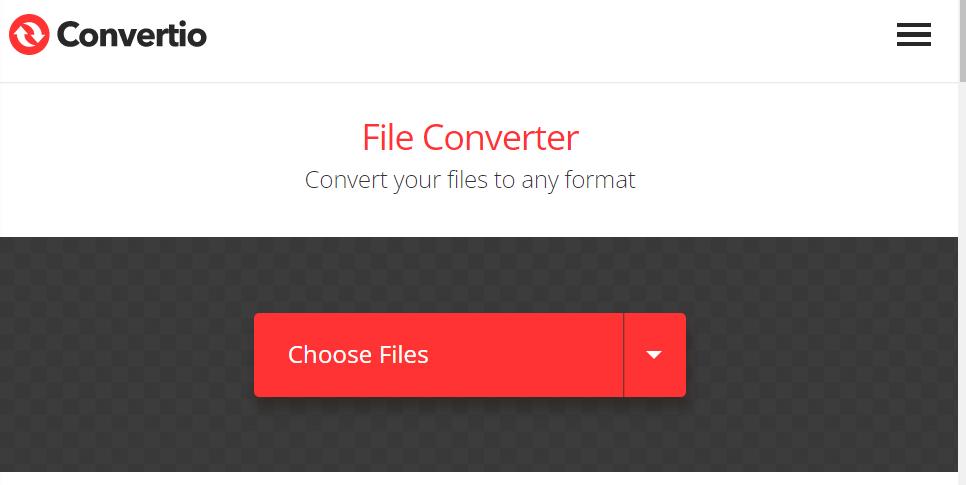
Convertio — это простой в использовании онлайн-инструмент, позволяющий конвертировать MPV в MOV всего за несколько кликов. Он известен своим понятным интерфейсом и простым процессом. Convertio поддерживает различные форматы файлов. Платформа работает через веб-интерфейс, поэтому вам не нужно скачивать или устанавливать какое-либо программное обеспечение. Всё, что вам нужно, — это браузер и подключение к интернету. Вы можете загружать файлы прямо с компьютера или импортировать их из облачных хранилищ, таких как Google Drive и Dropbox. Однако скорость конвертации может зависеть от размера файла.
- Перейдите на официальный сайт Convertio.
- На главной странице вы увидите опцию загрузки файла. Нажмите кнопку «Выбрать файлы». Найдите и выберите MPV-файл, который хотите конвертировать, на своём компьютере. Вы также можете загрузить файлы из Google Диска, Dropbox или по URL-адресу, если MPV-файл хранится в одном из этих мест.
- После загрузки MPV-файла Convertio автоматически предложит варианты выходного формата. В раскрывающемся меню рядом с типом файла выберите MOV в качестве желаемого выходного формата.
- После настройки нажмите кнопку «Конвертировать». После завершения конвертации (которая может занять несколько минут в зависимости от размера файла) нажмите «Загрузить», чтобы сохранить конвертированный MOV-файл на своё устройство.
Часть 3. В чем разница между форматами MPV и MOV?
Перед перекодированием MPV в MOV крайне важно понимать различия между этими форматами видео. Формат сжатого видео MPV (MPEG-1 Video) обеспечивает относительно небольшой размер файлов при приемлемом качестве изображения. Видео часто хранятся и транслируются в этом формате.
С другой стороны, Apple создала формат мультимедийных контейнеров MOV (QuickTime File Format). Обычно файлы MOV содержат видео, аудио и другие медиаданные. Многие медиаплееры, в частности, QuickTime Player от Apple, поддерживают этот формат.
Ключевым различием является степень совместимости форматов MPV и MOV. В то время как для воспроизведения файлов MPV могут потребоваться определённые кодеки или проигрыватели, файлы MOV можно воспроизводить на самых разных устройствах и медиаплеерах.
Часть 4. Ключевые выводы
Благодаря наличию различных инструментов и методов конвертация файлов MPV в MOV — простая операция. iMyMac Video Converter — отличный вариант для офлайн-конвертации благодаря простому интерфейсу и множеству полезных функций. Такие платформы, как FreeConvert.com, CloudConvert.com и Zamzar.com, предлагают надежные услуги конвертации MPV в MOV для тех, кто ищет бесплатные онлайн-решения. Вы можете конвертировать файлы с помощью этих платформ без установки дополнительного программного обеспечения.


