


 Video Converter


Устройства iOS известны своей строгой поддержкой форматов, и, к сожалению, воспроизведение AVI на устройствах iOS часто приводит к ошибкам или вообще не воспроизводится. Однако существуют эффективные способы воспроизвести AVI на iPhoneМы пошагово объясним вам каждый метод, чтобы вы могли выбрать наиболее подходящий. В итоге вы сможете воспроизводить AVI-файлы на iPhone без каких-либо проблем — в любое время и в любом месте.
Содержание: Часть 1. Может ли iPhone воспроизводить видеофайлы AVI?Часть 2. Воспроизведение видео AVI на iPhone с помощью сторонних приложений-медиаплееровЧасть 3. Конвертация AVI в формат, совместимый с iPhone, для воспроизведения на iPhoneЧасть 4. Вывод
Часть 1. Может ли iPhone воспроизводить видеофайлы AVI?
AVI означает чередование аудио и видео. и — формат контейнера мультимедиа, разработанный Microsoft. Он поддерживает различные кодеки для аудио- и видеопотоков и широко используется в системах Windows. Файлы AVI известны своим высоким качеством и широкой совместимостью, за исключением устройств Apple.
Итак, можно ли воспроизводить AVI на iPhone? К сожалению, встроенный видеоплеер iOS (приложения «Видео» или «ТВ») не поддерживает формат AVI. Это означает, что при попытке открыть AVI-файл напрямую он либо не будет воспроизводиться вообще, либо может возникнуть ошибка «неподдерживаемый формат».
Причина этой несовместимости кроется в различиях кодеков. Файлы AVI часто используют такие кодеки, как DivX или XviD, которые не распознаются iOS. Поэтому для воспроизведения файлов AVI на iPhone необходимо либо установить сторонний медиаплеер с поддержкой AVI, либо конвертировать файл в формат, поддерживаемый iPhone, например, MP4 или MOV. К счастью, оба решения просты и доступны большинству пользователей.
Часть 2. Воспроизведение видео AVI на iPhone с помощью сторонних приложений-медиаплееров
Для воспроизведения AVI на iPhone можно использовать сторонние приложения, поддерживающие AVI-файлы. VLC и Infuse Media Player — популярные приложения, позволяющие смотреть AVI-видео без конвертации. Узнайте, как использовать эти инструменты для легкого воспроизведения AVI-видео на iPhone или iPad.
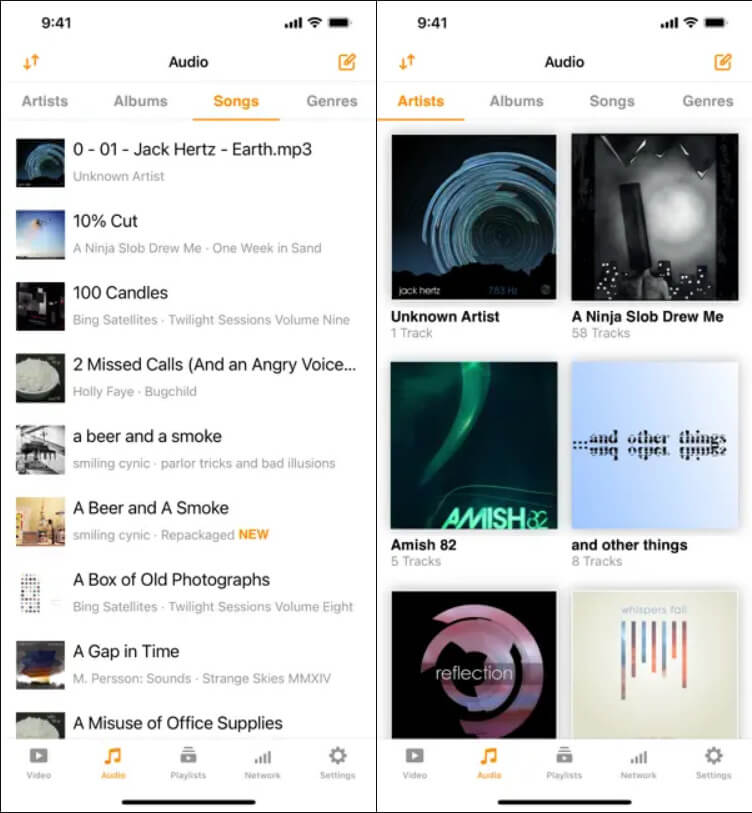
1. Воспроизведение видео AVI через VLC для мобильных устройств
VLC — это бесплатный медиаплеер с открытым исходным кодом, поддерживающий практически все видеоформаты, включая AVI. Вот как использовать VLC для воспроизведения AVI на iPhone:
- Загрузите и установите VLC для мобильных устройств из App Store.
- Откройте приложение VLC и нажмите «Сеть» или «Передача файлов».
- Используйте iTunes, AirDrop или облачное хранилище, такое как Dropbox или Google Drive, чтобы перенести файл AVI на свой iPhone.
- Как только файл появится в VLC, нажмите на него, чтобы начать воспроизведение.
VLC без проблем обрабатывает файлы AVI и обладает такими расширенными функциями, как поддержка субтитров, синхронизация звука и видеофильтры. Это один из самых надёжных способов воспроизводить файлы AVI на iPhone, не беспокоясь о проблемах совместимости.
2. Воспроизведение видео AVI с помощью Infuse Media Player
Infuse — ещё один мощный медиаплеер для iPhone и iPad. Infuse, известный своим элегантным интерфейсом и высокой производительностью, позволяет легко воспроизводить файлы AVI на iPhone.
- Установите Infuse из App Store.
- Откройте Infuse и выберите источник для импорта файла AVI (передача по Wi-Fi, AirDrop, iCloud или облачное хранилище).
- Перейдите к файлу и нажмите на него, чтобы воспроизвести.
Infuse автоматически распознаёт субтитры, поддерживает аудио Dolby и даже транслирует контент с домашнего медиасервера. Он также обрабатывает файлы AVI без необходимости конвертации. Если вам нужен удобный пользовательский интерфейс и отличная поддержка форматов, Infuse — отличный выбор для воспроизведения AVI на iPhone.
И VLC, и Infuse — эффективные инструменты. Выбирайте VLC, если вам нужен простой и лаконичный интерфейс. Если вы цените дизайн и дополнительные функции воспроизведения, выбирайте Infuse.
Часть 3. Конвертация AVI в формат, совместимый с iPhone, для воспроизведения на iPhone
Как воспроизвести AVI на iPhone? Если вы не хотите полагаться на сторонние приложения или хотите, чтобы ваши видео были полностью интегрированы с функциями iOS, такими как приложение «Фото» или AirPlay, конвертация файлов AVI в MP4 Или MOV — разумное решение. Эти форматы полностью поддерживаются iPhone и обеспечивают лучшую производительность и совместимость.
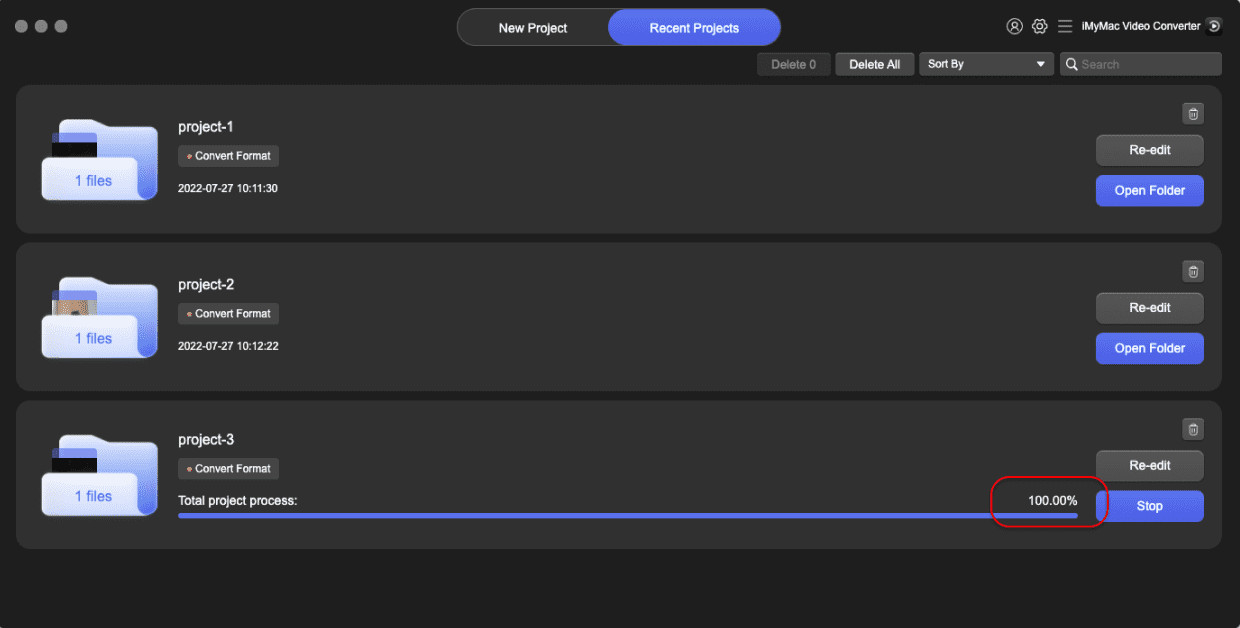
1. Конвертируйте AVI в MP4 с помощью iMyMac Video Converter (Windows и Mac)
Если вы ищете надежное и удобное решение для конвертации файлов AVI в формат MP4, Конвертер видео iMyMac — идеальный инструмент для вас. Он позволяет конвертировать различные видео- и аудиоформаты, такие как OGG, M4R, MP3, 3GP, AVI, MP4 и многие другие, всего за несколько простых шагов.
iMyMac Video Converter обладает множеством функций и возможностей, помимо конвертации аудио- и видеофайлов. Среди них: отредактируйте свое видео и аудиофайлы с помощью настроек, модификаций, возможностей клипов и функций вращения.
Вот как использовать iMyMac для конвертации файлов AVI в MP4:
- Установите iMyMac Video Converter на свой компьютер.
- Используйте кнопку «Добавить файлы» в верхней части интерфейса. Найдите файлы AVI на локальном жестком диске и выберите их, чтобы добавить в iMyMac Video Converter.
- Третий шаг включает настройку необходимых параметров, таких как формат и место сохранения выходного файла. На этом этапе выходной формат будет MP4.
- Нажмите кнопку «Конвертировать» или «Конвертировать всё», чтобы начать процесс конвертации. Скорость конвертации очень высокая, поэтому вам не придётся долго ждать.
- Перенесите файл на свой iPhone с помощью AirDrop, iCloud Drive или iTunes.
2. Конвертируйте AVI в MP4 через CloudConvert
Если вы предпочитаете веб-инструмент, CloudConvert — удобная альтернатива. Не нужно ничего устанавливать.
Для начала просто:
- Перейдите на сайт CloudConvert.
- Загрузите ваш AVI-файл.
- Выберите MP4 или MOV в качестве конечного формата.
- Нажмите «Конвертировать» и загрузите результат.
- Перенесите его на свой iPhone через iCloud, AirDrop или iTunes.
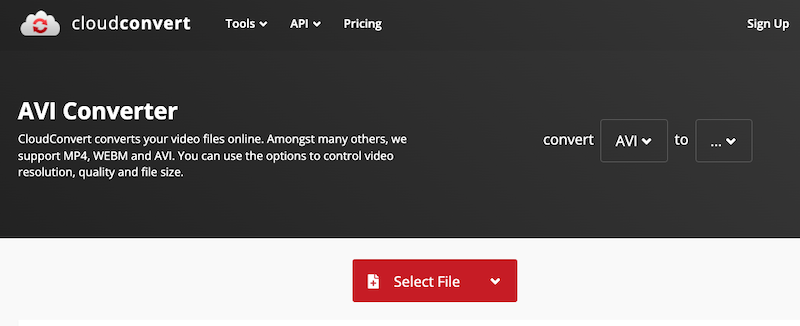
CloudConvert поддерживает широкий спектр форматов и работает прямо в браузере. Он идеально подходит для быстрой конвертации без загрузки программного обеспечения. Однако он может быть неподходящим для больших файлов из-за ограничений по скорости загрузки.
Часть 4. Вывод
Хотя iPhone по умолчанию не поддерживает файлы AVI, у вас всё равно есть множество вариантов воспроизведения AVI на iPhone. VLC или Infuse позволяют воспроизводить файлы напрямую, без конвертации. В качестве альтернативы, конвертация файлов AVI в MP4 или MOV с помощью таких инструментов, как iMyMac Video Converter или CloudConvert, гарантирует совместимость и более плавную работу. У каждого метода есть свои преимущества, поэтому выбирайте тот, который лучше всего подходит именно вам. С этими решениями вы сможете без труда воспроизводить AVI на устройствах iOS, гарантируя, что ваши любимые видео всегда будут под рукой.


