 Video Converter


Файлы FLV, сокращение от Flash Video, широко используются для потоковой передачи видео в интернете. Однако многие пользователи Apple сталкиваются с трудностями при попытке их просмотра. Воспроизводить FLV на iPhoneЭто связано с тем, что iOS изначально не поддерживает формат FLV, что затрудняет прямой доступ к этим файлам. Но не волнуйтесь — это руководство покажет вам два эффективных решения для воспроизведения видеофайлов FLV на iPhone без лишних проблем. Давайте рассмотрим самые надежные методы работы с файлами FLV на вашем устройстве Apple.
Содержание: Может ли iPhone воспроизводить FLV-файлы?Решение 1. Преобразование файлов FLV в формат, поддерживаемый iPhone.Решение 2. Воспроизведение FLV-файлов на iPhone через FLV-плееры.Заключение
Может ли iPhone воспроизводить FLV-файлы?
Технически, нет — система iOS от Apple по умолчанию не поддерживает файлы FLV. Если вы попытаетесь открыть такой файл с помощью встроенных приложений «Файлы» или «Фотографии», это просто не сработает. Это ограничение затрудняет воспроизведение FLV на iPhone, если вы не конвертируете файл или не используете специальный видеоплеер. Отсутствие нативной поддержки связано с тем, что FLV — это устаревший формат, в основном связанный с Adobe Flash, от которого Apple отказалась много лет назад. Однако при правильном подходе вы все еще можете воспроизводить видео FLV на iPhone.
Решение 1. Преобразование файлов FLV в формат, поддерживаемый iPhone.
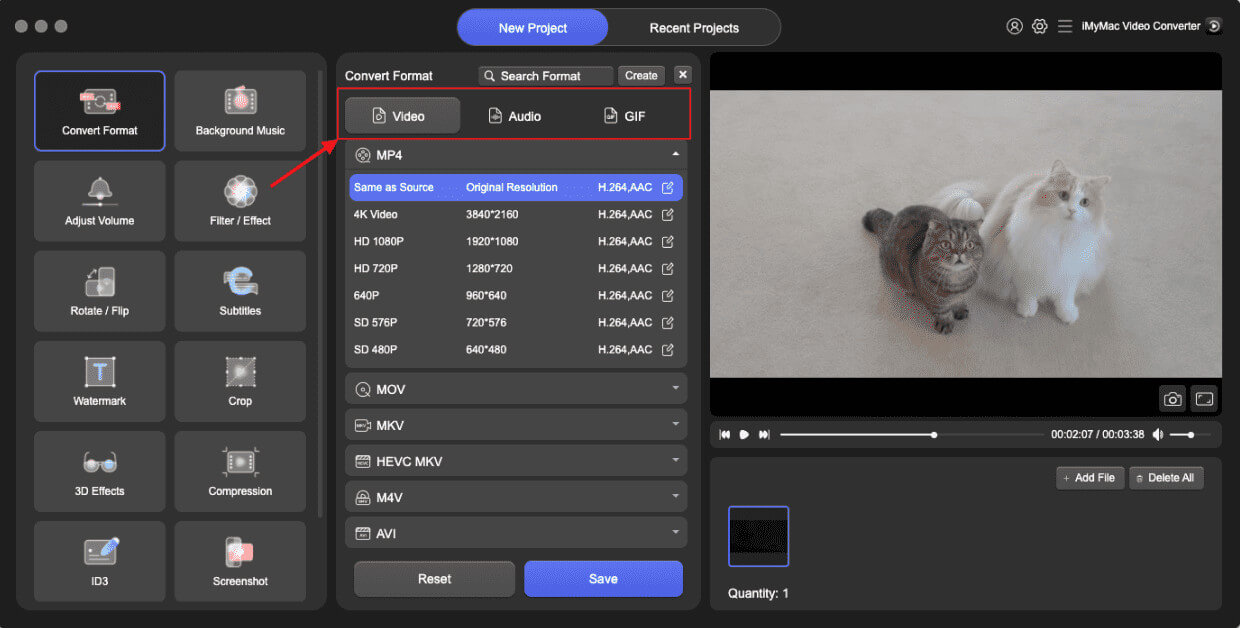
Один из наиболее эффективных способов воспроизведения FLV-файлов на iPhone — это преобразование FLV-файла в формат, совместимый с iOS, например, MP4, M4V или MOV. Для этого можно использовать такой инструмент, как [название инструмента]. Конвертер видео iMyMacС помощью iMyMac Video Converter вы легко сможете выполнить эту задачу. Это универсальное программное обеспечение, позволяющее конвертировать различные видео/аудиоформаты. такие как ОГГMP4, MP3, 3GP, AVI и многие другие форматы — всего за несколько простых шагов.
Помимо преобразования форматов, iMyMac Video Converter также предлагает встроенные функции редактирования, такие как обрезка, обрезка, добавляя субтитры и настраивая видеоэффекты. Этот инструмент с удобным интерфейсом поможет вам подготовить видео к воспроизведению, редактированию или публикации.
Вот как использовать инструмент:
- Загрузите и установите программу iMyMac Video Converter на свой компьютер.
- Откройте программу или инструмент и нажмите кнопку «Добавить файлы», чтобы импортировать FLV-файлы, которые вы хотите преобразовать.
- Выберите формат вывода "MP4" из списка поддерживаемых форматов.
- Выберите папку, куда вы хотите сохранить преобразованные файлы MP4.
- Нажмите на кнопку «Конвертировать», чтобы начать процесс конвертации.
- Программа iMyMac Video Converter автоматически преобразует файлы FLV в формат MP4, после чего вы сможете перенести преобразованные файлы на свой iPhone с помощью iTunes или любого другого способа передачи файлов.
Этот метод гарантирует воспроизведение FLV-файлов на iPhone без необходимости установки дополнительных приложений. Он идеально подходит для пользователей, которые предпочитают использовать встроенный видеоплеер Apple и хотят получить стабильное качество воспроизведения. После конвертации вы сможете воспроизводить FLV-видео на iPhone как любой стандартный видеофайл.
Решение 2. Воспроизведение FLV-файлов на iPhone через FLV-плееры.
Если вы предпочитаете не конвертировать файлы, вы все равно можете воспроизводить FLV на iPhone, используя стороннее приложение для воспроизведения FLV. Несколько приложений, доступных в App Store, напрямую поддерживают формат FLV и предлагают расширенные функции воспроизведения. Вот несколько надежных вариантов:
PlayerXtreme
PlayXtreme — популярное приложение для воспроизведения медиафайлов, способное воспроизводить FLV-файлы на iPhone. Оно было разработано компанией Belight Software, американской компанией по разработке программного обеспечения. PlayXtreme был впервые выпущен в 2011 году и с тех пор завоевал репутацию надежного и удобного в использовании медиаплеера.
PlayXtreme поддерживает широкий спектр видеоформатов, включая FLV, MP4, AVI и другие. Приложение имеет интуитивно понятный и простой в использовании интерфейс с простыми и понятными элементами управления воспроизведением. PlayXtreme содержит рекламу, поэтому во время использования программы вы будете видеть рекламные объявления. Однако вы можете отключить рекламу с помощью встроенной оплаты. По сравнению с коммерческой версией, бесплатная версия PlayXtreme содержит меньше функций.
OPlayer Lite
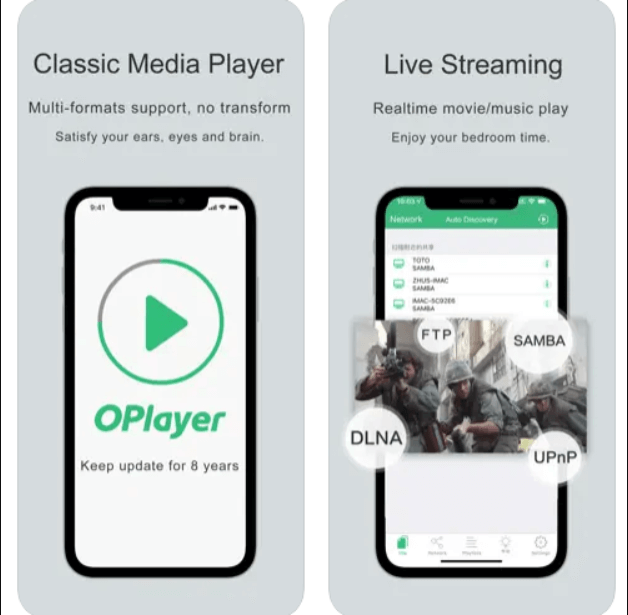
OPlayer Lite OPlayer Lite — ещё один популярный медиаплеер для iPhone, поддерживающий файлы FLV. Он был разработан компанией OLIMSOFT CO. LTD, занимающейся разработкой программного обеспечения и базирующейся в Гонконге. OPlayer Lite был впервые выпущен в 2010 году и с тех пор завоевал преданных поклонников благодаря своим мощным функциям и простоте использования.
OPlayer Lite поддерживает широкий спектр видеоформатов, включая FLV, MP4, AVI и другие. Плеер имеет интуитивно понятный интерфейс, что делает его простым в использовании даже для новичков. Он поддерживает аппаратное декодирование, что означает, что он легко обрабатывает видео высокого качества без задержек и буферизации.
OPlayer Lite содержит рекламу, а это значит, что во время использования приложения вы будете видеть рекламные объявления. Бесплатная версия OPlayer Lite имеет ограниченный функционал по сравнению с платной версией. Плеер не позволяет создавать плейлисты, что может стать недостатком для некоторых пользователей.
Заключение
Хотя iPhone изначально не поддерживают файлы FLV, существуют надёжные способы воспроизведения FLV на iPhone. Вы можете конвертировать файлы в совместимый формат с помощью iMyMac Video Converter или установить стороннее приложение, например PlayerXtreme, для прямой обработки воспроизведения FLV. Оба метода позволяют воспроизводить FLV на вашем iPhone без ущерба для качества или производительности. Выберите вариант, который лучше всего подходит для вашего рабочего процесса, и вы сможете воспроизводить FLV на iPhone в любое время и в любом месте.