


 Video Converter


Файлы M4A становятся всё более распространёнными, независимо от того, скачиваете ли вы подкасты, песни или голосовые записи. Но если вы не разбираетесь в технологиях, вы можете не знать, как это сделать. играть в M4A на iPhone или iPad. Хорошая новость заключается в том, что Apple разработала свои устройства с полной поддержкой воспроизведения M4A, что позволяет легко наслаждаться этим форматом без необходимости установки сторонних приложений. Тем не менее, существует множество способов воспроизведения файлов M4A на iPhone, и знание доступных вариантов может улучшить качество прослушивания. Давайте разберёмся.
Содержание: Часть 1. Что такое M4A?Часть 2. 2 основных способа воспроизведения M4A на iPhoneЧасть 3. Бонус: конвертация M4A в MP3 в высоком качествеЧасть 4. Вывод
Часть 1. Что такое M4A?
M4A означает MPEG-4 Audio, расширение файла, используемое для аудиофайлов, закодированных в формате AAC (расширенное кодирование аудио) или ALAC (аудиокодек Apple Lossless). Этот формат обеспечивает превосходное качество звука при небольшом размере файлов, что делает его идеальным для потоковой передачи музыки, скачивания и хранения на устройствах. В отличие от MP3, файлы M4A обеспечивают более высокое качество воспроизведения и лучшее сжатие, что делает их предпочтительным выбором для пользователей Apple.
Но как он соотносится с FLAC? FLAC (Free Lossless Audio Codec) обеспечивает чистое сжатие без потерь и популярен среди аудиофилов, а M4A, особенно в формате ALAC, также поддерживает воспроизведение без потерь и изначально совместим с устройствами Apple.
Итак, могут ли iPhone воспроизводить файлы M4A? Безусловно. Более того, M4A — предпочтительный формат для приложения Apple Music и iTunes. Если ваш аудиофайл в формате M4A, вы можете воспроизводить M4A на iPhone напрямую — без конвертации или сторонних приложений.
Независимо от того, скачивали ли вы файлы M4A из интернета или копировали их с компакт-дисков, будьте уверены, ваш iPhone или iPad без труда с ними справится. А если вы ищете более универсальные способы воспроизведения файлов M4A на iPhone, мы рассмотрим дополнительные методы в следующем разделе.
Часть 2. 2 основных способа воспроизведения M4A на iPhone
Существует несколько способов воспроизведения файлов M4A на iPhone. Самый простой — использовать встроенное приложение Apple Music. Однако, если вы предпочитаете более полный контроль над воспроизведением, сторонние приложения, такие как VLC, также могут помочь. Вот лучшие способы прослушивания файлов M4A на iPhone или iPad.
1. Открывайте файлы M4A непосредственно в приложении Apple Music
Самый простой способ воспроизвести M4A на iPhone — использовать фирменное приложение Apple Music. Файлы M4A, особенно в кодировке AAC или ALAC, полностью поддерживаются. Просто импортируйте файл через iTunes или Finder (в macOS Catalina и более поздних версиях), синхронизируйте устройство и откройте приложение «Музыка», чтобы начать воспроизведение.
Этот метод не требует стороннего программного обеспечения. Просто:
- Подключите ваш iPhone к компьютеру
- Используйте iTunes (или Finder), чтобы перетащить файлы M4A в музыкальную библиотеку вашего устройства.
- Синхронизируйте свое устройство
- Откройте приложение Apple Music и найдите файл.
Поскольку формат M4A является предпочтительным для Apple, вы получите бесшовную интеграцию, высококачественное воспроизведение и полную поддержку метаданных. Это наиболее рекомендуемый способ воспроизведения M4A на iPhone для пользователей, предпочитающих экосистему Apple.
2. Воспроизведение файлов M4A через VLC
Если вы не хотите тратить время на синхронизацию с iTunes или Finder, отличным вариантом станет VLC для мобильных устройств. VLC — это бесплатный медиаплеер с открытым исходным кодом, поддерживающий широкий спектр форматов файлов, включая M4A.
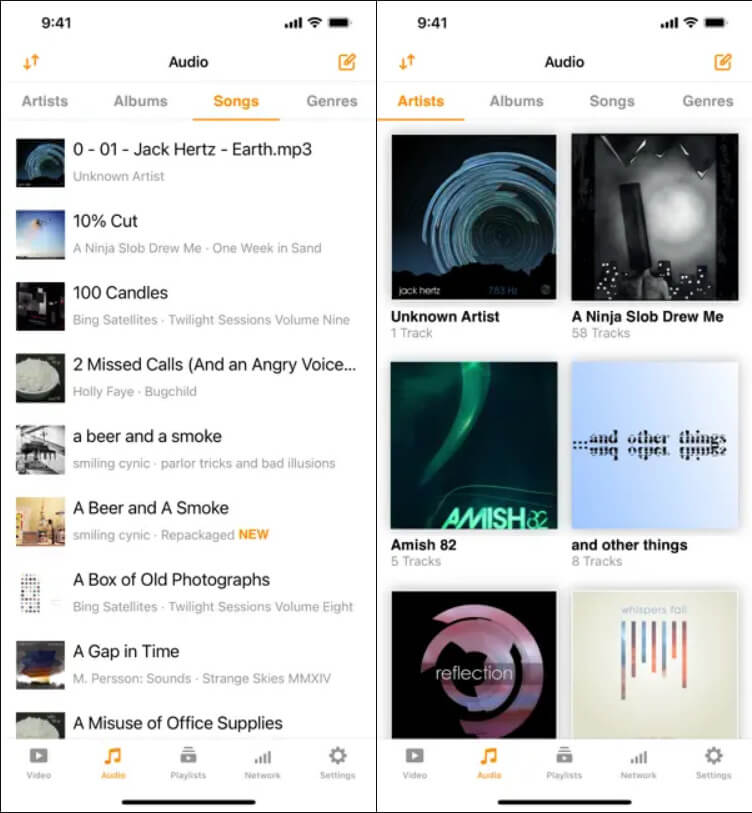
Чтобы воспроизвести M4A на iPhone с помощью VLC:
- Загрузите VLC из App Store
- Используйте AirDrop, iCloud Drive или прямую передачу файлов по Wi-Fi для добавления файлов M4A.
- Откройте VLC и найдите файл на вкладке «Все файлы».
- Нажмите, чтобы играть
VLC идеально подходит для работы с файлами M4A, хранящимися в разных папках, доступными по сети или полученными по электронной почте. Это гибкий и мощный инструмент для воспроизведения M4A на iPhone без использования Apple Music.
Часть 3. Бонус: конвертация M4A в MP3 в высоком качестве
Хотя файлы M4A совместимы с iPhone и iPad, некоторые другие устройства, приложения или платформы могут их не поддерживать. Например, телефоны Android, старые медиаплееры и некоторые автомобильные аудиосистемы могут распознавать только MP3. Конвертация M4A в MP3 Обеспечивает более широкую совместимость и позволяет уменьшить размер файла для удобства публикации или потоковой передачи. Кроме того, если вы хотите редактировать или загружать аудиофайлы на онлайн-платформы, MP3 остаётся наиболее распространённым форматом.
Конвертер видео iMyMac — мощный инструмент, позволяющий конвертировать M4A в MP3 без потери качества звука. Несмотря на название, он с лёгкостью обрабатывает как видео, так и аудиоформаты. Он поддерживает пакетное преобразование, высокоскоростную обработку и настраиваемые параметры звука, что делает его отличным выбором для пользователей, которым нужна гибкость и контроль.
В этом инструменте замечательно то, что вы также можете редактировать свои видео С его помощью. Например, вы можете вращать, обрезать, вырезать или кадрировать видео. С помощью этого инструмента вы также можете редактировать насыщенность, оттенок, яркость и другие параметры.

Даже если вашей главной целью является воспроизведение M4A на iPhone, наличие надежного конвертера гарантирует, что вы сможете использовать свои аудиофайлы в любом контексте: от обмена с друзьями до загрузки в Интернет.
Часть 4. Вывод
Файлы M4A предлагают идеальное сочетание высокого качества звука и компактного размера, что делает их идеальными для устройств Apple. К счастью, воспроизводить M4A на iPhone невероятно просто — как с помощью фирменного приложения Apple Music, так и с помощью стороннего плеера, например, VLC. А если вам нужны файлы в более универсальном формате, такие инструменты, как iMyMac Video Converter, помогут вам конвертировать M4A в MP3 без потери качества.


