


 Video Converter


Файлы MOV, разработанные Apple, часто воспроизводятся некорректно (или вообще не воспроизводятся) в Windows из-за несовместимых кодеков или отсутствия встроенной поддержки. Если вы пытаетесь воспроизвести MOV на Windows и получаете ошибки, вы не одиноки. Многие пользователи Windows сталкиваются с задержками, отсутствием звука или сообщениями «файл не поддерживается».
Это руководство покажет вам, как лучше всего открывать и просматривать файлы MOV с помощью сторонних медиаплееров или конвертировать их в формат, более удобный для Windows. Кроме того, с помощью таких инструментов, как iMyMac Video Converter, вы можете легко конвертировать MOV в MP4 или AVI, гарантируя совместимость.
Содержание: Часть 1: Почему я не могу воспроизвести файлы MOV в Windows?Часть 2: Лучшие медиаплееры для воспроизведения MOV-файлов в WindowsЧасть 3: Конвертация MOV для воспроизведения в WindowsЧасть 4: Заключение
Часть 1: Почему я не могу воспроизвести файлы MOV в Windows?
Прежде чем приступать к решению проблемы, важно понять, почему у вас может не получиться воспроизвести MOV в Windows:
- Отсутствующие кодеки: Проигрыватель Windows Media не всегда имеет нужный кодек для декодирования файлов MOV.
- Зависимость от QuickTime: Формат MOV был разработан для QuickTime, который больше не поддерживается в Windows.
- Большие файлы или файлы высокого разрешения: Некоторые файлы MOV используют современную кодировку (например, HEVC), которую старые системы Windows не могут воспроизвести.
Чтобы решить эти проблемы, вы можете либо установить совместимый медиаплеер, либо преобразовать файл MOV в более удобный для Windows формат, например MP4.
Часть 2: Лучшие медиаплееры для воспроизведения MOV-файлов в Windows
Вместо использования проигрывателя Windows Media по умолчанию вы можете попробовать следующие сторонние проигрыватели для надежного воспроизведения MOV в Windows:
VLC Media Player
VLC Media Player — одно из самых надёжных решений для воспроизведения MOV в Windows без установки дополнительных кодеков. Этот проигрыватель с открытым исходным кодом поддерживает практически все видеоформаты, включая MOV, MP4, AVI и MKV. VLC — лёгкий, бесплатный и совместимый со всеми версиями Windows. Он поддерживает плавное воспроизведение как стандартных, так и высококачественных MOV-файлов.
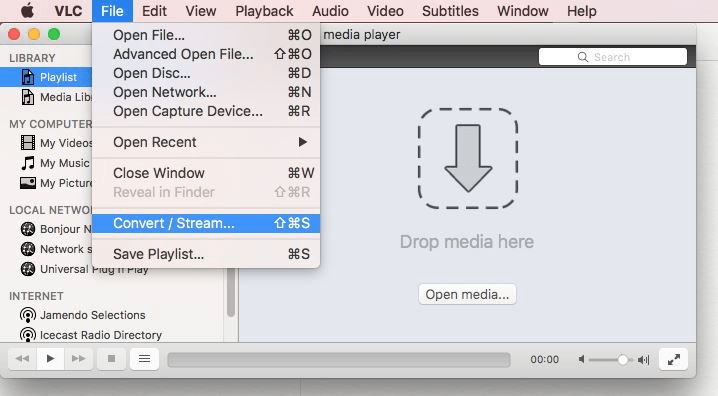
Кроме того, VLC предлагает расширенные функции, такие как синхронизация субтитров, настраиваемые скины и возможность потоковой передачи. Если вам сложно открыть MOV-файл в проигрывателе Windows Media, VLC — это идеальная альтернатива, обеспечивающая совместимость, производительность и простоту использования — всё в одном мощном пакете.
PotPlayer
PotPlayer — мощный медиаплеер, эксклюзивный для Windows, который позволяет легко воспроизводить MOV-файлы в Windows без ошибок кодеков. PotPlayer, разработанный южнокорейской компанией Kakao, поддерживает широкий спектр форматов, включая MOV, MP4 и HEVC. PotPlayer, известный своей высокой производительностью, использует аппаратное ускорение для плавного и высококачественного воспроизведения.
Он включает в себя встроенные кодеки, поддержку субтитров, захват экрана и возможности просмотра в 3D. Пользователи также могут воспользоваться широкими возможностями настройки воспроизведения и горячими клавишами. PotPlayer идеально подходит для пользователей, которым нужен больший контроль над качеством и производительностью видео, обеспечивая при этом стабильное воспроизведение MOV-файлов на компьютерах с Windows.
Kmplayer
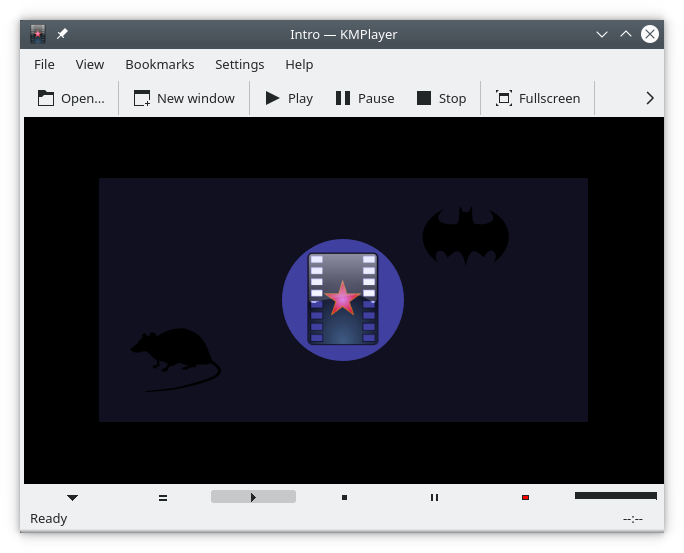
KMPlayer — это многофункциональный медиаплеер, разработанный для удобного воспроизведения MOV в Windows и других популярных видеоформатов. Он поддерживает встроенные кодеки, что позволяет воспроизводить файлы MOV без необходимости загрузки дополнительных пакетов кодеков. KMPlayer поддерживает файлы высокой чёткости (включая 4K и 8K) и поддерживает субтитры, управление списками воспроизведения и синхронизацию звука. Удобный интерфейс и разнообразные функции воспроизведения делают его подходящим как для новичков, так и для опытных пользователей. Благодаря регулярным обновлениям и лёгкой установке, KMPlayer обеспечивает плавное и безошибочное воспроизведение MOV в Windows. Если вам нужен надёжный многофункциональный плеер, KMPlayer — отличный выбор.
Часть 3: Конвертация MOV для воспроизведения в Windows
Один из самых эффективных способов обеспечения совместимости — конвертация MOV-файлов в универсально поддерживаемые форматы. Конвертер видео iMyMac становится невероятно полезным.
Зачем использовать iMyMac Video Converter?
iMyMac Video Converter поможет вам конвертировать файлы MOV в такие форматы, как MP4, AVI или WMV, которые отлично работают на любом компьютере с Windows. Вот что делает его таким замечательным:
- Поддержка широкоформатных форматов: Преобразование MOV в MP4, AVI, FLV, WMV и другие.
- Пакетное преобразование: Конвертируйте несколько MOV-файлов одновременно без потери качества.
- Высокоскоростная обработка: Ускоренное преобразование больших видеофайлов.
- Простой интерфейс: Технические знания не требуются.
- Инструменты редактирования: Отделка, обрезать, повернуть или добавить эффекты перед конвертацией.
Как конвертировать и воспроизводить файлы MOV в Windows:
- Загрузите и установите iMyMac Video Converter на свой Mac или Windows.
- Откройте программу и нажмите кнопку «Добавить файлы», чтобы импортировать файлы MOV.
- Выберите выходной формат, в который вы хотите конвертировать файлы MOV. iMyMac Video Converter поддерживает широкий спектр выходных форматов, включая MP4, AVI и другие.
- Если вы хотите настроить параметры вывода, нажмите кнопку «Настройки», чтобы настроить разрешение видео, битрейт, частоту кадров и другие параметры.
- Нажмите кнопку «Конвертировать», чтобы начать процесс конвертации файла MOV.
- После завершения процесса нажмите кнопку «Открыть папку», чтобы найти преобразованные файлы и насладиться ими.

Благодаря iMyMac у вас больше никогда не возникнет проблем с воспроизведением MOV на Windows.
Часть 4: Заключение
Файлы MOV изначально поддерживаются macOS, но с помощью правильных инструментов и навыков вы можете легко воспроизвести их в Windows. Независимо от того, используете ли вы надёжный медиаплеер, например VLC, или конвертируете видео с помощью iMyMac Video Converter, вы получите плавное и стабильное воспроизведение. Для пользователей, которые часто работают с файлами MOV, iMyMac — самое простое и эффективное решение. Перестаньте беспокоиться о неподдерживаемых форматах — просто конвертируйте, воспроизводите и наслаждайтесь видео без ограничений.


