


 Video Converter


Слушать MP3-файлы на iPhone стало проще, чем когда-либо, но многие пользователи всё ещё задаются вопросом, как это делать правильно. Скачивали ли вы музыку из интернета, переносили ли файлы с компьютера или получали MP3-файлы по электронной почте, вы можете… воспроизвести MP3 на iPhone Воспользуйтесь самыми простыми способами, описанными в этой статье. Давайте погрузимся в мир и насладимся вашей MP3-коллекцией!
Содержание: Часть 1. Можно ли воспроизводить MP3-файлы на iPhone?Часть 2. Как воспроизводить MP3-файлы на iPhone?Часть 3. Совет: конвертируйте MP3 в AAC или ALACЧасть 4. Вывод
Часть 1. Можно ли воспроизводить MP3-файлы на iPhone?
Да, вы, безусловно, можете воспроизводить MP3 на iPhone. iPhone полностью поддерживает воспроизведение MP3-файлов через несколько приложений, включая встроенное приложение «Файлы» и Apple Music. Хотя MP3 не является предпочтительным аудиоформатом Apple, он всё же широко совместим. Независимо от того, хранится ли MP3-файл локально, в iCloud или отправлен по электронной почте, существует множество способов легко получить доступ к MP3-файлам и воспроизвести их на iPhone — в большинстве случаев без необходимости конвертировать или изменять файл.
Часть 2. Как воспроизводить MP3-файлы на iPhone?
1. Используйте приложение «Файлы»
Один из самых простых способов воспроизвести MP3 на iPhone — через встроенное приложение «Файлы». Оно позволяет хранить и открывать аудиофайлы непосредственно с устройства или из iCloud Drive.
Вот как вы можете это сделать:
- Откройте приложение Файлы приложение на вашем iPhone.
- Перейдите в папку, в которой хранится ваш MP3-файл (iCloud Drive, На моем iPhone и т. д.).
- Нажмите на MP3-файл. Откроется встроенный аудиоплеер и начнётся воспроизведение файла.
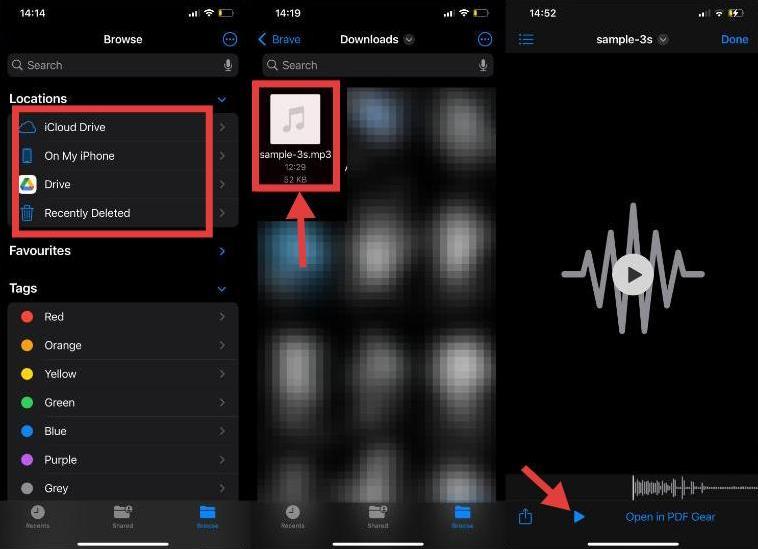
Приложение «Файлы» предоставляет базовые элементы управления воспроизведением, включая воспроизведение/паузу, пропуск треков и регулировку громкости. Хотя это не полнофункциональное музыкальное приложение, оно идеально подходит для быстрого воспроизведения MP3-музыки на iPhone без необходимости переносить её в приложение «Музыка» или использовать сторонние решения.
2. Используйте Apple Music
Другой способ воспроизведения MP3 на iPhone — через Apple Music, в частности, в режиме офлайн или в режиме библиотеки. Хотя Apple Music — это в первую очередь потоковый сервис, вы также можете импортировать собственные MP3-файлы в свою музыкальную библиотеку.
Выполните следующие действия:
- На вашем Mac или ПК откройте Music (или iTunes).
- Импортируйте MP3-файлы в свою библиотеку.
- Подключите свой iPhone и синхронизируйте музыку с вашим устройством.
- Откройте приложение Music приложение на вашем iPhone и перейдите на вкладку «Библиотека».
- Теперь ваши MP3-файлы доступны для воспроизведения в автономном режиме.
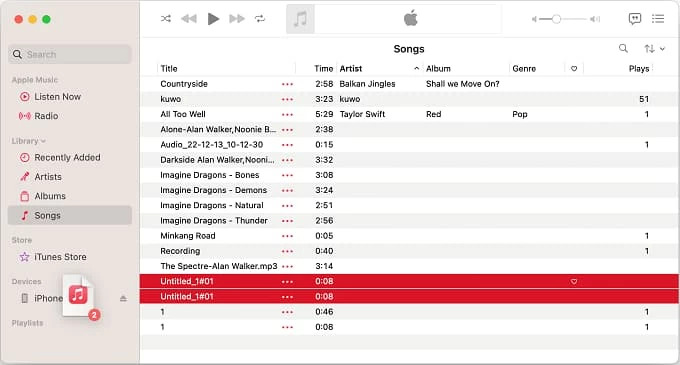
Этот метод идеально подходит для организации и воспроизведения MP3-аудио на iPhone вместе с другой музыкой. Вы получаете доступ к плейлистам, настройкам эквалайзера и обложкам альбомов, что делает приложение более интегрированным и визуально привлекательным, чем приложение «Файлы».
3. Используйте сторонние приложения для MP3-плееров
Если вам нужны дополнительные функции, сторонние приложения предлагают расширенные возможности воспроизведения MP3 на iPhone. Такие приложения, как VLC for Mobile, Evermusic или Foobar2000, поддерживают MP3 и многие другие аудиоформаты.
Почему стоит выбрать сторонние приложения:
- Расширенные функции воспроизведения (эквалайзер, таймер сна и т. д.)
- Поддержка различных аудиоформатов
- Передача файлов по Wi-Fi или облачная синхронизация
Эти приложения идеально подойдут, если вам нужен больший контроль над воспроизведением музыки в формате MP3 на iPhone или вам нужна поддержка больших музыкальных библиотек и редких аудиоформатов.
Часть 3. Совет: конвертируйте MP3 в AAC или ALAC
Формат AAC обеспечивает лучшее качество звука, чем MP3, при схожих битрейтах, что делает его предпочтительным форматом Apple. ALAC — это формат Apple без потерь, сохраняющий исходное качество звука без потерь при сжатии, идеальный для аудиофилов. Хотя все три формата воспроизводятся на iPhone, AAC и ALAC обеспечивают лучшую интеграцию с устройствами Apple. Если вы хотите получить наилучшее качество воспроизведения, рассмотрите возможность конвертации MP3-файлов в эти форматы.
Здесь мы покажем вам простой инструмент для конвертации MP3 в AAC и ALAC - Конвертер видео iMyMac. Он подходит не только для видео, но и для аудиофайлов. iMyMac также поддерживает не только формат AAC. конвертировать MP3 в OGG, M4A, FLAC, WAV и другие.
Вот подробное руководство о том, как конвертировать MP3 в AAC с помощью мощный конвертер MP3:
- Загрузите и установите iMyMac Video Converter на свой Mac.
- Откройте программу и нажмите кнопку «Добавить файлы», чтобы импортировать файлы MP3.
- Выберите выходной формат, в который вы хотите конвертировать файлы MP3. iMyMac Video Converter поддерживает широкий спектр выходных форматов, включая AAC, OGG, FLAC и другие.
- Если вы хотите настроить параметры вывода, нажмите кнопку «Настройки», чтобы настроить разрешение видео, битрейт, частоту кадров и другие параметры.
- Нажмите кнопку «Конвертировать», чтобы начать процесс конвертации файла MP3.
- После завершения процесса нажмите кнопку «Открыть папку», чтобы найти преобразованные файлы. Перенесите преобразованные файлы на iPhone через AirDrop или синхронизируйте с iTunes/Music.

Конвертация аудиотеки обеспечит более плавное воспроизведение, экономию заряда аккумулятора и совместимость со всеми сервисами Apple. Если вы часто слушаете MP3 на iPhone, оптимизация формата окупится в долгосрочной перспективе.
Часть 4. Вывод
Воспроизведение MP3 на iPhone — это просто, ведь у вас под рукой есть несколько гибких методов. Для наилучшего результата рассмотрите возможность конвертации MP3-файлов в формат AAC или ALAC с помощью iMyMac Video Converter — это обеспечит лучшее качество звука и полную совместимость с iOS. Независимо от настроек, вы всегда сможете воспроизводить MP3 на iPhone без каких-либо усилий, в любое время и в любом месте.


