


 Video Converter


Хотите, чтобы играть MPEG в Windows 10 Но постоянно сталкиваетесь с проблемами воспроизведения? Вы не одиноки. Windows 10 изначально поддерживает не все видеокодеки MPEG, особенно MPEG-2без дополнительных инструментов. Это может привести к неприятным ошибкам, таким как «неподдерживаемый формат» или отсутствие аудио-/видеовыхода. К счастью, есть простые способы исправить это. Это руководство поможет вам во всём. Мы также покажем, как сделать воспроизведение MPEG в Windows 10 плавным и беспроблемным.
Содержание: Часть 1: Почему вы не можете воспроизводить файлы MPEG в Windows 10Часть 2: Лучшие медиаплееры для воспроизведения файлов MPEG в Windows 10Часть 3: Конвертация MPEG для гарантированного воспроизведенияЧасть 4: Заключение
Часть 1: Почему вы не можете воспроизводить файлы MPEG в Windows 10
Хотя файлы MPEG (Moving Picture Experts Group) широко распространены, Windows 10 не всегда поддерживает все кодеки MPEG, особенно устаревшие или основанные на DVD, такие как MPEG-2. Вот почему у вас могут возникнуть проблемы:
- Отсутствующие кодеки – Проигрыватель Windows Media больше не содержит всех кодеков MPEG.
- Поврежденные файлы MPEG – Более старые или неполные загрузки могут вызвать проблемы с воспроизведением.
- Неподдерживаемые подтипы – Некоторые файлы .mpg или .mpeg используют другую кодировку, которая изначально не поддерживается.
Для надежного воспроизведения MPEG в Windows 10 вам необходимо либо установить сторонние проигрыватели, либо преобразовать файл в более удобный для Windows формат.
Часть 2: Лучшие медиаплееры для воспроизведения файлов MPEG в Windows 10
Если вы хотите избежать конвертаций и просто воспроизвести файл, попробуйте эти бесплатные и надежные видеоплееры:
VLC Media Player
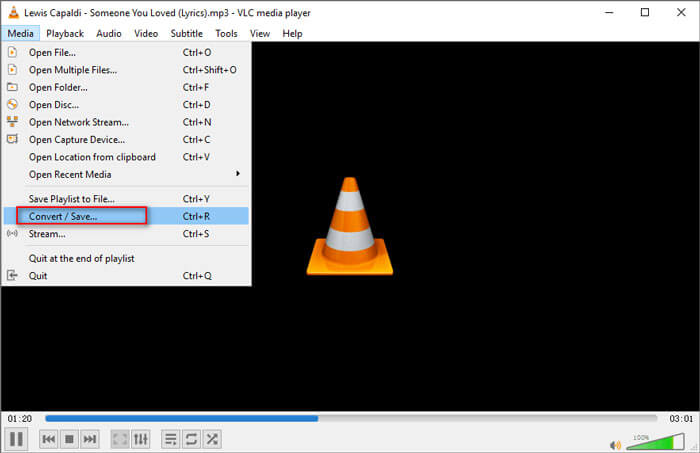
VLC Media Player — один из самых популярных и надежных инструментов для воспроизведения MPEG в Windows 10. Он поддерживает широкий спектр видеоформатов, включая MPEG-1 и MPEG-2, без необходимости установки дополнительных кодеков. VLC — это программа с открытым исходным кодом, полностью бесплатная и регулярно обновляемая организацией VideoLAN. Благодаря лёгкому дизайну и настраиваемому интерфейсу VLC обеспечивает плавное воспроизведение даже на компьютерах с низкими характеристиками. Если у вас возникли проблемы с воспроизведением файлов MPEG в Windows Media Player, VLC — отличная альтернатива, которая работает сразу после установки и обеспечивает плавный просмотр.
PotPlayer
PotPlayer — мощный медиаплеер для Windows, обеспечивающий отличную производительность и широкую поддержку кодеков, включая возможность без труда воспроизводить MPEG в Windows 10. Разработанный южнокорейской компанией Kakao, PotPlayer известен своим понятным пользовательским интерфейсом, быстрой загрузкой и продвинутыми функциями, такими как 3D-воспроизведение, аппаратное ускорение и инструменты для захвата экрана. Он автоматически обнаруживает и устанавливает недостающие кодеки, поэтому вы можете воспроизводить файлы практически любого формата без каких-либо проблем. PotPlayer также поддерживает субтитры, закладки и пользовательские скины, что делает его фаворитом среди продвинутых пользователей. Это отличный выбор, если вам нужно плавное воспроизведение MPEG с расширенными возможностями управления и гибкостью.
Kmplayer
KMPlayer — ещё один отличный вариант для пользователей, желающих воспроизводить MPEG в Windows 10 без проблем с кодеками. Он поддерживает широкий спектр видеоформатов, включая MPEG, AVI, MKV, MP4 и другие. KMPlayer разработан с учётом воспроизведения видео высокой чёткости и предлагает такие функции, как поддержка субтитров, управление скоростью воспроизведения и встроенные пакеты кодеков. Его современный интерфейс удобен в использовании, а также он поддерживает видеоформаты 4K и UHD. Для файлов MPEG, которые не открываются в Windows Media Player, KMPlayer предлагает надёжную и настраиваемую альтернативу. Благодаря поддержке плейлистов, воспроизведения в виртуальной реальности и потоковой передачи, он идеально подходит для любых мультимедийных задач.
Эти проигрыватели отлично подойдут, если вам нужен быстрый способ воспроизведения файлов MPEG в Windows 10, не беспокоясь о совместимости файлов.
Часть 3: Конвертация MPEG для гарантированного воспроизведения
Хотя сторонние проигрыватели работают хорошо, конвертация файла в формат, например, MP4, обеспечивает более плавное воспроизведение на всех устройствах. Именно здесь Конвертер видео iMyMac сияет.
Зачем использовать iMyMac Video Converter?
- Преобразование MPEG в MP4, AVI, MOV, WMV или другие форматы, полностью поддерживаемые Windows 10.
- Конвертируйте их все одновременно с помощью пакетной конвертации.
- Оптимизируйте воспроизведение без потери визуальной четкости.
- Разработано для новичков, не требует специальных технических знаний.
- Отделка, обрезайте, добавляйте эффекты или субтитры перед конвертацией — прямо в приложении.
Шаги по конвертации MPEG
- Для начала скачайте и установите программу iMyMac Video Converter с официального сайта. После установки запустите приложение на компьютере.
- Нажмите кнопку «Добавить файлы» в интерфейсе iMyMac Video Converter. Выберите файлы MPEG, которые хотите конвертировать, из локального хранилища.
- Чтобы преобразовать MPEG в MP4, нажмите на раскрывающееся меню форматов в нижней части интерфейса. В списке доступных форматов выберите «MP4» в качестве выходного формата для преобразования.
- Выберите папку для сохранения преобразованных файлов MPEG. Для этого нажмите кнопку «Обзор» в нижней части интерфейса.
- После выбора выходного формата и папки нажмите кнопку «Конвертировать», чтобы начать процесс конвертации. iMyMac Video Converter преобразует ваши файлы MP4 в формат MP4, сохраняя исходное качество видео.
- После завершения конвертации вы найдете преобразованные MPEG-файлы в указанной выходной папке. Теперь вы можете воспроизводить, редактировать и делиться видео без проблем с совместимостью.

Часть 4: Заключение
Если у вас возникли проблемы с воспроизведением MPEG в Windows 10, теперь у вас есть несколько надёжных решений. Вы можете использовать сторонние медиаплееры, например, VLC, или конвертировать MPEG-файлы в полностью совместимый формат с помощью iMyMac Video Converter. Благодаря мощным функциям и удобному интерфейсу, iMyMac делает воспроизведение простым и лёгким. Исправляете ли вы неподдерживаемый файл или оптимизируете производительность видео, iMyMac поможет вам наслаждаться видео без помех. Скачайте его сегодня и начните смотреть без лишних хлопот!


