


 Video Converter


ТС (транспортный поток) и MPG (миль на галлон)MPEGTS-файлы — это два популярных видеоформата, которые обычно используются для хранения и передачи цифрового видеоконтента. В то время как TS-файлы обычно используются для трансляции и потоковой передачи видеоконтента, MPG — это широко распространенный формат, совместимый с большинством медиаплееров и устройств.
Если у вас есть видеофайл в формате TS, который нужно преобразовать в формат MPG, вы, возможно, задаетесь вопросом, как это сделать. В этой статье мы расскажем вам, как это сделать. TS в MPG и предоставить вам лучшие инструменты и программное обеспечение, чтобы сделать процесс конвертации максимально простым и эффективным.
Содержание: Часть 1. Лучший инструмент для конвертации файлов TS в MPG в автономном режиме.Часть 2. Рекомендуемые способы конвертации файлов TS в MPG без использования файлов TS. Часть 3. MPG — это то же самое, что и TS? Часть 4. Вывод
Часть 1. Лучший инструмент для конвертации файлов TS в MPG в автономном режиме.
Если вы ищете эффективный и надежный способ преобразования TS в MPG в автономном режиме, Конвертер видео iMyMac Это отличный выбор. Это мощное программное обеспечение не только позволяет экономить топливо, но и легко измерять расход. конвертируйте ваши TS-файлы в WMV.MP4, MOV, AVI и другие форматы — всего за несколько кликов.
Помимо преобразования форматов, iMyMac Video Converter также предлагает встроенные функции редактирования, такие как: обрезкиОбрезка, добавление субтитров и настройка видеоэффектов. Независимо от того, готовите ли вы видео для воспроизведения, редактирования или публикации, этот инструмент предоставляет удобный интерфейс и отличную производительность как на платформах Windows, так и на Mac.
Вот пошаговая инструкция по использованию iMyMac Video Converter для преобразования файлов TS в MPG:
Шаг 1: Скачайте и установите iMyMac Video Converter.
Для начала вам нужно скачать и установить iMyMac Video Converter на свой Mac. Программу можно найти на официальном сайте iMyMac, а процесс установки довольно прост.
Шаг 2: Добавьте видеофайл TS
Далее откройте iMyMac Video Converter и нажмите кнопку «Добавить файл», чтобы импортировать ваш TS-видеофайл в программу. Вы также можете перетащить файл в программу.

Шаг 3: Выберите MPG в качестве выходного формата.
После добавления видеофайла TS выберите формат вывода MPG. Выберите папку на вашем компьютере, куда будут сохранены файлы.
Шаг 4. Настройте параметры (необязательно)
Если вы хотите настроить параметры видео, такие как разрешение, битрейт или частота кадров, вы можете сделать это в разделе «Настройки». Этот шаг необязателен, и вы можете пропустить его, если вас устраивают настройки по умолчанию.
Шаг 5: Преобразование файлов TS в файлы MPG.
Наконец, нажмите кнопку «Конвертировать», чтобы начать процесс преобразования. После завершения преобразования вы найдете файл MPG в выходной папке.
В целом, iMyMac Video Converter — это универсальный и удобный инструмент, позволяющий легко конвертировать TS в MPG в автономном режиме. Он поддерживает широкий спектр видеоформатов и обеспечивает высокое качество выходного изображения с высокой скоростью конвертации. Кроме того, он поставляется со встроенным видеоредактором, который позволяет обрезать, кадрировать, объединять или добавлять эффекты к вашим видео.
Часть 2. Рекомендуемые способы конвертации файлов TS в MPG без использования файлов TS.
VLC Media Player
VLC Media Player — популярный медиаплеер с открытым исходным кодом, поддерживающий широкий спектр аудио- и видеоформатов. Его можно бесплатно скачать и использовать, он доступен для Windows, Mac, Linux и других платформ. Помимо воспроизведения медиафайлов, VLC также предоставляет ряд расширенных функций, включая конвертацию медиафайлов.
Вот как преобразовать TS в MPG с помощью VLC Media Player:
- Откройте VLC Media Player и перейдите на вкладку «Медиа».
- Выберите пункт «Конвертировать / Сохранить» из выпадающего меню.
- На вкладке «Файл» нажмите кнопку «Добавить» и выберите файл TS, который хотите преобразовать.
- После добавления файла нажмите кнопку «Конвертировать / Сохранить».
- В окне «Конвертировать» выберите «Видео - MPEG-1 (MPG)» в качестве целевого формата.
- Выберите место, куда вы хотите сохранить преобразованный файл, и дайте ему имя.
- Наконец, нажмите кнопку «Старт», чтобы начать процесс конвертации.
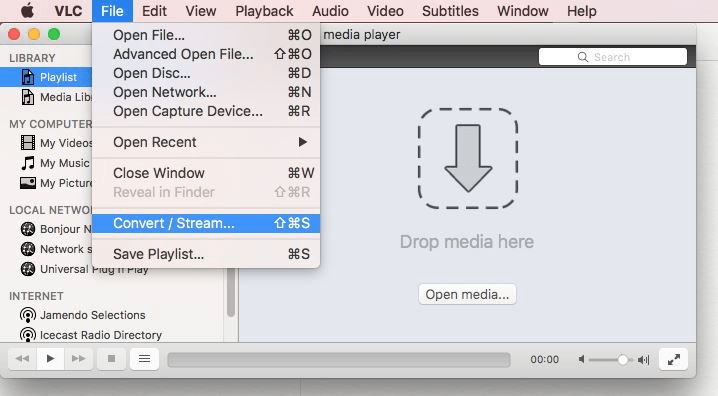
VLC Media Player — это удобный и простой способ бесплатно конвертировать файлы TS в MPG. Однако процесс конвертации может быть длительным, а качество выходного файла может быть не таким хорошим, как при использовании других профессиональных инструментов конвертации. Если вам нужно конвертировать большие файлы или несколько файлов, возможно, стоит рассмотреть использование специализированного программного обеспечения для конвертации видео, такого как iMyMac Video Converter, упомянутый в первой части этой статьи.
FFmpeg
FFmpeg — это инструмент командной строки, широко используемый для кодирования, декодирования и транскодирования видео и аудио. Это бесплатное программное обеспечение с открытым исходным кодом, доступное для Windows, Mac, Linux и других платформ. FFmpeg предоставляет ряд мощных функций, включая поддержку широкого спектра аудио- и видеокодеков, форматов и протоколов.
Вот как использовать FFmpeg для преобразования TS в MPG:
Шаг 1: Скачайте и установите FFmpeg на свой компьютер. Скачать FFmpeg можно с официального сайта.
Шаг 2: Откройте командную строку (Windows) или терминал (Mac) и перейдите в папку, где находится файл TS.
Шаг 3: Введите следующую команду для преобразования TS в MPG:
ffmpeg -i input.ts -c:v mpeg1video -c:a copy output.mpg
В этой команде "input.ts" — это имя TS-файла, "mpeg1video" — видеокодек, используемый для кодирования выходного файла, а "copy" используется для копирования аудиопотока без его перекодирования.
Шаг 4: Нажмите Enter, чтобы начать процесс конвертации. Дождитесь завершения процесса конвертации.
FFmpeg — мощный и гибкий инструмент для конвертации видео, но для его эффективного использования требуются определенные технические знания. Интерфейс командной строки может показаться некоторым пользователям сложным, и может потребоваться некоторое время, чтобы ознакомиться с различными опциями и параметрами. Если вам неудобно использовать командную строку, вы можете рассмотреть возможность использования графического интерфейса пользователя (GUI) для FFmpeg, например, FFmpeg Batch AV Converter или WinFF, которые предоставляют более удобный интерфейс для конвертации видео.
Windows Media Player
Windows Media Player — это встроенный медиаплеер для Windows, способный воспроизводить различные аудио- и видеоформаты. Он бесплатен и предустановлен на большинстве компьютеров с Windows. Хотя он не предоставляет столько расширенных функций, как некоторые другие медиаплееры, он всё же является удобным инструментом для базового воспроизведения и конвертации медиафайлов.
Вот как с помощью Windows Media Player преобразовать формат TS в MPG:
- Откройте Windows Media Player на своем компьютере.
- Нажмите на кнопку «Упорядочить» в верхнем левом углу окна.
- В раскрывающемся меню выберите «Параметры».
- В окне «Параметры» перейдите на вкладку «Копировать музыку».
- Нажмите кнопку «Изменить» в разделе «Настройки копирования» и выберите «MP3» из выпадающего меню.
- Нажмите кнопку «ОК», чтобы закрыть окно «Параметры».
- В проводнике Windows перейдите в папку, где находится файл TS.
- Щелкните правой кнопкой мыши по файлу TS и выберите «Открыть с помощью» > «Windows Media Player» из выпадающего меню.
- После того, как файл начнет воспроизводиться в Windows Media Player, нажмите кнопку «Копировать CD» в верхнем меню.
- Выберите место, куда вы хотите сохранить преобразованный файл, и нажмите кнопку «Начать копирование», чтобы начать процесс преобразования.
Windows Media Player — удобный инструмент для преобразования файлов TS в MPG, если вам нужно конвертировать только аудио. Однако он не предоставляет возможности прямого преобразования видео. Если вам необходимо конвертировать видео, возможно, стоит рассмотреть использование специализированного инструмента для конвертации видео, подобного тем, которые упоминались ранее в этой статье.
Часть 3. MPG — это то же самое, что и TS?
TS и MPG — это форматы видеофайлов, используемые для хранения и воспроизведения цифрового видеоконтента. TS расшифровывается как Transport Stream (транспортный поток), а MPG — как Moving Picture Experts Group (группа экспертов по движущимся изображениям).
Transport Stream (TS) — это формат контейнера, используемый для передачи и хранения видео, аудио и других данных. Он широко используется для цифрового телевещания, потокового мультимедиа и дисков Blu-ray. Файлы TS могут содержать несколько видео- и аудиопотоков и часто используются для видеоконтента высокой четкости.
Moving Picture Experts Group (MPG) — это популярный формат сжатия видео, разработанный группой Moving Picture Experts Group. Он широко используется для хранения цифрового видеоконтента и совместим с широким спектром медиаплееров и устройств. Файлы MPG можно сжимать для уменьшения их размера, что упрощает их хранение и передачу.
Хотя TS и MPG — это форматы видеофайлов, они не идентичны. Файлы TS используются в основном для передачи и хранения цифровых телепередач и видеоконтента высокой четкости, а файлы MPG — для хранения и воспроизведения цифрового видеоконтента. Эти два формата имеют разные технические характеристики и используют разные методы сжатия, поэтому они не взаимозаменяемы. Если вам нужно преобразовать TS в MPG или наоборот, вам потребуется использовать специальный инструмент для конвертации видео, чтобы обеспечить наилучшие результаты.
Часть 4. Вывод
В заключение, хотя бесплатные инструменты, такие как VLC и FFmpeg, могут конвертировать файлы TS в MPG, они могут потребовать технических знаний. Для более быстрого и удобного варианта настоятельно рекомендуется iMyMac Video Converter. Он поддерживает конвертацию TS в MPG, а также множество других форматов, предлагает пакетную обработку и обеспечивает высококачественные результаты без лишних сложностей. Благодаря интуитивно понятному интерфейсу и расширенным функциям, это идеальный выбор как для начинающих, так и для опытных пользователей Mac и Windows.


