


 视频转换
视频转换


如果您曾经在观看 YouTube 视频时发现屏幕上出现黑条、拉伸的视觉效果或不协调的画面,那么您并不孤单。了解 如何调整 YouTube 视频大小 调整视频尺寸至关重要。调整视频尺寸不仅可以提升观看舒适度,还能确保在不同设备和平台上呈现专业级的视觉效果。在本指南中,我们将探索一些简单的方法,例如更改播放尺寸、优化嵌入,甚至在上传前调整视频尺寸。
内容: 第 1 部分:调整 YouTube 视频大小为何重要第 2 部分:如何在播放器中调整 YouTube 视频的大小第 3 部分:如何调整 YouTube 视频的大小以便嵌入第 4 部分:如何调整 YouTube 视频的大小以便在社交媒体上分享第5部分:iMyMac视频转换器 - 您的一体化解决方案第6部分:结论
第 1 部分:调整 YouTube 视频大小为何重要
了解视频尺寸调整的重要性将有助于您选择正确的方法。原因如下:
- 更好的观看体验 – 全屏模式、剧院模式或自定义尺寸可以带来舒适度的很大差异。
- 响应式设计兼容性 – 如果您在网站上嵌入视频,请适当调整其大小以确保移动设备和桌面设备的兼容性。
- 社交媒体优化 – Instagram 或 TikTok 等平台需要特定的纵横比。
- 专业的外观 – 避免出现黑条、裁剪边缘或像素化视觉效果。
无论您是普通观众还是内容创作者,了解如何调整 YouTube 视频大小都可以让您掌控最终呈现效果。
第 2 部分:如何在播放器中调整 YouTube 视频的大小
如何调整 YouTube 视频大小?直接在 YouTube 上观看时:
1.更改分辨率
- 单击右下角的齿轮图标。
- 选择适合您的互联网速度和显示的分辨率 - 例如,1080p 适合清晰的高清,480p 适合较慢的连接。
2. 使用查看模式
- 剧院模式可以扩大播放器的宽度,但无需全屏显示。
- 全屏消除了干扰。
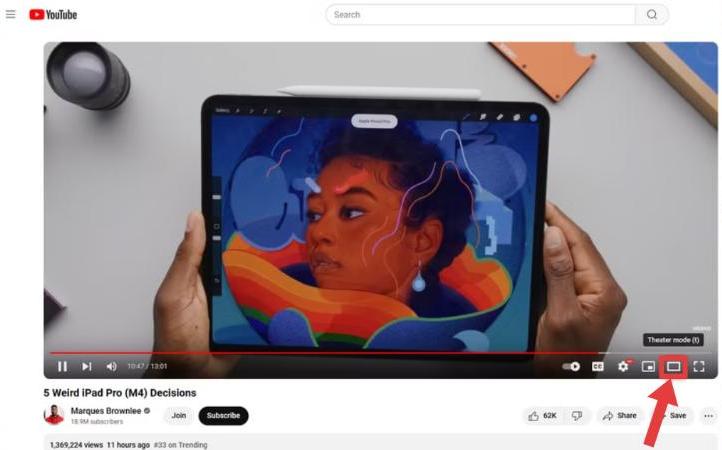
3.调整浏览器缩放
- 绝大部分储备使用
Ctrl +orCmd +在桌面浏览器上放大。
这些快速调整是学习如何调整 YouTube 视频大小的最简单方法,无需下载额外的工具。
第 3 部分:如何调整 YouTube 视频的大小以便嵌入
如果您将 YouTube 视频添加到博客、演示文稿或网页,则可以通过嵌入代码控制大小。
- 点击视频下方的“分享”,然后点击“嵌入”。
- 复制
<iframe>码。 - 修改
width和height值。例如:
对于适合移动设备的设计,使用 响应式嵌入 使用 CSS:iframe {
宽度:100%;
身高:自动;
}
响应式嵌入可确保您的内容自动缩放,这是如何为现代观众调整 YouTube 视频尺寸的关键部分。
第 4 部分:如何调整 YouTube 视频的大小以便在社交媒体上分享
YouTube 视频通常需要调整大小以适应 Instagram、Facebook、TikTok 和其他平台。
- Instagram的饲料:1:1 方形格式。
- Instagram Reels/TikTok:垂直 9:16。
- Facebook的饲料:横向 16:9 或正方形。
使用 Canva、Kapwing 或 EZGIF 等工具进行裁剪和调整大小,确保质量不受影响。请始终保持正确的宽高比,避免拉伸。
第5部分:iMyMac视频转换器 - 您的一体化解决方案
如果您需要一种快速、高质量的方式来调整 YouTube 视频的大小、裁剪或重新格式化, iMyMac视频转换器 是一个强大的选择。
主要特征:
- 自定义调整大小 – 调整精确的宽度、高度或纵横比。
- 批量处理 – 一次调整多个视频的大小。
- 格式转换 – 使 YouTube 视频与任何设备或平台兼容。
- 内置编辑工具 – 裁剪、修剪和压缩而不会损失质量。

第6部分:结论
学习如何调整 YouTube 视频大小不仅仅关乎美观,还关乎控制、兼容性和用户体验。无论您是观看、嵌入还是创建视频,正确的调整都能让您的内容熠熠生辉。借助 iMyMac Video Converter 等工具,您可以确保每个视频每次都能完美适配任何屏幕。



