


 Mac Cleaner


你的Mac就是你的世界。你用它做很多事情。其中最重要的事情之一就是进行研究。这正是你拥有Mac的原因。它让你的研究工作变得更加轻松。只需点击几下鼠标,你就能访问到提供海量信息的网站。
您一定会收集一份您访问过的网站列表。这些网站的页面将被添加到您的阅读列表中。 如何在Mac上删除阅读列表 这是你应该知道如何做的事情。
内容: 第一部分:为什么需要在 Mac 上删除阅读列表?第二部分:在 Mac 上高效删除阅读列表的方法第三部分:额外提示:一款不仅可以清理阅读清单的推荐工具 部分4。 结论
第一部分:为什么需要在 Mac 上删除阅读列表?
学习是有充分理由的 如何在Mac上删除阅读列表这个正当理由关乎您宝贵的隐私。
如果你难以将隐私与阅读清单联系起来,那就继续往下读。要知道,每次你访问不同的网站,你使用的浏览器都会记录你的数字足迹。你能想象你的浏览器能存储多少关于你的信息吗?
现在,如果你没有任何类型的 反病毒工具 如果恶意软件安装在您的电脑上,精明的黑客就能轻易窃取您浏览器中存储的信息。不幸的是,一旦黑客能够访问您浏览器中的信息,就连您的阅读列表也会泄露。如果您已经积累了很长的阅读列表,那么其中可能包含大量关键信息。
所以,如果你想保护你的网络浏览隐私,就必须定期删除你的阅读列表。此外,你还可以 腾出一些宝贵的空间因此,你必须学习 如何在Mac上删除阅读列表.
第二部分:在 Mac 上高效删除阅读列表的方法
是的,您非常需要学习如何在 Mac 上清除阅读列表。如果您不定期删除阅读列表,您的数字阅读记录可能会受到影响。好消息是,有很多有效的方法可以做到这一点。请继续阅读,了解如何在 Mac 上清除阅读列表。
方法一:使用 PowerMyMac 删除 Mac 上的阅读列表
如何在Mac上逐步清除阅读列表:
- 在您的Mac上安装PowerMyMac。
- 选择“隐私”并扫描您的浏览器。
- 选择要清理的浏览器。
- 点击“清除”按钮删除浏览器中的阅读列表。
步骤 1. 在您的 Mac 上安装 PowerMyMac
免费下载 PowerMyMac。安装完成后,在您的 Mac 上启动它。
 立即免费试用!
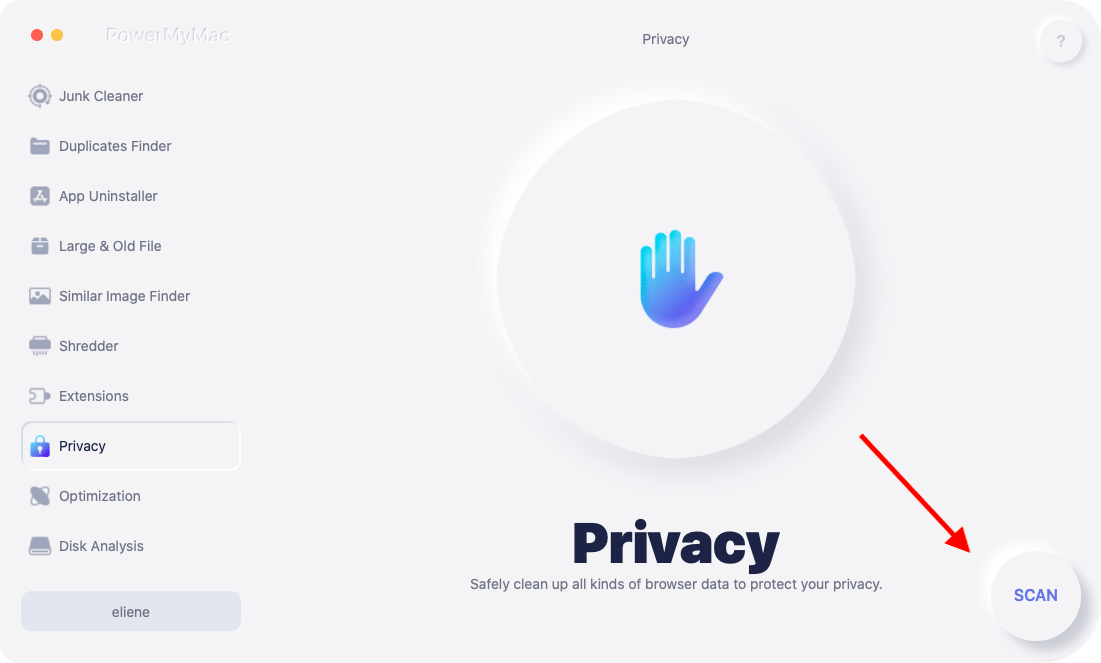
步骤 2。 选择“隐私”并扫描您的浏览器。
一旦你有 点击“隐私” 在屏幕左侧找到“扫描”按钮,点击该按钮,PowerMyMac 即可开始扫描您的浏览器。扫描完成后,您将看到所有已使用浏览器的列表。
步骤 3. 选择要清理的浏览器
勾选要清理的浏览器。您也可以勾选所有浏览器。
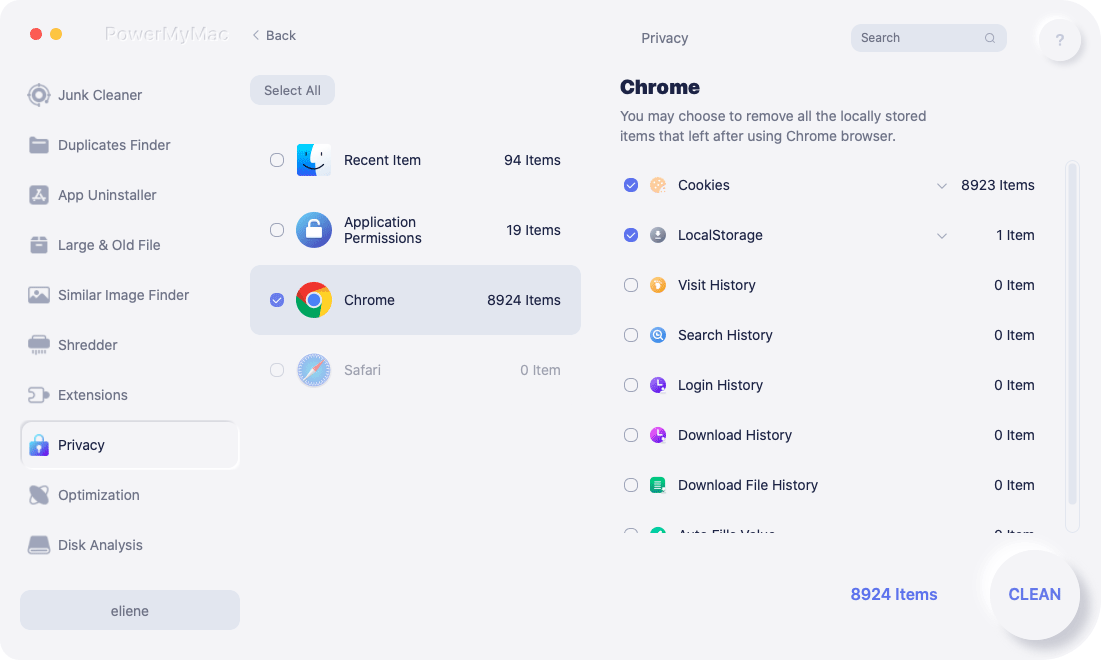
步骤 4. 点击“清除”按钮,删除浏览器上的阅读列表
请注意,清理浏览器缓存时,所有已存储的缓存数据都将被永久删除。请耐心等待清理完成。清理完成后,您的隐私将不会受到损害。

PowerMyMac 绝对是最简单的方法 如何在Mac上删除阅读列表您无需启动所有常用浏览器。PowerMyMac 会自动显示所有浏览器,您只需选择其中一个或全部进行清理即可。这样可以节省更多时间。
方法二:如何手动删除Mac上的阅读列表
另一种在 Mac 上清除阅读列表的方法是手动操作,无需任何软件辅助。以下步骤将向您展示如何操作。 如何在 Mac 上删除阅读列表.
- 将光标移至上方菜单栏,即可访问您的阅读列表。
- 点击 查看.
- 选择 显示阅读清单侧栏 从下拉列表中选择。点击后,您的阅读列表页面将显示在屏幕左侧。
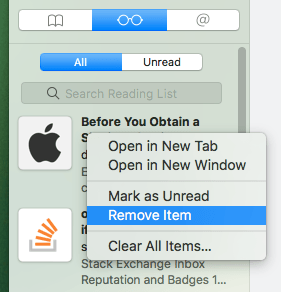
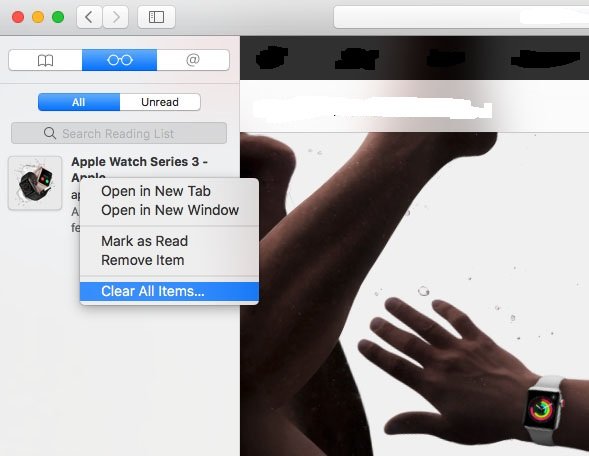
- 右键单击阅读列表中的某个项目。单击后,您会看到一个下拉列表。下拉列表中有五个选项。它们是: 在新标签打开, 在新窗口中打开, 标记为已读, 除去项目和 清除所有物品.
- 选择 除去项目 从列表中删除单个项目或刚刚右键单击的项目。
- 选择 清除所有物品 从阅读列表中删除所有项目。
另一种清除 Mac 上书签或阅读列表的方法是,直接打开 Safari 菜单,然后点击“偏好设置”。确保取消勾选相关选项。 包含阅读清单 在书签弹出窗口中。
您还可以通过另一种方式访问书签。您也可以直接点击书签图标。这个图标看起来像一本书,位于屏幕左上角。
点击后,您会看到书签和阅读列表图标。点击其中任何一个图标即可开始删除。点击阅读列表图标后,您的阅读列表将显示,您可以右键点击列表中的任何日期进行删除。
您可能已经注意到,在 Mac 上,有多种方法可以访问您的阅读列表。这些方法可能会让人感到困惑,尤其是在您时间紧迫的情况下。不过,如果您想了解如何在 Mac 上删除阅读列表,最好先了解一下这些方法。
第三部分:额外提示:一款不仅可以清理阅读清单的推荐工具
毫无疑问,PowerMyMac 可以帮助您清理 Mac 上长期积累的阅读清单。只需在 PowerMyMac 上点击几下,即可清理您常用的各种浏览器。您无需再逐个启动常用浏览器。这不仅能节省您大量时间,而且最重要的是,您的隐私安全无虞。
使用 PowerMyMac 的好处在于,它不仅可以清理你的阅读列表,还能做更多的事情。它还能删除那些长期存储在 Mac 中的无用垃圾文件。
PowerMyMac 还可以删除您不再需要的电子邮件附件。它还能深入您的系统。 iTunes 查找占用 Mac 宝贵空间的文件。
PowerMyMac 的深度清洁服务可以快速 让你的 Mac 运行速度更快谁不想拥有一台运行速度快的Mac电脑呢?
随着你的Mac电脑使用年限增长,仅仅删除阅读列表是不够的,你还需要清理你的Mac电脑。与其手动清理,不如试试这个程序。
部分4。 结论
你必须知道如何在Mac上清除阅读列表。如果你重视隐私,就应该知道如何操作,并且定期清除。
当然,也有一些简单高效的方法…… 如何在Mac上删除阅读列表你只需要选择最适合你的方式即可。
你有没有尝试过清理阅读列表?如果没有,你觉得在Mac上清理阅读列表的方法清楚吗?你愿意尝试哪种方法?请与我们分享你的想法和评论。



