


 PowerMyMac


将 iOS 设备(例如 iPad 和 iPhone)上的内容传输到 Mac 电脑或笔记本电脑非常简单。Apple 的电子邮件、OneDrive、iCloud 云盘以及 Dropbox 只是众多可用选项中的一部分。
另一方面,AirDrop无疑是最基本的方式。您可以使用它来共享文件。 AirDrop从Mac到iPhone 甚至还可以与其他苹果设备共享文件。这项 iOS 和 macOS 功能让用户现在无需先将文件传输到中间服务器,即可通过 iOS 或 Mac 设备之间的电子设备即时共享文件。
AirDrop 于 [日期缺失] 时推出。 macOS X Lion这使得Mac用户可以直接在Finder中交换文件,而无需立即将文件上传到云存储服务商或服务器,即使他们当时几乎就在彼此身边。自iOS 7以来,AirDrop就已用于iOS和Mac设备之间的文件交换。
内容: 第一部分:AirDrop 能否用于 MacBook?第二部分:如何使用隔空投送?第三部分:如何使用隔空投送将文件从 Mac 共享到 iPhone第四部分:如果 AirDrop 在 Mac 上无法工作,该怎么办?
第一部分:AirDrop 能否用于 MacBook?
用户可以使用隔空投送 (AirDrop) 与其他 Mac 电脑交换文件,即使是 MacBook 或其他特定型号的 Mac,只要您的 Mac 运行的是 macOS X Lion 或更高版本即可。打开 Finder 菜单,选择“前往”选项,即可查看您正在使用的 Mac 是否支持隔空投送。如果隔空投送出现在菜单中,即可开始使用。
第二部分:如何使用隔空投送?
在开始使用隔空投送从 Mac 向 iPhone 发送消息之前,您需要完成以下几项准备工作:
- 请确保用于传输文件的每个设备彼此之间的距离在 30 英尺以内。
- 如果您要与另一台 Mac 交换文件,请检查两台系统的网络设置。
这是你如何做到的:
- 从苹果选项中选择“系统偏好设置”。
- 只需选择“安全和隐私”按钮即可。
- 点击“防火墙”选项卡,以及显示的挂锁图标,然后输入您的密码即可。
- 在下一页的“防火墙选项”中,单击屏幕最上方旁边的按钮以阻止所有传入连接。
两台设备无需关联到同一个 iCloud 帐户,因为 AirDrop 旨在让您与其他用户以及您拥有的设备交换各种文件。如果您要传输文件的设备关联到不同的 iCloud 帐户,则设备所有者必须允许建立关联,文件才能共享。
配置完成后,请仔细检查每个设备是否都已打开蓝牙并连接到 Wi-Fi。
- 在 Mac 的菜单栏中,如果 Wi-Fi 已关闭且无法连接,请点击 Wi-Fi 按钮选择网络。
- 如果蓝牙已关闭,请进入系统设置,选择蓝牙面板,然后打开蓝牙。
- 如果您想在 iOS 设备上交换文件,只需前往应用程序设置,并确保 Wi-Fi 和蓝牙都已开启即可。
在 iOS 和 Mac 上启用 AirDrop
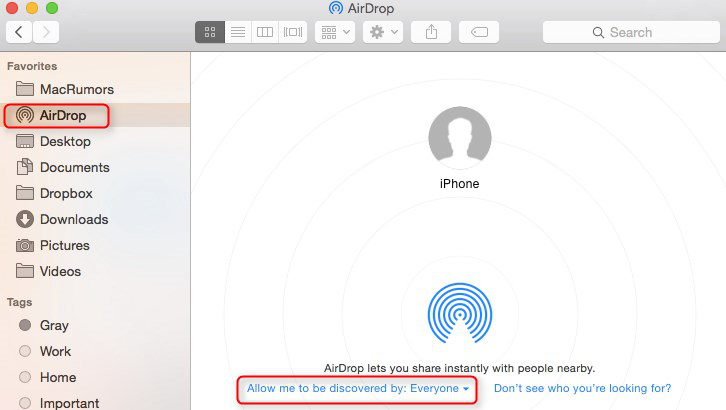
要能够从 Mac 使用隔空投送 (AirDrop) 功能发送到 iPhone,您应该 打开它 首先,以下是您为完成此操作应遵循的步骤:
- 在 Mac 上,点击 Dock 栏中的 Finder 图标,打开“前往”菜单,然后选择“隔空投送”。
- 在打开的窗口底部选择允许他人发现我的选项:,然后选择“所有人”或“仅限联系人”。
- 在你想与之交换文件的 iPad 或 iPhone 上,前往“设置”>“通用”>“隔空投送”,然后选择“所有人”或“仅限联系人”。
第三部分:如何使用隔空投送将文件从 Mac 共享到 iPhone
以下是如何使用 AirDrop 从 Mac 向 iPhone 传输文件:
- 在 Finder 中打开一个新标签页。
- 在窗口侧边栏中,选择 AirDrop。
- 你应该能在那个窗口中看到你的 iPhone,窗口名称以它关联的 Apple ID 命名。在多台设备上设置隔空投送后,你就能在那里看到它们了。
- 打开 Finder 窗口时,将要交换的文件格式从文件夹移动到要与之交换的 iPhone 图标上。
- 将其拖放到图标上。
- 在 iPhone 上,应该会弹出一个菜单,您可以在其中选择用于访问文件的应用程序。选择您喜欢使用的任何应用程序。
- 现在您应该可以在该应用程序中访问您的文件了。
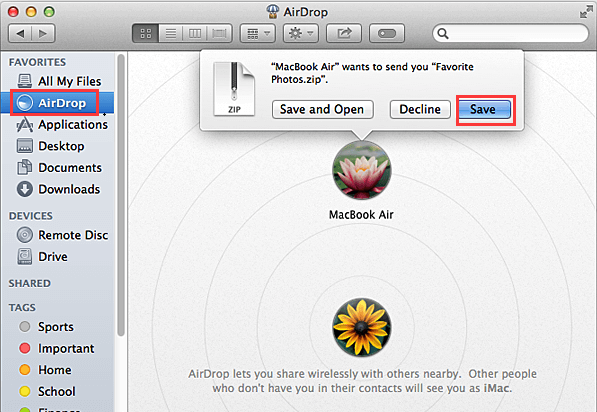
您也可以通过“共享”菜单,使用 AirDrop 在任何支持该功能的 macOS 程序中传输文件。只需点击“共享”图标,选择 AirDrop,然后选择您的 iPhone 即可。
使用隔空投送将文件从 iPhone 传输到 Mac
以下是如何使用隔空投送(AirDrop)从 Mac 向 iPhone 传输文件的方法:
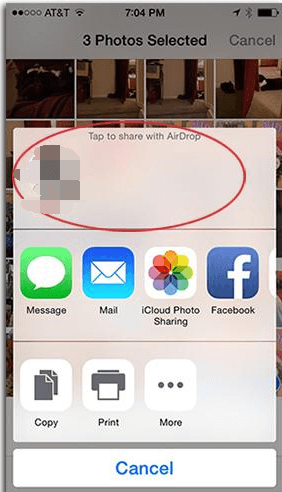
- 在 iPhone 上启动一个提供“分享”选项的应用程序。
- 选择要传输到 Mac 的文档。
- 选择“共享”选项卡。
- 你会看到一个包含多个选项的菜单,包括使用隔空投送功能将数据发送到你的 Mac 或附近的任何设备。
- 选择您的Mac电脑。
- 然后,一个文件被发送到了您的Mac电脑。
- 当您的 Mac 上出现通知时,点击“打开”查看文件。
第四部分:如果 AirDrop 在 Mac 上无法工作,该怎么办?
如果 Mac 到 iPhone 的隔空投送功能无法使用,该怎么办?如果隔空投送无法正常工作,请尝试关闭蓝牙和 Wi-Fi,然后再重新打开。如果问题仍然存在,请重启系统。重启后,再次尝试使用隔空投送功能。
本文为您提供了从 Mac 到 iPhone 使用 AirDrop 的各种分步指南。除了讲解如何使用 AirDrop 传输文件外,我们还提供了一些小贴士,供您在两台设备连接时参考。希望您今天过得愉快!祝您收听愉快!


