


 PowerMyMac


随着数字文件的增长,拥有可靠且可扩展的存储空间至关重要。如果您是 Mac 用户,正在寻找用于照片、视频、备份或团队协作的集中式存储,NAS(网络附加存储)是一个明智的解决方案。但并非所有 NAS 系统都适用于 Mac。在本指南中,我们将帮助您找到 适用于 Mac 的最佳 NAS 基于兼容性、性能和易用性。此外,我们还将展示如何在使用 NAS 设备时保持系统优化。
内容: 第 1 部分:什么是 NAS 以及 Mac 用户为何需要 NAS第 2 部分:适用于 Mac 的最佳 NAS – 热门推荐第 3 部分:如何在 macOS 上设置 NAS?第 4 部分:如何改善您的 NAS 工作流程?第5部分:最后的想法
第 1 部分:什么是 NAS 以及 Mac 用户为何需要 NAS
NAS(网络附加存储)是一种连接到网络的设备,可充当个人云。与外部驱动器不同,NAS 系统允许包括 Mac 在内的多台设备通过一个中央集线器无线访问文件、管理备份并共享媒体。
这就是为什么选择最适合 Mac 的 NAS 如此重要:
- 时间机器兼容性:用于自动备份
- 跨设备文件共享:Mac、iPhone、iPad,甚至 Windows
- 远程访问:从任何地方安全地访问文件
- 流媒体:直接从 NAS 观看视频或访问照片
- 可扩展存储:随着存储需求的增长,添加更多驱动器
最好的 Mac NAS 应该提供对 HFS+/APFS 文件系统的原生支持,或通过 macOS 文件共享协议无缝集成,例如 SMB 或法新社。
第 2 部分:适用于 Mac 的最佳 NAS – 热门推荐
以下是一些针对 macOS 用户量身定制的最佳 NAS 选项:
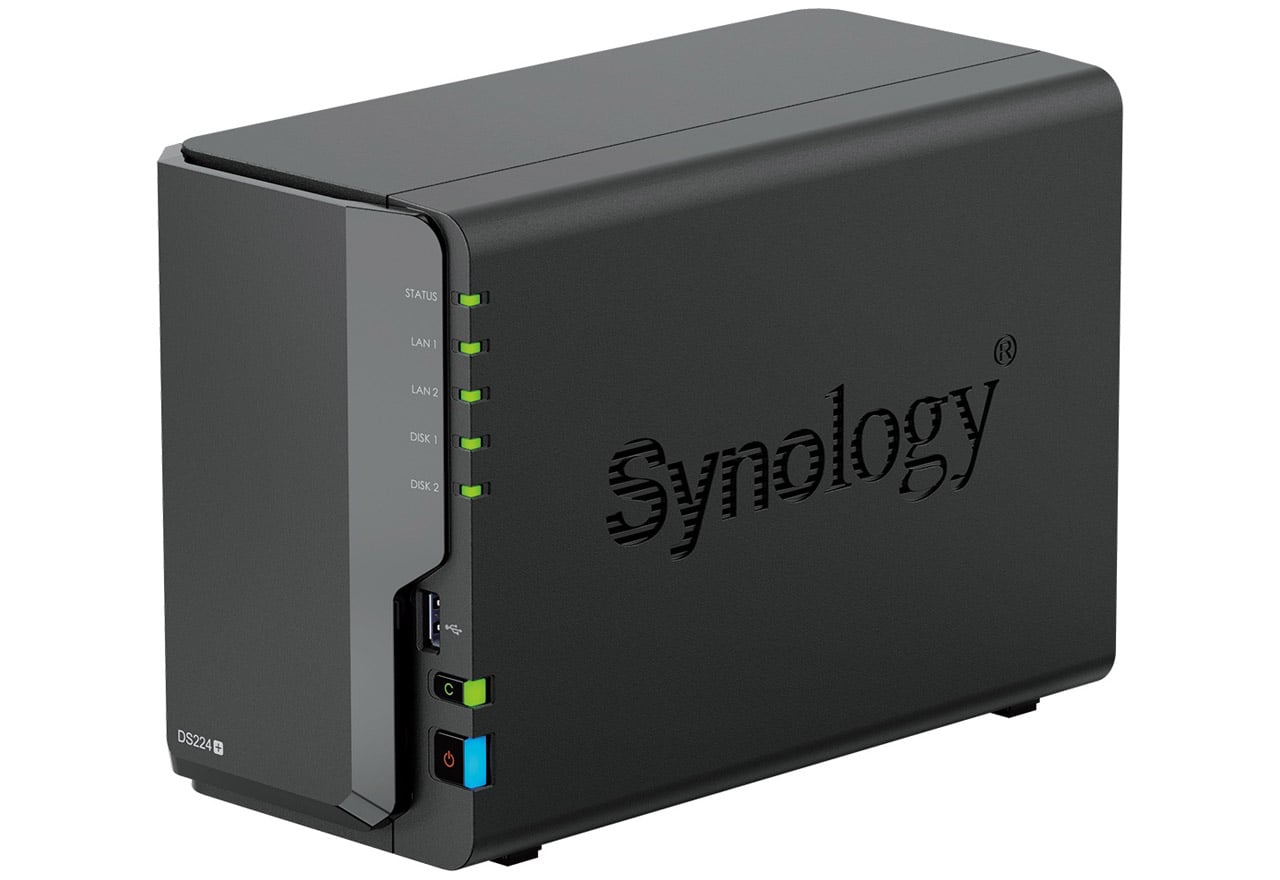
1.Synology DiskStation DS224+
DS224+ 是 Mac 最佳 NAS 的有力竞争者之一,它提供双盘位存储,并可轻松集成 macOS。它支持通过 SMB 运行 Time Machine,提供用户友好的操作系统 (DSM),并可运行用于媒体流、备份和同步的应用程序。
- 适用于:个人备份、文件存储和 Plex 媒体服务器
- macOS 兼容性:出色的 Time Machine 支持和 QuickConnect 远程访问
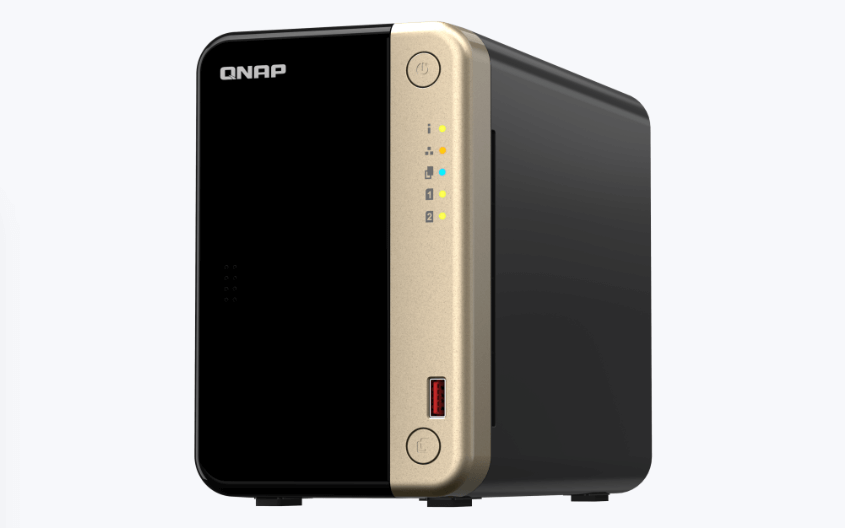
2. QNAP TS-264
这款双盘位 NAS 配备强大的 Intel 处理器,支持 macOS 备份和文件传输协议。借助 QTS 5.0,它提供了虚拟化、媒体流和文件同步等高级功能。
- 适用于:专业人士和家庭办公室设置
- macOS 兼容性:Time Machine 就绪,可通过 SMB 访问 Finder
3.西部数据 My Cloud EX2 Ultra
对于刚接触 NAS 设置的用户来说,My Cloud EX2 Ultra 是最人性化的选择之一。它提供自动备份、通过 MyCloud 应用程序进行远程访问以及即插即用设置等功能。
- 适合:初学者和家庭用户
- macOS 兼容性:支持 Time Machine、iTunes Server 和移动备份选项
4.华芸 Drivestor 2 Pro
对于注重预算的用户来说,这款 NAS 是不错的选择。它提供 2.5GbE 速度,并支持 macOS 操作系统,支持 AFP 和 SMB 功能。华芸 ADM 软件提供备份工具和文件共享功能。
- 适用于:预算媒体存储和 Time Machine 备份
- macOS 兼容性:性能可靠,设置简单
选择最佳方案的技巧
在购买适用于 Mac 的最佳 NAS 时,请记住以下几点:
- macOS 兼容性:确保它支持 Time Machine 和基于 Finder 的访问
- 驱动器托架:更多托架 = 更多存储和冗余选项
- 处理器和RAM:为多个用户或媒体流提供更快的性能
- 应用程序和操作系统支持:寻找照片同步、移动应用程序和加密等实用功能
- RAID支持:使用冗余(RAID 1、5 等)保护您的数据
为 Mac 选择最佳的 NAS 取决于您的工作流程,普通用户可能需要简单性,而专业人士则应关注性能和可扩展性。
第 3 部分:如何在 macOS 上设置 NAS?
选择最适合 Mac 的 NAS 后,设置就很简单了:
步骤 1:将 NAS 连接到网络
使用以太网可获得最佳性能。确保您的 Mac 和 NAS 使用同一个 Wi-Fi 或 LAN。
步骤 2:访问 NAS 设置界面
通常通过浏览器(例如, http://find.synology.com or http://your-nas-ip),您可以在其中配置用户帐户、共享文件夹和备份目标。
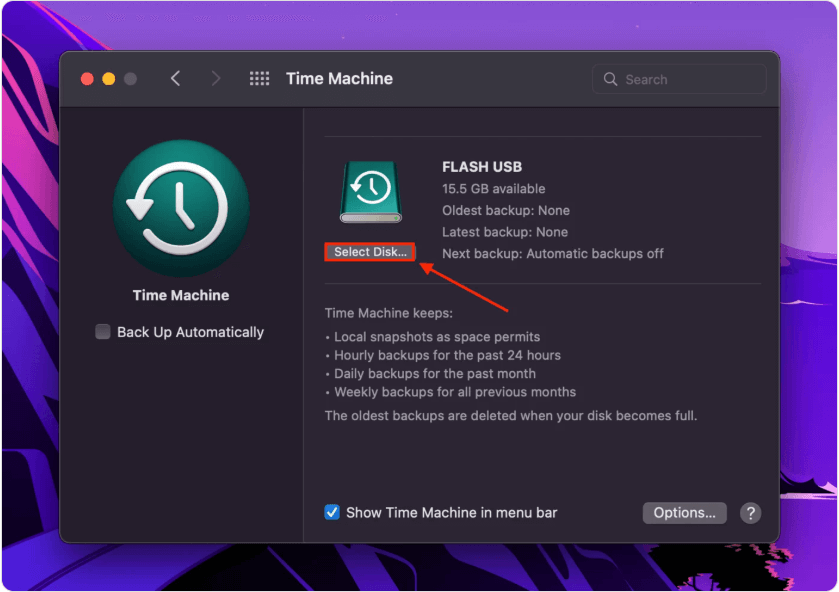
步骤 3:启用 Time Machine 备份
- 在您的 NAS 上:创建共享文件夹并启用 Time Machine
- 在 Mac 上:前往 系统设置>时间机器>选择磁盘 并选择 NAS 卷
步骤 4:在 Finder 中映射 NAS
绝大部分储备使用 转到>连接到服务器 并输入地址(例如, smb://192.168.1.100/SharedDrive) 来安装您的 NAS,以便轻松进行拖放访问。
此设置可确保您的最佳 NAS 完全集成以用于备份、存储和日常使用。
第 4 部分:如何改善您的 NAS 工作流程?
使用 NAS 需要一台响应迅速且经过优化的 Mac 系统。 iMyMac PowerMyMac 可以带来显著的改变。有了 iMyMac PowerMyMac,您的 Mac 依然保持快速高效,与 Mac 最佳 NAS 的互动也变得无缝衔接、轻松无忧。
它如何支持您的 NAS 使用:
- 智能清洁剂: 清除系统垃圾、缓存、日志和临时文件可能会减慢通过 Finder 访问 NAS 的速度
- 内存监视器:在 Mac 和 NAS 之间传输大文件时,保持 RAM 使用率处于受控状态
- 卸载:帮助您彻底删除旧的备份软件或故障的 NAS 驱动程序
- 重复查找器: 识别和 删除重复的照片、文档和下载内容会悄悄占用存储空间
- 性能助推器:在使用大容量 NAS 存储或运行 Time Machine 备份时加快 Mac 的响应速度

第5部分:最后的想法
适用于 Mac 的最佳 NAS 不仅仅是额外的存储空间,更是备份、文件共享和生产力的完整解决方案。无论您是普通用户还是处理媒体项目的专业人士,合适的 NAS 都能彻底改变您的数据管理方式。将其与 iMyMac PowerMyMac 等优化工具结合使用,您将享受更佳的系统性能和更少的技术故障。


