


 PowerMyMac


威胁永远不会停止。你希望它们停止,但它们不会。其中一个隐蔽的威胁是…… Bing重定向病毒Mac它会像它的名字一样,将你重定向到必应。虽然它看起来似乎无害,但它可能会更改 Safari 的默认设置,甚至感染你的 Safari 浏览器。例如,你的主页或工具栏可能会发生变化。这些变化虽然细微,但需要密切关注。最好在 Mac 上预防必应重定向病毒。本文将向你展示如何摆脱这种烦人的内容,如果你读到最后,你还将学会如何防止它感染你的 Mac。
内容: 第一部分:什么是 Bing 重定向病毒?第二部分:如何移除Mac上的Bing重定向病毒第三部分:如何防止 Mac 上出现恶意软件?部分4。 结论

第一部分:什么是 Bing 重定向病毒?
Bing重定向病毒实际上是一种恶意软件,它会劫持您的浏览器。它会悄无声息地从您的浏览器潜入系统。您只有在Bing接管您的搜索时才会注意到Mac上的Bing重定向病毒。因此,即使您在Google上进行搜索,也会被重定向到Bing。如果这种情况频繁发生,会非常烦人。
为什么它会出现在你的Mac电脑上?
如果你的 Mac 被重定向到 Bing,请务必小心。虽然它可能本身无害,但肯定会严重影响你的浏览体验,你会发现 Mac 运行速度变慢,甚至频繁卡顿。最好不要在 Mac 上安装 Bing。不幸的是,Bing 可能会通过未经认证的应用进入你的 Mac。这些应用虽然 Mac 已经发出警告,但你还是下载了。
第二部分:如何移除Mac上的Bing重定向病毒
好消息是,您可以清除这种烦人的恶意软件。以下列出了一些可以帮助您摆脱此恶意软件的选项。
手动移除Mac上的Bing重定向病毒
您可以手动从 Mac 中移除此恶意软件。请查看以下步骤了解具体操作方法。
- 打开您的应用程序文件夹
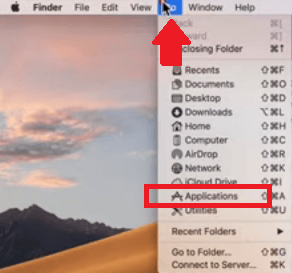
将光标移至顶部菜单栏的“前往”并点击。从下拉列表中选择“应用程序”并点击。
- 查找恶意应用程序
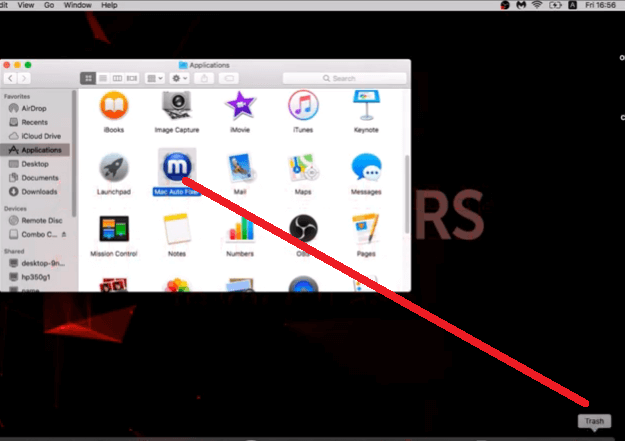
进入“应用程序”文件夹后,查找恶意应用程序。如果找到任何恶意应用程序,请将其移至“废纸篓”。
- 打开实用工具文件夹
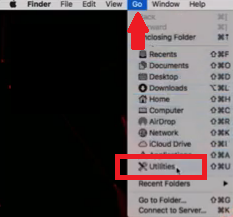
将光标移至顶部菜单栏的“前往”,然后从下拉列表中点击“实用工具”。进入实用工具文件夹后,找到“活动监视器”并点击。找到要停止的应用并点击。然后将光标移至屏幕左上角的第一个标签页并点击。
- 强制退出应用
此时会弹出一个窗口,询问您是否确定要退出此进程。点击“强制退出”选项卡。
- 停止应用程序启动
要阻止应用在启动时运行,请在 Spotlight 搜索中输入“用户与群组”。进入“用户与群组”文件夹后,点击“登录项”选项卡。在“登录项”选项卡下的框中,选择要停止运行的应用。然后点击应用旁边的减号 (-)。
从 Safari 中移除不需要的内容
以下步骤将向您展示如何从 Safari 浏览器中删除不需要的内容,例如 Bing 重定向病毒 Mac。
- 启动Safari
您可以点击 Dock 栏上的 Safari 图标启动它。然后将光标移至 Safari 菜单并点击。从下拉列表中选择“偏好设置”。
- 点击“常规”选项卡
您将被带到“扩展程序”窗口。在这里,点击“常规”选项卡。这是您在屏幕左侧看到的第一个选项卡。
- 检查主页并移除可疑扩展程序
进入“常规”窗口后,检查“主页”字段。然后点击“扩展”选项卡,将任何可疑的扩展程序移到回收站中移除。
- 登录
您需要登录以授权您的操作。在弹出窗口中输入您的用户名和密码,然后单击“确定”。
从 Chrome 浏览器中移除不需要的内容
以下步骤将向您展示如何从 Chrome 中删除不需要的内容。
- 打开 Chrome 浏览器
打开 Chrome 浏览器,输入 chrome;//settings/clearBrowswerData。此时会弹出“清除浏览数据”窗口。
- 单击高级选项卡
点击“清除浏览数据”窗口右上角的“高级”选项卡。在“时间范围”字段中,选择“所有时间”。
- 点击清除数据
在“清除浏览数据”窗口中,勾选除“密码”和其他登录数据之外的所有项目。勾选完成后,点击“清除数据”蓝色标签。该标签位于“清除浏览数据”窗口的右下角。
- 卸载可疑扩展程序
将鼠标移至 Chrome 浏览器右上角的三点图标,然后点击它们。从下拉列表中选择“更多工具”。然后选择“扩展程序”。在这里,您可以禁用或移除可疑的扩展程序。

从 Firefox 中移除不需要的内容
以下步骤将向您展示如何从 Firefox 中删除不需要的内容。
- 刷新Firefox
在 Firefox 浏览器中打开一个隐私浏览窗口,输入 about:support,然后按回车键。请务必备份您的密码,然后点击“刷新 Firefox”选项卡。该选项卡位于屏幕右上角。
- 确认您的操作
将会弹出一个窗口,确认您将移除所有附加组件和自定义设置,并确认您的浏览器将恢复为默认设置。点击“刷新 Firefox”标签页进行确认。
- 等待 Firefox 重启
在导入向导窗口中点击“完成”后,Firefox 将使用默认设置重新启动。重新启动过程只需几秒钟。
第三部分:如何防止 Mac 上出现恶意软件?
防止恶意软件感染 Mac 的最佳方法是使用…… iMyMac PowerMyMac这是一个功能强大的程序,它保证…… 加快你的Mac速度 通过清理不需要的应用程序、文件和扩展程序。
 立即免费试用!
定期使用这款程序扫描您的 Mac,可以帮助您更加警惕下载和保存的文件和应用程序。这样,您就不会等到恶意软件感染您的 Mac 才采取行动。
使用此程序的另一个好处是,您无需花费大量时间查找不再需要的文件、应用程序和扩展程序。您只需点击左侧的模块即可开始扫描。
例如,如果您想查找扩展程序,只需点击“扩展程序”即可。点击后,将显示“扫描”选项卡。您只需点击该选项卡即可开始扫描可疑的扩展程序。
扫描完成后,您将看到一个扩展程序列表,您可以从中选择要删除的扩展程序。
部分4。 结论
你最不想遇到的就是 Bing 重定向病毒(Mac 版)。想象一下,如果你正在做研究,这种恶意软件突然感染了你的 Mac,搞乱了你的浏览器设置。你将无法获取所有需要的关键信息,只会浪费时间。更糟糕的是,你的 Mac 也将无法正常使用。使用类似这样的程序…… iMyMac PowerMyMac 这有助于维护您的Mac电脑。考虑到您在Mac电脑上花费的金额,您肯定想好好保养它,对吧?
你是否曾无缘无故被重定向到必应?这种恶意软件听起来是不是很熟悉?欢迎与我们分享你的想法,我们很乐意倾听。


