


 PowerMyMac


如果你是一名 Mac 用户,渴望探索提瓦特的魔法世界,你可能会想知道如何 在 Mac 上下载 Genshin Impact。遗憾的是,这款游戏不支持 macOS,这意味着你无法在 App Store 或可直接安装。但这并不意味着 Mac 用户就无法参与其中。
有几种有效的解决方法可以让您在 Mac 上下载《原神》,并享受流畅的游戏体验。在本指南中,我们将引导您了解每种主要方法,并比较其优缺点,以便您为您的 Mac 选择最佳方案。此外,我们还将向您展示如何优化系统,以便在 macOS 上获得最佳游戏体验。
内容: 第 1 部分。您可以在 Mac 上玩 Genshin Impact 吗?第 2 部分。在 Mac 上下载 Genshin Impact 的 3 种基本方法第 3 部分。奖励:优化您的 Mac 以获得更好的游戏体验部分4。 结论
第 1 部分。您可以在 Mac 上玩 Genshin Impact 吗?
《原神》凭借其开放世界的冒险和惊艳的视觉效果风靡全球。然而,macOS 用户面临着一个独特的挑战——《原神》并未正式支持 macOS。这意味着您无法直接访问 App Store 下载。不过别担心,您仍然有其他选择。
即使没有原生支持,Mac 上也有可靠的方法可以下载《原神》。每种方法都有其优缺点,我们将逐一分析,以便您选择最适合自己设置的方法。
第 2 部分。在 Mac 上下载 Genshin Impact 的 3 种基本方法
方法 1:使用 Boot Camp(仅限 Intel Mac)
在 Mac 上下载《原神》最可靠的方法之一是使用 Boot Camp,这款实用程序可让您在基于 Intel 的 Mac 上同时安装 Windows 和 macOS。由于《原神》在 Windows 上运行流畅,因此此方法可提供原生体验,并兼具完整的系统性能和兼容性。Boot Camp 允许您的 Mac 直接启动到 Windows,将其变成一台功能齐全的 PC,能够运行像《原神》这样要求高的游戏,而不受模拟或串流的限制。
下面是如何:
- Boot Camp 仅适用于基于 Intel 的 Mac。
- 使用 Time Machine 或外部驱动器来避免数据丢失。
- 前往微软官方网站并下载最新的 Windows 10 ISO。
- 在“应用程序”>“实用程序”中找到它。按照提示对磁盘进行分区并安装 Windows。
- 重启后,执行 Windows 安装过程。出现提示时,安装必要的驱动程序。
- 在 Windows 中打开 Microsoft Edge 或其他浏览器,转到 Genshin Impact 官方网站,然后像在普通 PC 上一样安装游戏。
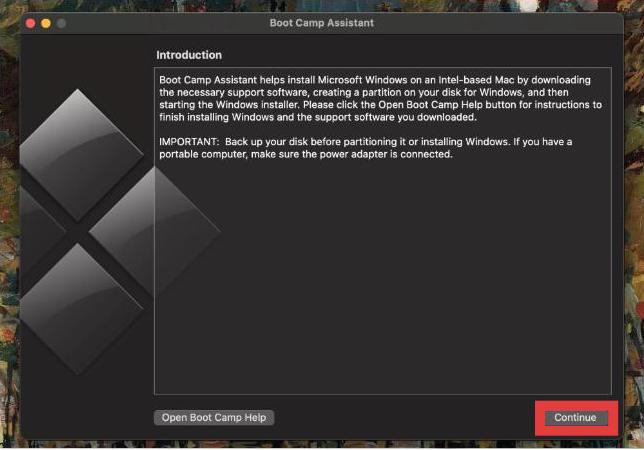
虽然设置需要一些时间,并且需要至少 64GB 的可用空间,但它提供了稳定且无延迟的体验。如果您真的想在 Intel Mac 上玩《原神》,Boot Camp 仍然是最注重性能的选择,可以像在 Windows PC 上一样畅玩。
优点(Pros)
- 完全兼容 Windows
- 无输入延迟或网络依赖
- 在高端 Intel Mac 上表现出色
缺点(Cons)
- 仅适用于 Intel Mac
- 需要较大的存储空间
- 设置耗时
方法二:使用云游戏服务
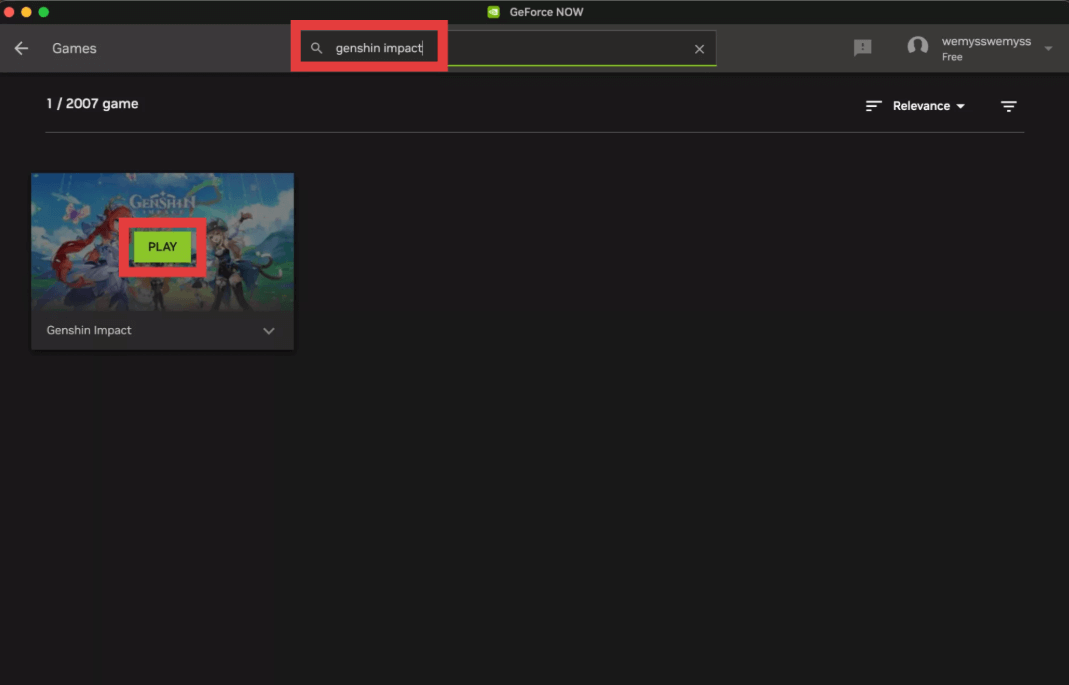
如果您想快速且不占用太多硬件资源地在 Mac 上下载《原神》,云游戏是您的最佳选择。GeForce NOW 和 Boosteroid 等平台可让您将《原神》从高性能服务器直接串流到 Mac,无需下载或安装 Windows 系统。
此方法适用于 Intel 和 Apple Silicon Mac,并且只需要稳定的互联网连接。对于想要避免复杂设置或存储空间不足的用户来说,它是理想之选。虽然偶尔可能会出现输入延迟,但云游戏是在 macOS 上畅玩原神最简单、最快捷的方式。
要开始,只需:
- 注册一个支持 Genshin Impact 的平台(例如,自定义安装的 GeForce NOW)。
- 大多数服务都提供与 macOS 兼容的基于 Web 或桌面的应用程序。
- 您可能需要链接您的 HoYoverse 或 Epic Games 帐户。
- 通过云服务登录并立即开始游戏。
优点(Pros)
- 适用于 Intel 和 Apple Silicon Macs
- 无需下载大量内容
- 最低系统要求
缺点(Cons)
- 需要稳定的高速互联网连接
- 可能存在输入延迟
- 可能需要订阅费
方法3:使用虚拟机
在 Mac 上下载《原神》的另一种方法是使用像 Parallels Desktop 这样的虚拟机,它允许你在 macOS 中运行 Windows。此方法适用于 Intel 和 Apple Silicon Mac,并且无需重启即可在 macOS 和 Windows 之间切换。通过 Parallels 安装 Windows 后,你可以像在 Windows PC 上一样下载和游玩《原神》。
不过,由于游戏在虚拟环境中运行,性能可能会受到 Mac 规格的限制。不过,对于普通玩家来说,这仍然是一种灵活便捷的解决方案。
让我们了解一下这个过程:
- 访问 Parallels 网站并获取支持您的 Mac(Intel 或 Apple Silicon)的最新版本。
- Parallels 将指导您下载和安装 Windows 11。
- 一旦 Windows 在虚拟机中运行,请访问 Genshin Impact 网站并安装游戏。
- 通过 Parallels 设置为 VM 分配更多 RAM 和 CPU 内核以获得更好的性能。
优点(Pros)
- 适用于 Intel 和 M1/M2 Mac
- macOS 和 Windows 之间无缝切换
- 无需重启
缺点(Cons)
- 需要大量资源
- 密集游戏的图形性能有限
- 可能会出现掉帧或卡顿
第 3 部分。奖励:优化您的 Mac 以获得更好的游戏体验
iMyMac PowerMyMac 是一款一体化 Mac 优化工具,旨在清理、提升和监控您的系统。在启动游戏之前,请运行 PowerMyMac 来清除垃圾文件并优化内存。这可以释放关键资源,从而减少延迟并缩短加载时间。游戏结束后,您还可以使用它来监控 CPU 使用率,并安全地关闭可能影响性能的后台任务。
PowerMyMac 可以为您执行以下操作:
- 垃圾文件清理器: 清除系统和应用程序缓存 释放游戏文件的空间。
- RAM 优化器: 释放内存,使 Genshin Impact 运行更流畅,尤其是在旧款 Mac 上。
- 应用程式解除安装程式: 彻底删除可能耗尽系统资源的未使用的应用程序。
- 大型和旧文件扫描仪: 帮助您快速找到您可能忘记的大文件。
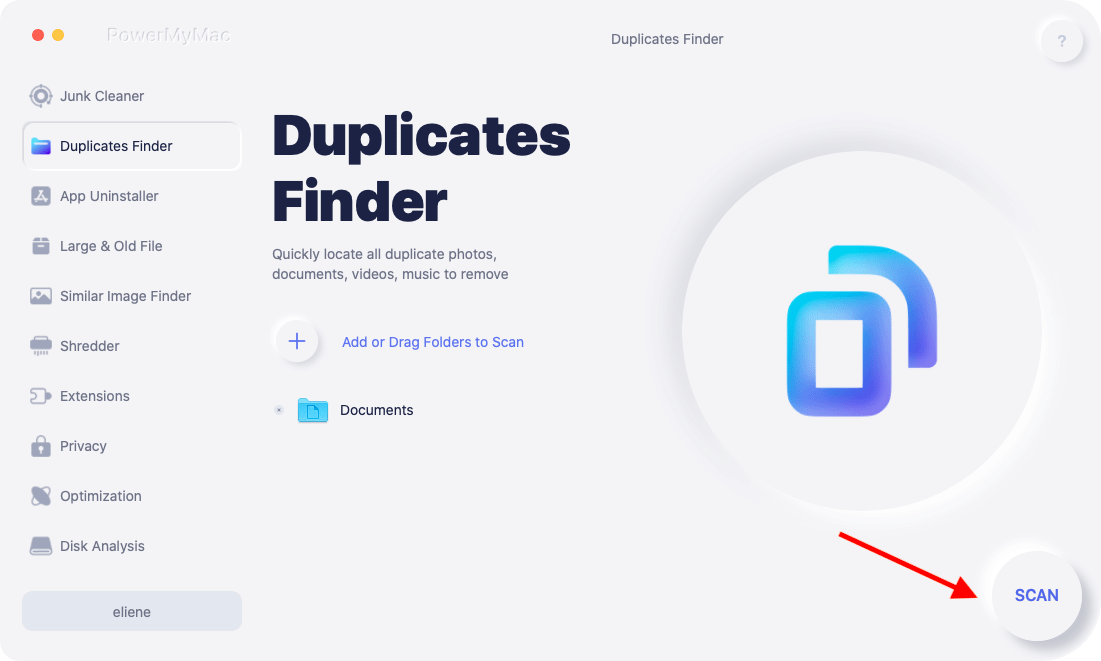
- 重复查找器: 识别和 删除重复的照片、文档和下载内容都会悄悄占用存储空间。
- CPU监视器: 跟踪 Mac 的性能并防止游戏过程中过热。
将 PowerMyMac 与您选择的安装方法结合使用将确保您在 Mac 上下载 Genshin Impact 时获得最流畅的体验。
部分4。 结论
虽然《原神》尚未正式支持 macOS,但 Mac 用户仍然可以通过可靠的方式畅玩这款游戏。无论您选择 Boot Camp、云游戏还是虚拟机,每种方法都允许您在 Mac 上下载《原神》,并享受不同级别的设置和性能。
别忘了使用 PowerMyMac 优化你的 Mac,以增强你的游戏体验。它提供的工具套件有助于释放 RAM、消除杂乱,并保持系统运行凉爽、快速。
选择最适合您的 Mac 型号和性能需求的方法,准备立即探索 Teyvat!


