


 PowerMyMac


此 Mac上的Esc键无法使用 这种情况确实令人非常沮丧,尤其是在你正在编写代码、玩游戏或试图快速关闭对话框时。好在,在前往 Apple Store 之前,你可以尝试多种解决方案。本文将探讨 ESC 键失灵的常见原因,并指导你完成故障排除步骤。我们还将分享如何优化 Mac 的性能,以降低将来再次出现此类问题的风险。
内容: 第一部分:为什么我的 Mac 上的 ESC 键不起作用?第二部分:如何修复 Mac 上 ESC 键无法使用的问题?第三部分:技巧——优化Mac性能以避免诸多问题第4部分:结论
第一部分:为什么我的 Mac 上的 ESC 键不起作用?
虽然Mac电脑以其可靠性著称,但即使是像ESC键失灵这样的小硬件或软件故障也会中断您的工作流程。Mac电脑上的Esc键失灵可能由多种因素引起,包括硬件和软件方面的问题。以下是一些最常见的原因:
- 硬件损坏键盘下方的物理磨损或灰尘可能会影响 ESC 键的输入功能。
- macOS 错误或更新有时,最近的 macOS 更新可能会引入影响键盘输入的错误。
- 触控栏故障对于带有触控栏的 MacBook 机型,软件渲染的 ESC 键可能会冻结或无响应。
- 键盘设定自定义快捷键或按键重映射工具可能会意外禁用 ESC 键。
- 第三方软件冲突某些后台应用程序,特别是那些控制输入设备或辅助功能设置的应用程序,可能会劫持关键功能。
无论原因是什么,好消息是都有多种方法可以解决这个问题。
第二部分:如何修复 Mac 上 ESC 键无法使用的问题?
以下是解决Mac电脑上Esc键无法使用问题的完整解决方案列表:
1.重新启动Mac
最简单的第一步是重启设备。重启通常可以解决一些暂时性的故障,例如Mac上的Esc键无法使用。要重启,请点击苹果菜单 > 重新启动。Mac启动后,再次测试Esc键。

2. 清洁键盘
灰尘、碎屑或湿气都可能导致 Esc 键无法正常工作。请使用软毛刷或压缩空气轻轻清洁 Esc 键周围的区域。务必确保您的 Mac 已关机,以免误触。如果 Mac 上的 Esc 键失灵是由于碎屑造成的,那么此方法可能立即解决问题。
 相关新闻: 修复“ Mac键盘不起作用”的三种最佳方法
3. 使用键盘查看器进行检查
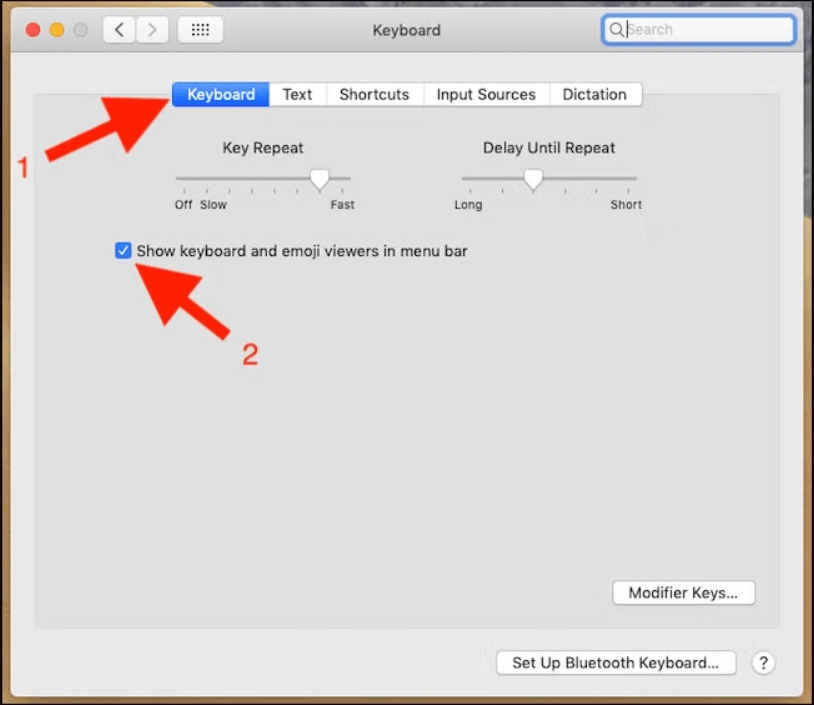
如果您不确定问题是出在硬件还是软件上,请使用键盘查看器。依次进入“系统设置”>“键盘”,然后勾选“在菜单栏中显示键盘查看器”。从菜单栏打开键盘查看器,然后按下 ESC 键。如果虚拟 ESC 键有效,则问题很可能与硬件有关。
相关新闻: 如何在Mac上访问和使用表情符号键盘
4. 使用安全模式识别软件冲突
将 Mac 启动到安全模式有助于确定问题是否由第三方应用程序引起。要启动到安全模式:
- 关闭你的Mac。
- 按住Shift键,直到出现登录窗口,然后打开电源。
进入安全模式后,测试 ESC 键。如果 ESC 键有效,则很可能是软件冲突导致 Mac 上的 Esc 键无法正常工作。
5. 重置SMC(系统管理控制器)
SMC 处理许多底层功能,重置它可以修复按键无响应的问题。适用于基于 Intel 的 Mac:
- 关闭你的Mac。
- 按下并按住不动 Shift + Ctrl + Option +力量 对于10秒。
- 松开所有按键,再次按下电源键开机。
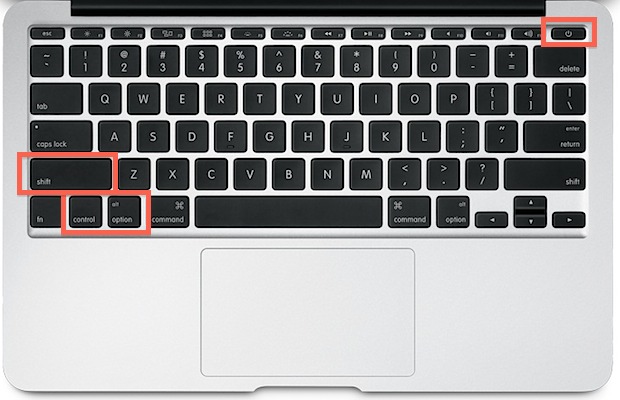
这可以解决 Mac 上 Esc 键无法工作的问题,特别是当问题与电源或键盘识别有关时。
6。 重置NVRAM / PRAM
重置NVRAM可以帮助解决系统级问题,例如键盘延迟或运行异常:
- 关闭您的Mac。
- 打开电源并立即按下 选项+指令+ P + R 大约20秒钟。
- 您的Mac将会重启。重启后请测试ESC键是否有效。
7.更新macOS
已知漏洞可能导致 Mac 上的 ESC 键无法正常工作,苹果可能已经发布了修复程序。请前往“系统设置”>“通用”>“软件更新”,安装所有可用的更新。保持系统最新状态对于整体稳定性至关重要。
8. 检查并移除第三方键盘工具
像 Karabiner-Elements、BetterTouchTool 或键盘映射软件之类的应用程序可能会干扰正常的按键功能。如果您安装了其中任何一款,请尝试禁用或卸载它们。许多用户发现,在移除这些实用程序后,Mac 上的 Esc 键无法正常工作的问题就得到了解决。
9. 在新用户帐户上进行测试
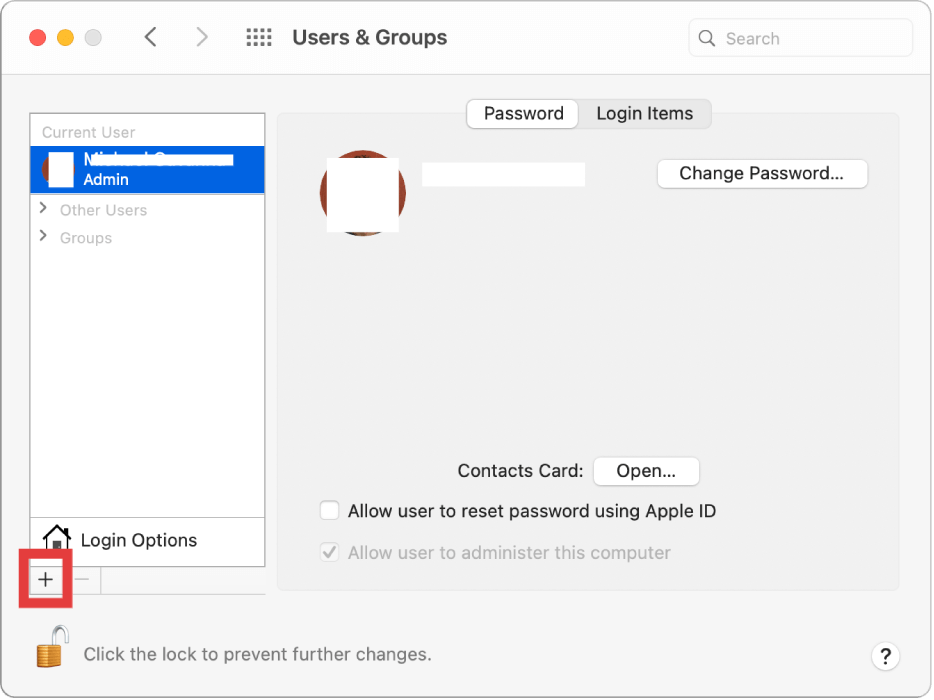
有时问题仅限于您的用户配置文件。请前往“系统设置”>“用户与群组”,然后点击加号 (+) 按钮创建一个新用户。登录新帐户并测试 ESC 键。如果有效,则问题仅限于您原来的配置文件设置或应用程序。
10. 外接键盘测试
为了彻底排除硬件故障的可能性,请将外接键盘连接到您的 Mac。如果外接键盘上的 ESC 键可以正常工作,则说明您的内置键盘可能需要维修或更换。
11.联系Apple支持
如果以上步骤均无法解决 Mac 上 ESC 键无法使用的问题,则您的设备可能存在更深层次的硬件问题。在这种情况下,最好联系技术支持。 Apple支持 或前往天才吧进行进一步诊断。
第三部分:技巧——优化Mac性能以避免诸多问题
如果您经常遇到诸如 Mac 上的 Esc 键无法使用之类的问题,这可能是系统整体效率低下的一个征兆。Mac 运行缓慢或 macOS 环境杂乱无章都可能导致键盘延迟、输入响应迟缓、应用程序崩溃以及其他诸多烦人的问题。为了避免这些问题反复出现,保持 Mac 的优化和清洁至关重要。
最有效的方法之一是使用专业的Mac优化工具,例如…… iMyMac PowerMyMac这款一体化实用工具旨在维护系统健康、提升运行速度并减少 Mac 上的错误。无论您是想…… 释放存储空间, 清除系统垃圾 无论是管理文件还是管理启动项,PowerMyMac 都能帮助您的机器像新的一样运行。
为什么选择 PowerMyMac?
- 垃圾文件清理器: 清除系统垃圾、日志和旧文件,这些文件可能会降低系统性能并影响应用程序同步。
- 内存优化器: 释放 RAM 以保持日历应用程序平稳运行,尤其是在同步多个共享日历时。
- 重复查找器: 帮助清除不必要地占用存储空间的重复文件,提高系统响应能力。
- 应用程式解除安装程式: 彻底卸载不需要的应用程序及其残留文件。
- 隐私保护: 清除浏览器历史记录、cookie 和使用日志,保护您的隐私。

定期使用 iMyMac PowerMyMac 可以维护 Mac 的性能,延长其使用寿命,并避免恼人的系统错误。如果您经常遇到一些虽小但影响使用体验的问题,那么这绝对是一项明智的投资。
第4部分:结论
Mac 电脑上的 Esc 键失灵确实令人沮丧,但这通常不是永久性问题。大多数情况下,问题都源于简单的软件故障、系统冲突或轻微的硬件缺陷。按照上述分步解决方案操作,并使用 iMyMac 和 PowerMyMac 等工具优化系统,不仅可以解决问题,还能防止问题再次发生。维护良好的 Mac 电脑才是可靠的 Mac 电脑。


