


 PowerMyMac


在 Mac 上看到“错误代码 43”可能会令人沮丧,尤其是在您只是想删除、移动或重命名文件时。这种常见的 macOS 错误通常表示文件丢失、被锁定或已损坏。好消息是?通常只需几个步骤即可修复。在本指南中,您将学习如何操作。 修复 Mac 上的错误 43 我们将使用安全可靠的方法。我们还会展示如何通过保持系统清洁、有序且无文件系统垃圾来预防此错误。
内容: 第一部分:Mac 上的错误 43 是什么?第二部分:如何修复 Mac 上的错误代码 43?第三部分:永久避免 Mac 上的错误 43部分4。 结论
第一部分:Mac 上的错误 43 是什么?
在修复 Mac 上的错误 43 之前,了解它的含义非常重要。此错误通常在以下情况下出现:
- 您正在尝试将文件移动到外部驱动器或从外部驱动器移动文件。
- 您尝试从桌面或 Finder 中删除文件。
- 系统文件已损坏或部分同步
- 文件名包含不支持的字符(例如“/”或“:”)
错误 43 表示 macOS 由于存在潜在问题而无法找到文件路径或完成操作,这通常是您可以轻松修复的简单问题。
第二部分:如何修复 Mac 上的错误代码 43?
如果您在 macOS 上尝试移动、复制或删除文件时遇到错误代码 43,好消息是,通常可以通过一些简单的方法修复 Mac 上的错误 43。以下是最有效的修复方法,并附有详细说明:
1. 检查并重命名文件
macOS 对文件命名有严格的规定,使用不支持的符号可能会导致文件操作失败。修复 Mac 上错误 43 的最简单方法之一是重命名文件。
这是怎么做的:
- 找到引发错误的文件。
- 右键单击 > 重命名.
- 删除所有类似“.”的字符
*,:,/或\. - 请尝试再次移动或删除该文件。
2. 使用磁盘工具的急救功能
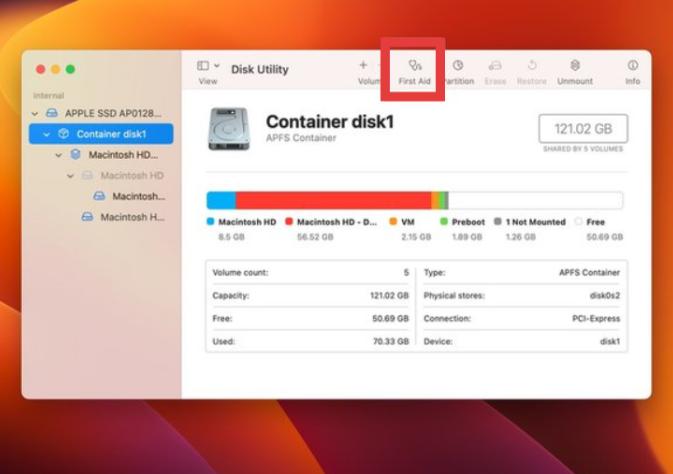
如果错误与磁盘问题(例如权限冲突或目录问题)有关,macOS 内置的 磁盘工具 可以扫描并修复卷。磁盘工具会检查文件系统的完整性,并修复可能阻止 Finder 正确处理文件操作的问题,从而帮助您有效修复 Mac 上的错误 43。
解决方法:
- 可选 磁盘工具: 访问 应用程序 > 实用程序 > 磁盘实用程序.
- 选择您的启动磁盘(通常名为 Macintosh HD).
- 点击 急救 窗口顶部的按钮。
- 点击 运行 开始修复过程。
- 等待该过程完成,然后重新启动您的 Mac。
3. 重置 NVRAM 和 PRAM
非易失性随机存取存储器 (NVRAM) 和参数随机存取存储器 (PRAM) 存储临时系统设置,例如显示分辨率、音量和最近的内核问题。有时,这些设置会干扰文件操作并触发错误 43。
重置这些内存区域可以清除标准重启无法修复的系统级错误,从而恢复 Finder 的正常功能。点击此处了解具体操作方法:
- 完全关闭Mac。
- 重新开机后立即按住:
选项+指令+ P + R - 握住钥匙大约 20秒 直到你的Mac再次重启。
- 释放密钥,然后正常登录。
4. 使用终端强制删除文件
当遇到错误 43 而无法删除文件时,终端提供了一种强大的命令行方法来绕过这些限制。`sudo rm -f` 命令会强制系统删除该文件,即使 Finder 无法处理。这通常是解决 Mac 系统错误 43 的最后手段。
- 可选 终端 (应用程序 > 实用工具 > 终端)。
- 输入以下命令,但是 暂时不要按回车键:
sudo rm -f - 将有问题的文件直接拖入终端窗口。这样会自动填充文件路径。
- 现在按 输入.
- 出现提示时,请输入您的 Mac 密码并按回车键。 回程 一次。
5. 安全清理垃圾
有时,回收站会保留一些损坏或无法访问的文件,这可能会导致在清空回收站时出现错误 43。使用安全模式可以强制删除这些文件。
- 关闭你的Mac。
- 打开电源后立即按住Shift键,直到看到登录窗口。
- 登录后,打开回收站。
- 尝试再次清空它,方法是右键单击 > 清空回收站。
第三部分:永久避免 Mac 上的错误 43
随着时间的推移,您的系统会积累缓存文件、应用程序残留文件、重复文件和权限冲突。这些不仅会降低 Mac 的运行速度,还会干扰文件操作。因此,定期维护至关重要,而这正是我们接下来要讲解的内容。 iMyMac PowerMyMac 会有很大帮助。
iMyMac PowerMyMac 是一款一体化的 Mac 维护工具,可帮助保持系统健康、整洁,降低文件错误风险并提高整体性能。
主要功能
- 智能清理自动扫描和 清除系统缓存垃圾文件和损坏文件可能会导致文件系统冲突。
- 文件管理器:帮助您快速识别和管理可能已损坏或无法读取的大型、隐藏或重复文件。
- App卸载程序彻底删除不需要的应用程序及其关联文件,消除 剩余文件 这可能会触发类似 43 的错误。
- 性能监视器:显示实时 RAM 和 CPU 使用情况,以便您可以监控系统压力并保持性能优化。
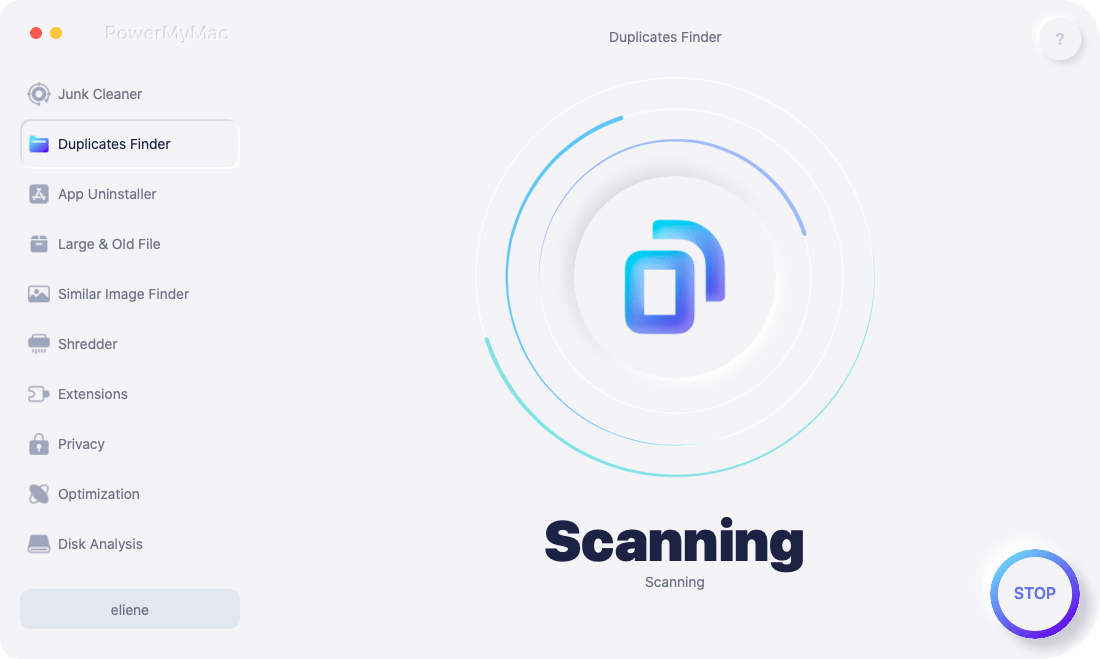
通过定期使用 iMyMac PowerMyMac,您可以大大降低再次修复 Mac 上错误 43 的可能性。
部分4。 结论
本指南探讨了导致错误的原因,并提供了修复 Mac 上错误 43 的分步解决方案,从重命名文件、使用“磁盘工具”到使用终端命令等高级方法,应有尽有。此外,我们还介绍了如何通过保持 Mac 的清洁、更新和维护来防止错误再次发生。
为了让维护工作更轻松高效,使用像 iMyMac PowerMyMac 这样功能强大的工具可以节省时间,并从源头上预防错误。通过定期进行系统清理、磁盘监控和应用程序管理,您可以确保 Mac 始终以最佳状态运行,并且不会出现任何错误。
别让错误代码 43 再次拖慢您的速度。立即采取行动,享受更流畅、更智能的 Mac 使用体验。


