


 PowerMyMac


如果你曾经遇到过以下这个令人烦恼的问题: Google 云端硬盘无法下载。 文件下载卡顿、加载图标不停旋转,或是浏览器打开失败,很多用户都会遇到这个问题,尤其是在 macOS 系统上。好消息是,这些问题都有可靠的解决方案。本指南将带您了解问题的原因、解决方法,以及如何优化您的 Mac 系统,从而获得更流畅的下载体验和更佳的浏览器性能。
内容: 第一部分:为什么 Google 云端硬盘不让我下载?第二部分:恢复 Google 云端硬盘下载功能的有效方法第三部分:使用 iMyMac 和 PowerMyMac 优化 macOS第4部分:结论
第一部分:为什么 Google 云端硬盘不让我下载?
当你看到 Google Drive 如果文件无法下载,可能是后台出现了多种问题。一些最常见的原因包括:
- 浏览器缓存冲突
- 过多的 Cookie 或过期的会话数据
- 第三方浏览器扩展程序
- 下载设置损坏
- Mac系统垃圾或防火墙干扰
这些问题都可能导致文件无法正常下载,或者在下载过程中中断。无论您使用的是 Chrome、Safari 还是其他浏览器。 Firefox这个问题可能与系统有关,也可能与浏览器有关。
第二部分:恢复 Google 云端硬盘下载功能的有效方法
当您遇到 Google 云端硬盘无法下载文件这一令人头疼的问题时,首先要确定问题出在浏览器、网络还是系统上。以下是一些深入的解决方案,这些方案已帮助许多用户恢复了 Google 云端硬盘的正常下载功能。
1. 清除浏览器缓存和 Cookie
随着时间的推移,浏览器会存储缓存文件和 Cookie,以帮助加快网站加载速度。然而,这些存储的数据有时会与 Google 云端硬盘的下载脚本冲突,导致 Google 云端硬盘无法下载文件。
如何修复:
- 在 Chrome 中,转到
Settings > Privacy and security > Clear browsing data. - 选择“Cookies 和其他网站数据”和“缓存的图像和文件”。
- 选择“所有时间”,然后点击“清除数据”。
- 请重启浏览器并重试下载。
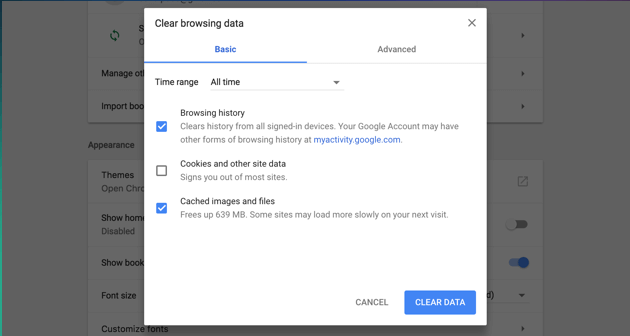
此方法会重置您的浏览会话,并且通常可以解决损坏的 Google 云端硬盘 cookie。
2. 暂时禁用扩展程序
广告拦截器、下载管理器或安全插件等扩展程序可能会干扰 Google 云端硬盘启动和完成下载的功能。这是导致 Google 云端硬盘无法下载文件(尤其是大型文件或共享文件)的常见原因。
如何禁用扩展程序:
- 打开Chrome并转到
chrome://extensions/. - 逐个关闭扩展程序并测试下载。
- 重点关注下载管理器、防病毒扩展程序或隐私工具。
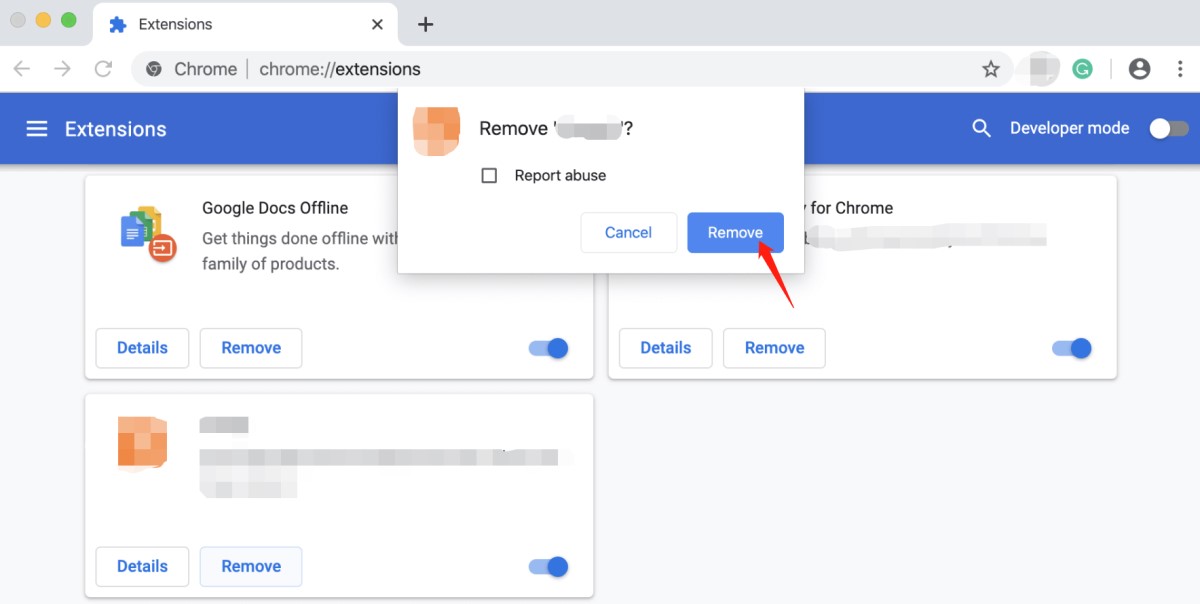
一旦确定了罪魁祸首,请移除或更新该扩展程序。
3. 使用隐身或私密浏览模式
隐身模式会暂时禁用所有扩展程序(除非手动启用),并且不会使用已存储的 Cookie 或缓存。它提供了一个干净的环境,方便您测试 Google 云端硬盘的功能。
就是这样:
- 打开一个新的隐身窗口(
Cmd + Shift + N在 Mac 上)。 - 登录您的 Google 帐户。
- 尝试下载文件。
如果下载功能正常,则问题可能源于您主配置文件中的浏览器数据或扩展程序。
4. 检查谷歌账号权限
如果文件属于其他 Google 帐户或共享时权限受限,您可能会看到 Google 云端硬盘无法下载文件的错误提示。在这种情况下:
- 请确保您已登录正确的谷歌账号。
- 再次向文件所有者请求许可。
- 尝试将文件复制到您自己的云端硬盘,然后下载。
这对于存储在 Google Workspace 网域中的共享文件夹或文件尤其有帮助。
5.检查防火墙和防病毒设置
某些第三方防病毒软件或 macOS 防火墙可能会阻止下载大型或未知文件。这些安全程序可能会导致 Google 云端硬盘无法下载文件,尤其是在下载压缩文件夹或可执行文件时。
解决方法:
- 暂时禁用您的杀毒软件/防火墙。
- 将 Google 云端硬盘添加到安全软件的白名单中。
- 请重启电脑并重试下载。
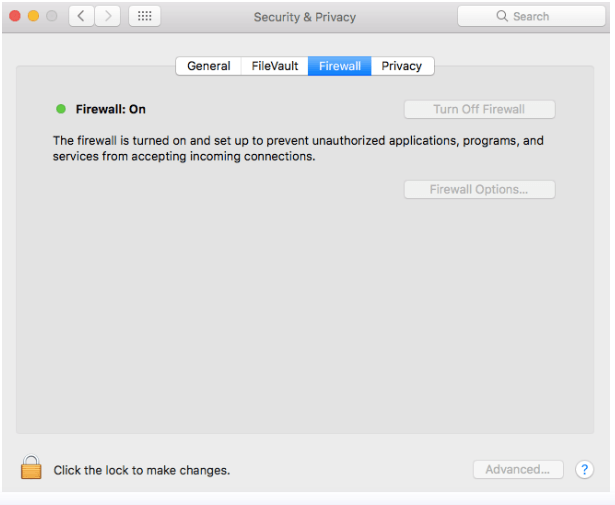
测试结束后,请务必重新开启安全软件。
6. 使用其他浏览器或设备
有时,浏览器特有的错误或损坏的安装可能会导致 Google 云端硬盘功能无法正常使用。如果您在使用 Chrome 浏览器时反复遇到问题,请尝试切换到 Safari、Firefox 或 Brave 浏览器。
如果 Google 云端硬盘在一个浏览器上无法下载文件,但在另一个浏览器上可以正常下载,那么重新安装或重置出现问题的浏览器可能是最佳解决方案。
7. 重启 Mac 和路由器
有时候,只需重新开始即可。重启Mac电脑和Wi-Fi路由器可以刷新DNS、释放缓存,并消除阻止下载的会话问题。
第三部分:使用 iMyMac 和 PowerMyMac 优化 macOS
还是不行?如果您已经尝试了以上所有方法,但仍然无法下载 Google 云端硬盘中的文件,那么可能需要深入检查您的系统性能和设置。 iMyMac PowerMyMac 可以带来很大的不同——请参阅下一节,了解它如何优化您的 Mac 以实现更快、无错误的下载。
iMyMac 和 PowerMyMac 如何帮助修复 Mac 问题
有时问题并非出在 Google 云端硬盘本身或您的浏览器上,而是出在您的 Mac 电脑的整体运行状况上。如果您的 Mac 电脑系统臃肿或资源不足,下载可能会停滞、崩溃或根本无法启动。清理和优化系统可以消除这些障碍。以下是 iMyMac PowerMyMac 如何解决 Google 云端硬盘无法下载文件的问题并防止其再次发生:
- 智能系统清理: PowerMyMac 的智能扫描功能可以识别和 清除不必要的系统垃圾浏览器缓存、旧日志和损坏的下载文件——所有这些都可能干扰 Google 云端硬盘的下载过程。
- 应用程式解除安装程式: 旧版或冲突的浏览器扩展程序和应用程序可能会干扰云端文件传输。PowerMyMac 的卸载程序可以彻底移除应用程序,包括 macOS 经常遗漏的隐藏文件和残留文件。
- 启动优化: 自动启动的应用程序过多会导致 Mac 在启动完成前就运行缓慢。PowerMyMac 可以帮助您管理启动项并优化系统启动时间,从而使您的 Mac 在处理 Google 云端硬盘下载时速度更快、响应更灵敏。
- 浏览器隐私工具: Google 云端硬盘使用浏览器 Cookie 和会话令牌来授权下载。如果这些文件损坏或过期,下载可能会失败。PowerMyMac 的隐私模块 清除损坏的 cookie旧的自动填充数据和过时的云端硬盘会话痕迹。
- 内存和CPU监控: 如果您的 Mac 内存或处理能力不足,下载速度可能会变慢甚至停止。PowerMyMac 内置性能监视器,可确保您的 Mac 专注于当前任务——从 Google 云端硬盘下载文件。

第4部分:结论
如果 Google 云端硬盘无法下载文件,请先尝试清除浏览器缓存、禁用扩展程序并更换浏览器。如果问题仍然存在,则可能是您的 Mac 需要优化。这时,iMyMac PowerMyMac 就派上用场了——它可以帮助您清理垃圾文件、优化浏览器性能,并确保下载流畅进行。
不要让缓慢或中断的下载影响您的工作流程。使用合适的工具,您很快就能恢复从 Google 云端硬盘下载文件。


