


 PowerMyMac


输入一个简单的 Mac 上的 #标签 这看似微不足道,但对许多用户,尤其是新手来说,却可能令人困惑。本指南将带您了解所有必要信息,从键盘快捷键到故障排除技巧,帮助您轻松输入话题标签。如果您曾经在谷歌上搜索过“如何在 Mac 上输入话题标签”,您并不孤单。让我们为您简化操作。
内容: 第一部分:如何在 Mac 上输入话题标签(分步指南)第二部分:如何在 Mac 上调整键盘布局以输入井号标签?第三部分:清理、优化和管理您的 Mac第4部分:结论
第一部分:如何在 Mac 上输入话题标签(分步指南)
在 Mac 上输入井号 (#) 非常简单,只要你知道适合你键盘布局的正确组合键即可。不过,由于 Mac 键盘存在区域差异,具体方法会因地区而略有不同。
美式键盘布局:
这个快捷键会在 Mac 上立即输入井号标签:
- 媒体中心 选项 (⌥) + 3
英国键盘:
- 媒体中心 Shift + 3
这样就会输出 # 符号,就像在 Windows 系统上一样。
国际布局(例如,德语、法语、ISO):
使用键盘查看器直观地找到正确的符号。
- 在MyCAD中点击 软件更新 系统设置 > 键盘 > 输入源
- 启用 显示键盘查看器
- 按住 Option 键、Shift 键或同时按住这两个键,以确定位置 Mac 上的 #标签 出现。

通用方法:
使用 macOS 角色浏览器:
- 媒体中心 Control + Command + 空格键
- 在搜索栏中输入“#标签”
- 双击
#插入
如果您经常切换键盘布局或语言,此方法很有帮助。
第二部分:如何在 Mac 上调整键盘布局以输入井号标签?
如果在 Mac 上输入井号 (#) 没有显示预期符号,则可能是您的键盘输入源配置错误。
- 前往系统设置 > 键盘 > 输入源
- 请确保您当前的输入源与您的实际键盘匹配(例如,标准美式键盘应设置为“US”)。
- 点击“+”(加号)图标
- 请选择“美式”、“英式”或最适合您键盘布局的键盘。
- 单击“添加”
- 将首选布局拖到列表顶部
- 或者通过菜单栏中的语言图标手动选择。
这些变化会立即影响 Mac 上井号等字符的显示和输入方式。
第三部分:清理、优化和管理您的 Mac
打字问题,例如在 Mac 上输入井号标签时遇到的问题,有时可能是由于键盘故障、缓存过期或后台干扰造成的。 iMyMac PowerMyMac 是一款功能全面的 Mac 工具包,它:
- 通过关闭隐藏的后台进程释放内存
- 清理系统垃圾、缓存和临时文件来提高速度
- 实时监控 CPU 和内存使用情况
- 识别和 删除重复的照片、文档和下载内容都会悄悄占用存储空间。
- 帮助禁用不必要的启动程序以优化启动时间
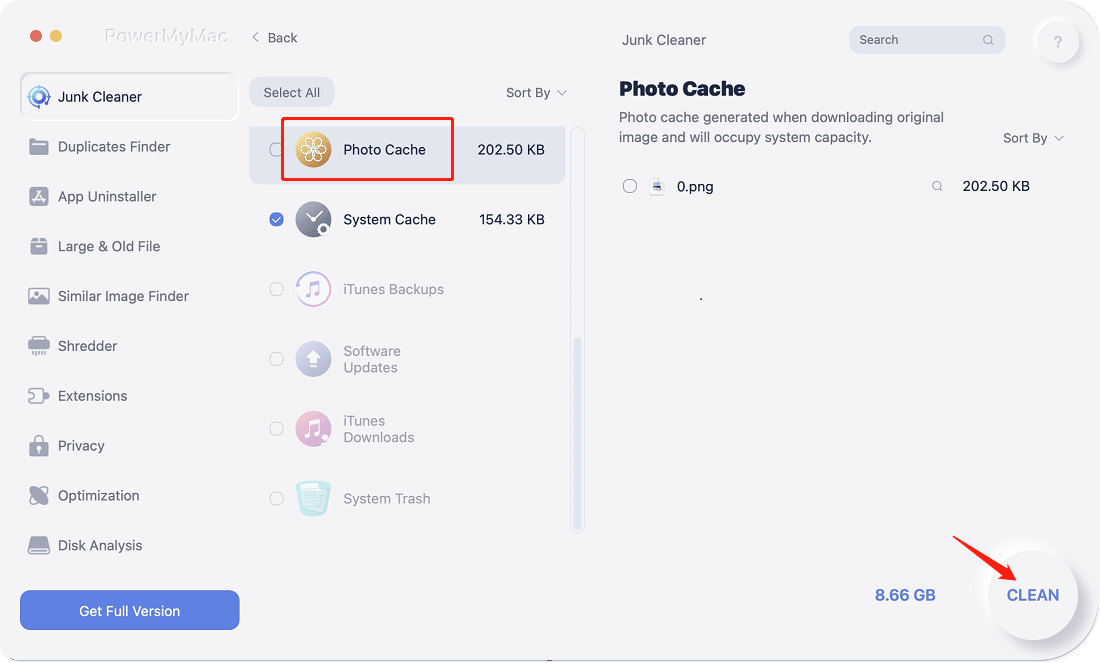
如果您的键盘输入出现延迟或故障,PowerMyMac 可以帮助重置和清理您的系统,从而可能解决隐藏的输入问题。
第4部分:结论
无论你是发布社交媒体内容、编写代码,还是简单地添加标签,了解如何在 Mac 上输入话题标签都至关重要。通过根据你的键盘布局使用正确的快捷键并调整布局设置,你可以快速掌握这项技能。借助 iMyMac 和 PowerMyMac 等工具,你可以保持 Mac 的流畅运行,避免不必要的输入烦恼。


