


 PowerMyMac


无论您是首次设置 Mac 还是切换到新的电子邮件服务提供商,了解这一点都非常重要。 如何在 Mac 上添加电子邮件帐户 确保您在整个 Apple 生态系统中保持连接。本指南将引导您完成添加 Gmail 的各种方法。 Outlook我们将介绍如何使用 macOS 工具管理 Yahoo 邮箱或自定义邮箱地址。此外,我们还将介绍如何在管理多个邮箱账户及相关数据的同时,保持系统流畅运行。
内容: 第一部分:通过系统设置向 Mac 添加电子邮件帐户第二部分:直接使用邮件应用向 Mac 添加电子邮件帐户第 3 部分:常见问题故障排除第四部分:iMyMac PowerMyMac 如何帮助电子邮件用户第5部分:最后的想法
第一部分:通过系统设置向 Mac 添加电子邮件帐户
如何在 Mac 上添加电子邮件帐户?请按照以下步骤通过 Mac 的系统设置添加新的电子邮件帐户:
- 点击苹果菜单 > 系统设置(或系统偏好设置)。
- 选择 Internet帐户 从侧边栏。
- 点击 新增帐户 并选择您的电子邮件服务提供商(Google、Yahoo 等)。
- 输入您的电子邮件地址和密码。
- 选择要同步的应用(邮件、联系人、日历等)。
- 点击 完成 .
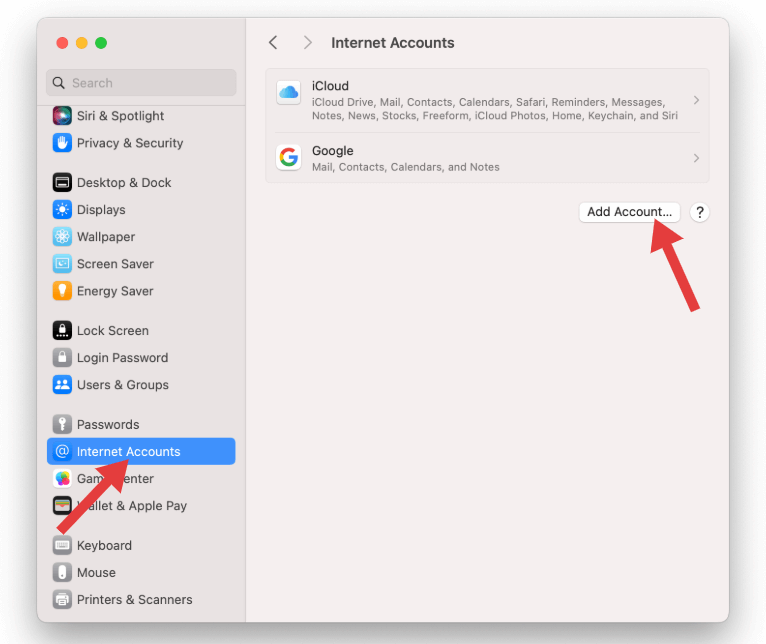
完成后,您的电子邮件将自动与“邮件”应用同步。如果您想知道如何将工作或学校的电子邮件帐户添加到 Mac,您可能需要手动输入 IMAP/SMTP 设置,这些设置通常由您的 IT 部门提供。
第二部分:直接使用邮件应用向 Mac 添加电子邮件帐户
如果您更喜欢在邮件应用内管理所有内容:
- 打开 邮箱: 你的Mac上的应用程序。
- 在MyCAD中点击 软件更新 邮件 > 添加帐户 从菜单栏。
- 选择您的服务提供商或选择 其他邮件帐户.
- 请输入您的姓名、电子邮件地址和密码。
- 如有需要,请配置传入/传出服务器设置。
- 点击 登录 并核实所有权限。
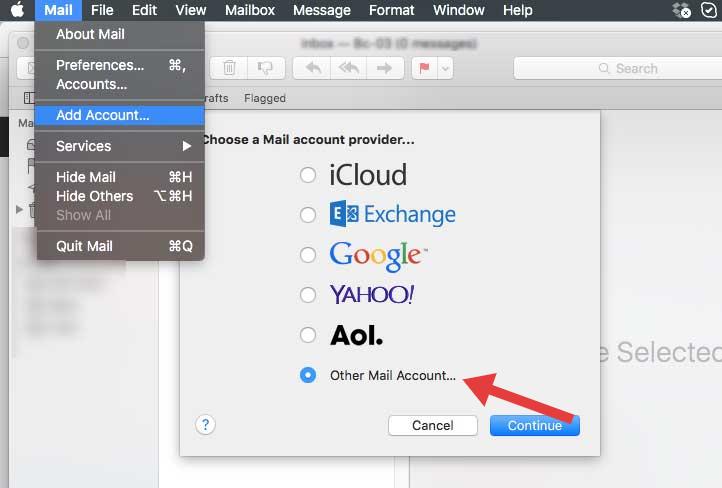
这是学习如何在 Mac 上添加电子邮件帐户的另一种有效方法,尤其是在处理多个帐户或自定义域时。
第 3 部分:常见问题故障排除
添加账户通常很简单,但您也可能遇到一些小问题。以下是解决常见问题的方法:
- 邮件未同步请检查您的互联网连接,并确保已在“互联网帐户”中启用邮件同步。
- 密码错误一些服务提供商,例如 Gmail,需要应用专用密码或双重身份验证。
- 缺少文件夹:使用“邮件”菜单中的“邮箱”>“重建”来刷新文件夹结构。
如果您的系统在管理多个帐户时运行缓慢,这可能表明您的 Mac 需要提升性能,这也引出了我们的下一节内容。
第四部分:iMyMac PowerMyMac 如何帮助电子邮件用户
处理多个电子邮件帐户会因缓存数据、附件和后台同步进程而逐渐降低 Mac 的运行速度。 iMyMac PowerMyMac 是一款一体化的 Mac 维护工具,可提升系统性能并保持电子邮件操作流畅。
电子邮件管理的主要优势:
- 智能清理删除旧的邮件下载、附件和缓存。 释放空间
- 内存监视器同步大型收件箱或在帐户之间切换时释放内存
- App卸载程序:有助于彻底删除不使用的邮件客户端或电子邮件相关应用程序
- 隐私清洁工: 清除浏览器电子邮件活动 和饼干
- 性能提升优化您的 Mac,以便更好地处理多个电子邮件帐户的多任务。

将 iMyMac PowerMyMac 与正确的电子邮件帐户设置配合使用,可确保 Mac 环境运行更快、更简洁、更可靠。
第5部分:最后的想法
现在您已经了解如何在 Mac 上添加电子邮件帐户,可以通过 Apple Mail 或 Internet Accounts 轻松管理个人、工作或学校邮箱。只需点击几下即可连接。为了在处理电子邮件、文档和日常任务时保持最佳性能,我们强烈建议您使用 iMyMac 或 PowerMyMac 等工具。
立即掌控您的电子邮件工作流程,享受更流畅的 macOS 使用体验。


