


 PowerMyMac


处理收件箱中的垃圾邮件、营销邮件或不受欢迎的邮件可能会令人沮丧。如果您是 Mac 用户, Gmail的您可能想知道如何过滤或屏蔽特定发件人,从而掌控您的收件箱。幸运的是,Gmail 提供了多种内置功能,而 macOS 也提供了额外的功能,帮助您管理杂乱的电子邮件。在本完整指南中,我们将向您展示 如何在 Gmail 上屏蔽电子邮件 对于Mac。
内容: 第 1 部分:您可以在 Mac 版 Gmail 上阻止电子邮件吗?第 2 部分:直接在 Gmail 中阻止发件人(Mac 上的 Web 浏览器)第 3 部分:通过创建 Gmail 过滤器阻止电子邮件(高级控制)第 4 部分:在 Mac 邮件应用中阻止 Gmail 电子邮件第5部分:使用第三方应用程序在Mac上阻止Gmail垃圾邮件第 6 部分:奖励 - 提升 Mac 电子邮件性能第7部分:结论
第 1 部分:您可以在 Mac 版 Gmail 上阻止电子邮件吗?
是的,你可以!无论你通过 Safari、Chrome 还是 macOS 上的邮件应用使用 Gmail,Gmail 都提供了一些简单的工具,让你可以屏蔽电子邮件发件人。你只需要知道在哪里查看。
阻止电子邮件可以:
- 停止特定发件人
- 自动将他们的电子邮件发送到垃圾邮件
- 显著减少电子邮件混乱
您还将学习如何使用自动化和过滤器在 Mac 版 Gmail 上阻止电子邮件以实现完全控制。
第 2 部分:直接在 Gmail 中阻止发件人(Mac 上的 Web 浏览器)
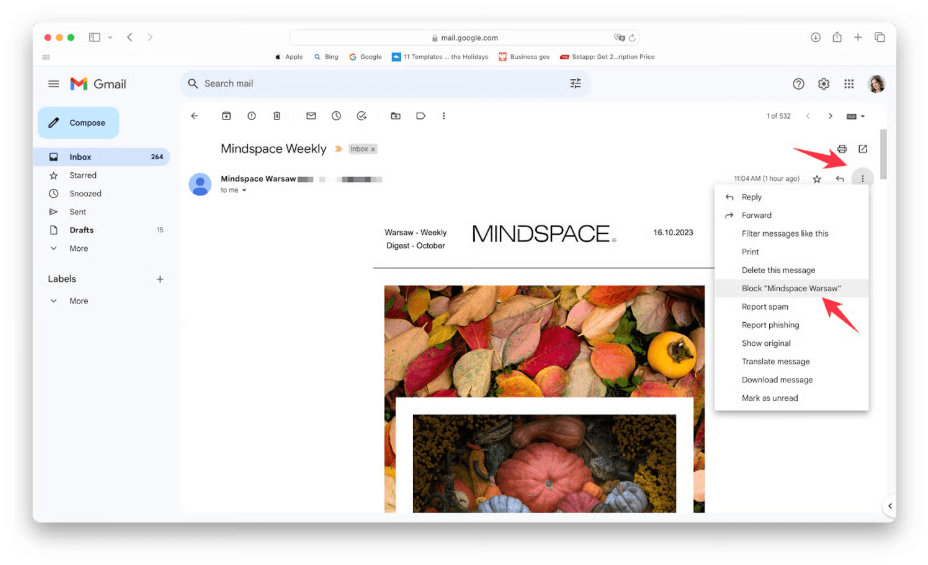
如何在 Gmail 上屏蔽电子邮件?Gmail 现在会自动将来自该发件人的所有后续邮件路由到垃圾邮件文件夹。此方法非常适合快速管理不需要的个人或促销邮件。以下是使用浏览器的最直接方法:
- 在 Mac 上的 Safari 或 Chrome 中打开 Gmail。
- 打开您想要阻止的发件人的电子邮件。
- 单击右上角的三个垂直点 (⋮)。
- 选择 “阻止[发件人姓名]” 从下拉列表。
第 3 部分:通过创建 Gmail 过滤器阻止电子邮件(高级控制)
如何在 Gmail 上屏蔽邮件?想要更多控制权,而不仅仅是屏蔽一个发件人?使用过滤器是 Mac 版 Gmail 上屏蔽来自新闻通讯、机器人或您不想再联系的域名的邮件的绝佳方法。
如何设置过滤器:
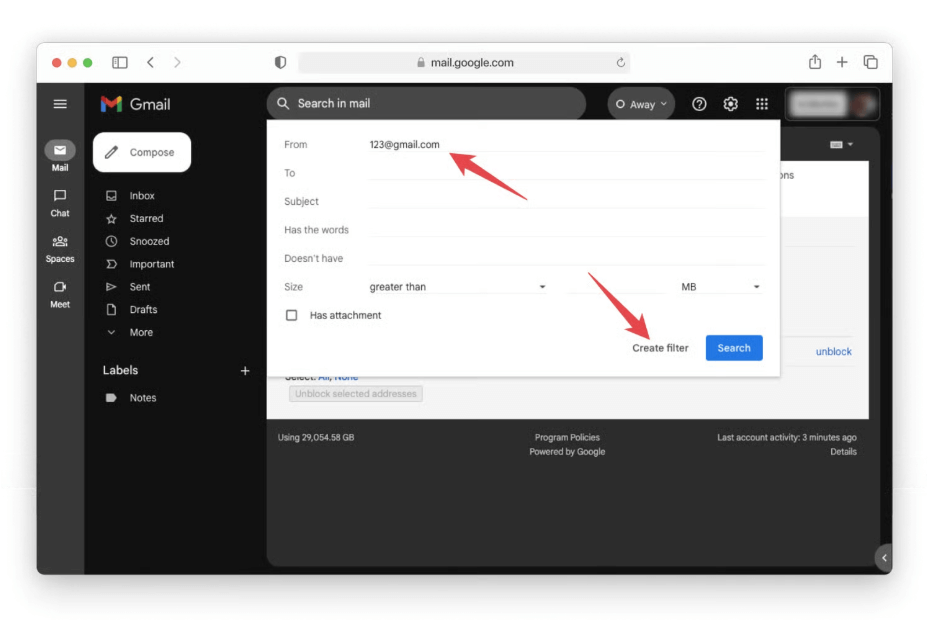
- 在浏览器中打开 Gmail。
- 点击齿轮图标 → “查看所有设置。”
- 去 过滤器和阻止的地址 标签。
- 点击 创建新过滤器.
- 输入要阻止的电子邮件地址或关键字。
- 点击 创建过滤器,然后选择以下操作:跳过收件箱(存档)/删除它/应用标签
- 确认并保存。
第 4 部分:在 Mac 邮件应用中阻止 Gmail 电子邮件
如何在 Gmail 上屏蔽电子邮件?如果您已将 Gmail 关联到 Mac 原生邮件应用,以下是如何在 macOS 中直接屏蔽发件人的方法:
- 打开邮件应用程序。
- 选择发件人发来的消息。
- 点击 消息 > 阻止联系人 从顶部菜单。
- 确认。
Mac Mail 应用程序将根据您的设置自动将该发件人的未来电子邮件移至垃圾箱或垃圾邮件文件夹。
虽然从技术上讲这不会在 Gmail 服务器上阻止它们,但它有助于在本地环境中阻止 Mac 版 Gmail 上的电子邮件。
第5部分:使用第三方应用程序在Mac上阻止Gmail垃圾邮件
为了实现更强大的过滤和自动化功能,有几款应用可以帮助在 macOS 上更有效地阻止或管理 Gmail 邮件:
- 干净的电子邮件 – 过滤批量电子邮件并取消订阅。
- 垃圾邮件筛 – 与邮件集成以阻止垃圾邮件。
- 邮递员 – 提供先进的生产力工具和黑名单功能。
高级用户可以安装这些应用,自动屏蔽 Mac 版 Gmail 上的电子邮件,打造一个无干扰的收件箱。这些应用提供更深入的自定义功能,尤其适合每天收到数十封(甚至数百封)垃圾邮件或推销邮件的用户。
第 6 部分:奖励 - 提升 Mac 电子邮件性能
运行多个标签页、应用和 Gmail 过滤器可能会导致 Mac 运行速度变慢,尤其是在收件箱容量巨大的情况下。这就是 iMyMac PowerMyMac 可以提供帮助。
- 清除系统缓存 可能存储未经编辑的文件。
- 删除自动保存版本和冗余临时数据。
- 监控 CPU 和 RAM 使用情况,以确保预览或其他应用程序不会滞后或存储过多数据。
- 识别和 删除重复的照片、文档和下载内容都会悄悄占用存储空间。
- 禁用可能在后台运行并访问您的文件的启动项。
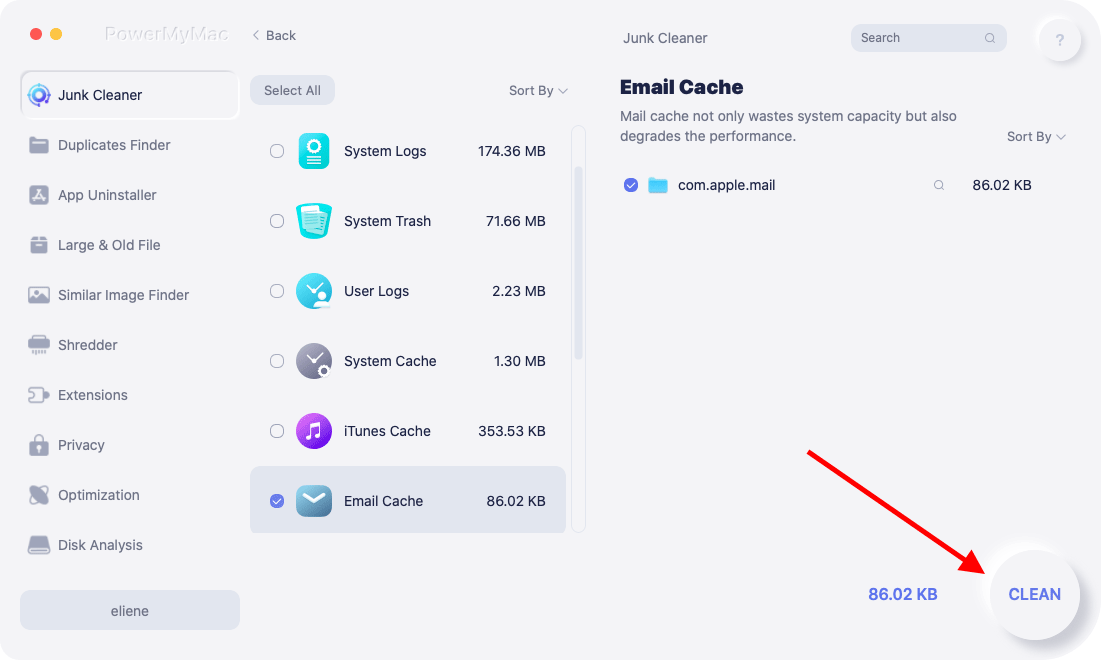
如果您经常在 Mac 上使用 Gmail,iMyMac PowerMyMac 可确保您的机器保持优化,以便过滤器和自动化工具高效运行。
第7部分:结论
从使用内置的阻止和过滤功能到优化 Mac Mail 应用程序以及使用第三方工具,您现在知道如何通过多种方式在 Gmail for Mac 上阻止电子邮件。不要忘记将此工作流程与 iMyMac PowerMyMac 配对,以确保您的系统保持响应速度快、干净整洁,并且不会受到电子邮件过载的干扰。


