


 PowerMyMac


如果你想节约纸张并提高打印效率,学习 如何在Mac上进行双面打印 这是必备的。无论你是做项目、打印报告还是处理学校作业, macos 如果您的打印机支持双面打印,那么双面打印就非常简单。本指南将带您了解所有必要信息。
内容: 第一部分:检查打印机的双面打印功能第二部分:如何在 Mac 上自动进行双面打印?第三部分:如何在 Mac 上手动进行双面打印?第四部分:使用 iMyMac 和 PowerMyMac 保持流畅打印部分5。 结论
第一部分:检查打印机的双面打印功能
在深入了解如何在 Mac 上进行双面打印之前,请先确认您的打印机是否支持自动双面打印(无需手动翻页即可在纸张两面打印)。此功能通常在打印机规格中标记为“Duplex”(双面打印)。
去检查:
- 在MyCAD中点击 软件更新 系统设置 > 打印机和扫描仪
- 选择您的打印机
- 看下 选项和用品 用于“双面打印单元”或“双面打印”
第二部分:如何在 Mac 上自动进行双面打印?
如何在Mac上进行双面打印?如果您的打印机支持自动双面打印,请按照以下步骤操作:
- 打开要打印的文件
- 在MyCAD中点击 软件更新 文件>打印
- 点击 显示详细资料 如果打印对话框已折叠
- 找到标有“ 双面 or 双面打印
- 请确保已选中。
- 点击 打印
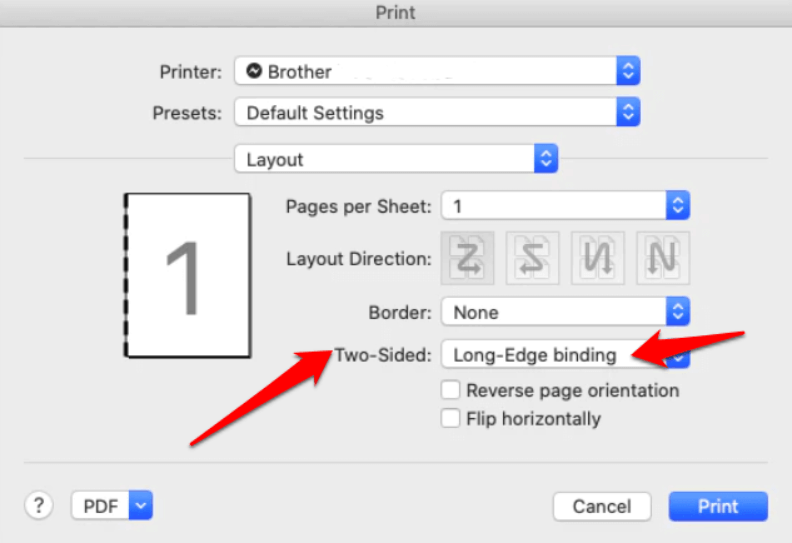
就是这样!这是在不牺牲质量的前提下减少纸张使用量的最简单、最可靠的方法。
第三部分:如何在 Mac 上手动进行双面打印?
并非所有打印机都支持自动双面打印,但这并不意味着您无法手动双面打印。以下是在 Mac 上手动双面打印的方法:
- 打开文档并转到 文件>打印
- 下 前往选择打印 仅奇数页
- 打印文档
- 将打印好的纸张翻转过来(请查看打印机的进纸方式)。
- 回去 文件>打印
- 这次,选择 偶数页和点击 打印
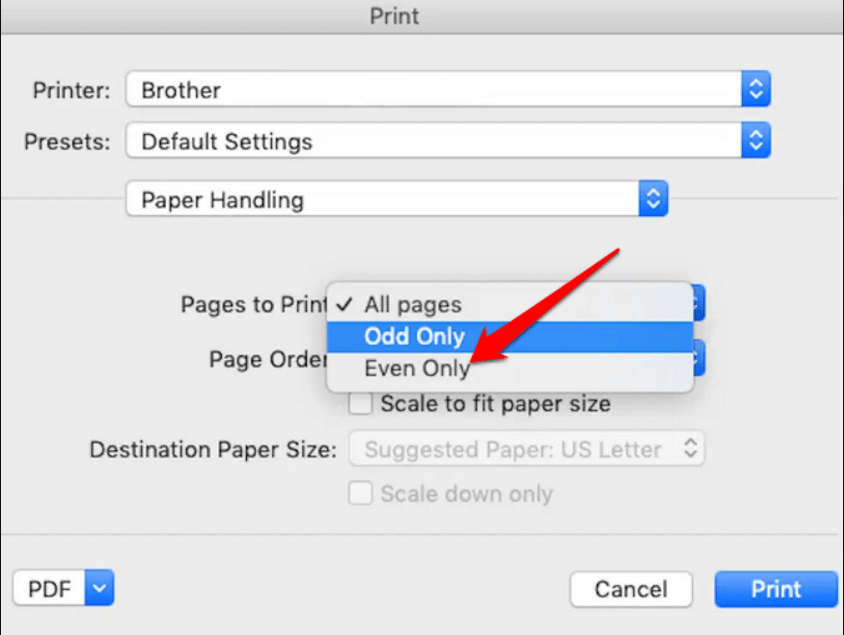
提示:先进行小幅测试打印,确保页面方向正确。手动双面打印需要一些技巧,但这是一种可靠的解决方法。
第四部分:使用 iMyMac 和 PowerMyMac 保持流畅打印
双面打印出现问题的原因之一可能是环境杂乱或系统延迟。这就是…… iMyMac PowerMyMac 可以帮到您。这款一体化的 Mac 优化工具可确保您的系统流畅运行,即使在执行复杂的打印任务时也是如此。
PowerMyMac 如何提供帮助:
- 清理系统垃圾 以及干扰打印的临时文件
- 释放内存,实现更好的多任务处理和更快的打印速度
- 管理打印缓存、日志和打印队列
- 让您的 Mac 针对资源密集型任务(例如大型文件打印)保持优化。
- 删除重复照片文档和下载会在后台静默占用存储空间

当您在 Mac 上研究如何进行双面打印时,拥有一台干净、优化的机器可以防止崩溃、速度变慢或打印机错误。
部分5。 结论
学习如何在 Mac 上进行双面打印,对于提高工作效率和延长使用寿命都大有裨益。无论您是使用自动双面打印设置还是手动打印,macOS 都提供了相应的工具,让操作变得简单。只需确保先检查打印机的功能,并优化您的 Mac 系统以获得稳定的性能即可。像 iMyMac 和 PowerMyMac 这样的工具可以消除性能问题,避免影响您的工作流程,从而使打印过程更加顺畅。


