


 PowerMyMac


如果你在 Mac 上处理敏感文档,学习 如何在预览中进行编辑 至关重要。无论是隐藏客户的机密信息、个人数据还是财务细节,正确的编辑处理都能确保您的内容即使在分享后也保持私密性。
本指南将逐步引导您了解如何在预览中进行内容编辑。您还将学习内容编辑的最佳实践、避免常见错误,以及如何确保您的系统针对处理敏感文件进行了优化。我们甚至会向您展示如何清理可能危及已编辑文档安全的临时文件和后台进程。
内容: 第一部分:为什么编辑很重要第二部分:如何在 Mac 上的预览中编辑内容?第三部分:为什么系统清理支持编辑安全?第四部分:避免常见的编辑错误第5部分:结论
第一部分:为什么编辑很重要
在深入了解如何在预览中进行编辑之前,重要的是要了解为什么编辑与仅仅隐藏或遮盖内容有所不同。
删减与隐藏
- 编辑操作会永久删除文件中的内容。
- 简单地在文本上绘制图案或放置黑框并不安全;有人可以移除覆盖层并显示底层信息。
常见用例
- 法律和财务文件
- 医疗记录和个人健康信息(PHI)
- 合同与协议
- 电子邮件地址、社会安全号码、电话号码
适当的编辑处理可以确保您共享的文件安全,而不会有泄露敏感信息的风险。
第二部分:如何在 Mac 上的预览中编辑内容?
让我们直入主题:如何在 macOS 的“预览”中进行编辑。
注意: macOS Ventura 及更高版本在“预览”中提供完整的内容编辑功能。如果您看不到内容编辑工具,请确保您的 macOS 已更新至最新版本。
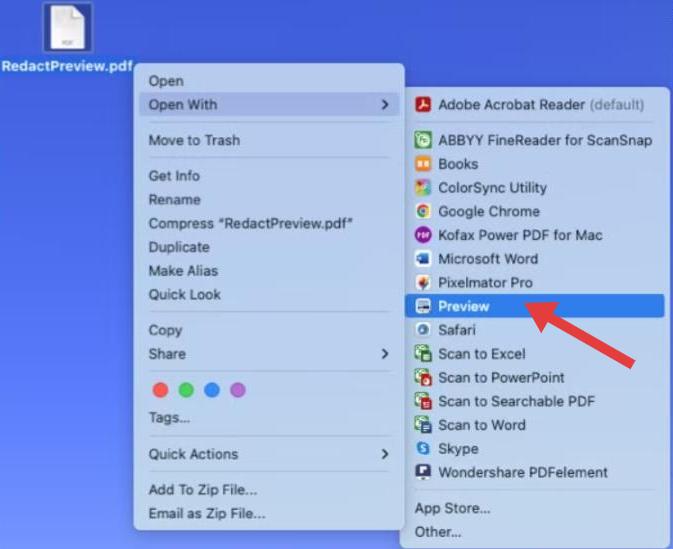
步骤 1:在预览中打开文件
- 右键单击您的PDF或图像文件。
- 选择 打开方式 > 预览.
步骤 2:启用编辑工具
- 转到顶部栏中的“工具”菜单。
- 选择“编辑”(如果工具栏不可见,您可能需要自定义工具栏)。
- 系统会弹出提示,警告您编辑内容是永久性的。
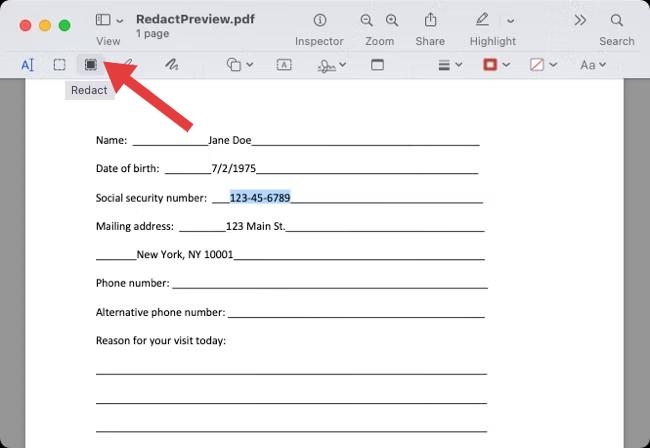
步骤 3:编辑文本或图像
- 使用光标突出显示要编辑的文本或图像区域。
- 该部分将变为黑色,表示已被永久移除。
第 4 步:保存文档
- 使用“文件”>“保存”或“导出为PDF”。
- 仔细检查已保存的版本,确保没有任何未删除的内容。
安全编辑技巧
- 务必先保存一份原始文档的副本。
- 不要依赖形状或黑色矩形——它们可以被删除。
- 放大仔细检查涂黑区域,尤其是多页文档。
既然您已经了解如何在“预览”中进行编辑,那么最好确保您的系统没有存储残留的缓存或自动保存版本。这时,像 iMyMac PowerMyMac 这样的工具就显得至关重要了。
第三部分:为什么系统清理支持编辑安全?
即使你学会了如何在“预览”中正确编辑文件,你的 Mac 也可能保留文件的临时版本——尤其是在编辑或处理大型文档时。这些缓存文件或后台自动保存的文件可能会在你不知情的情况下存储未编辑的版本。
iMyMac PowerMyMac:您的隐私助手
iMyMac PowerMyMac 帮助您:
- 清除系统缓存 可能存储未经编辑的文件。
- 删除自动保存版本和冗余临时数据。
- 监控 CPU 和 RAM 使用情况,以确保预览或其他应用程序不会滞后或存储过多数据。
- 识别和 删除重复的照片、文档和下载内容都会悄悄占用存储空间。
- 禁用可能在后台运行并访问您的文件的启动项。

对于任何处理机密文件的人来说,将 Preview 的编辑工具与 PowerMyMac 的优化功能结合使用,可以提供全方位的保护:前端编辑,后端清理。
第四部分:避免常见的编辑错误
即使您知道如何在预览中进行编辑,仍然可能出现一些错误,导致数据泄露:
错误 1:使用黑盒或标记语言
你可能觉得用黑色矩形框遮住敏感信息就足够了。但很多程序允许用户选择并复制矩形框下的文本。
错误 2:未更新 macOS
旧版本的预览程序可能缺少完整的编辑支持。请务必检查您的预览程序。 macos 版本以访问相应的工具。

错误三:未清理系统缓存
临时文件或自动保存的文件可能仍然包含未编辑的内容。这时,iMyMac PowerMyMac 可以帮助您安全地清理“预览”不会自动删除的残留数据。
错误 4:未核实已保存的编辑内容
在分享已编辑的文件之前,请打开最终版本并尝试复制或搜索已编辑的文本。这可以确保没有任何敏感信息仍然可访问。
第5部分:结论
掌握“预览”中的编辑功能,您在 Mac 上处理敏感文档时就能完全掌控隐私。只需点击几下,即可永久删除个人或机密信息,无需额外软件。
但请记住:真正的隐私需要对系统有全面的了解。隐藏的缓存、临时文件或运行缓慢仍然可能使您面临风险。使用 iMyMac PowerMyMac 清理垃圾文件、监控进程并保护您的已编辑内容。
无论您是学生、专业人士,还是仅仅重视隐私的人,将“预览”与 PowerMyMac 结合使用,都能让您的 Mac 保持干净、快速和私密。


