


 PowerMyMac


如果您在使用 Mac 时希望拥有第二台显示器,那么 Apple 的 Sidecar 功能正是您所需要的。这款强大的工具可让您将 iPad 用作第二台显示器,非常适合多任务处理、绘图或预览创意项目。在本指南中,您将了解 如何使用Sidecar、哪些设备兼容以及如何优化性能以获得最流畅的体验,尤其是在处理跨多个屏幕的苛刻工作流程时。
内容: 第 1 部分:什么是 Sidecar 以及为什么要使用它?第 2 部分:如何使用 Sidecar 将 Mac 的屏幕扩展到 iPad?第 3 部分:使用 Sidecar 时优化 Mac 的性能第 4 部分:Sidecar 故障排除及技巧第5部分:结论
第 1 部分:什么是 Sidecar 以及为什么要使用它?
苹果边车 是 macOS Catalina 中引入的一项内置功能,可让您将 Mac 的显示屏扩展或镜像到兼容的 iPad。与第三方显示工具不同,Sidecar 无缝集成到 macOS 和 iPadOS 中,可通过 Wi-Fi 或 USB 连接提供无延迟的体验。对于想要拥有便携式第二屏幕而无需投资外接显示器的多任务处理者、设计师和专业人士来说,它是一项颠覆性的功能。
当你学会使用 Sidecar 时,你将解锁更多工作空间,用于编辑、编码、绘制插图或参考文档。有了 苹果铅笔 有了这项支持,你的 iPad 就能变身为一台动态绘图板,流畅地与 Photoshop、Illustrator 和 Final Cut Pro 等 Mac 应用协同工作。即使你的 Mac 没有触控栏,你也可以直接在 iPad 屏幕上访问触控栏控制。
简而言之,Sidecar 提升了生产力、创造力和工作流程的流畅性。无论您是在编辑照片,还是边做笔记边参加视频通话,使用 Sidecar 就像拥有了一块新屏幕,而无需购买。
第 2 部分:如何使用 Sidecar 将 Mac 的屏幕扩展到 iPad?
如果您准备将 iPad 变成第二个屏幕来提高工作效率,以下是 Sidecar 的具体使用步骤。只要您的设备符合要求,此过程快速直观。
第 1 步:检查兼容性
在学习如何使用 Sidecar 之前,请确保您的 Mac 和 iPad 兼容:
- Mac要求: macOS Catalina 或更高版本,以及 2016 年及以后的大多数型号(MacBook Pro、MacBook Air、iMac、Mac mini 等)
- iPad 要求: iPadOS 13 或更高版本,包括 iPad Pro(所有型号)、iPad 第 6 代或更新版本、iPad mini 5 或更新版本、iPad Air 3 或更新版本。
- 苹果ID: 两台设备必须使用双重身份验证登录同一个 Apple ID。
- 连接: 两台设备都必须启用蓝牙、Wi-Fi 和 Handoff 功能。或者,您也可以使用 USB 数据线连接,以提高稳定性。
步骤 2:使用 Sidecar 将 iPad 连接到 Mac
无论您是在绘制草图、进行演示还是进行多任务处理,这都是使用 Sidecar 的基础。
- 点击 AirPlay的 Mac 菜单栏中的图标。
- 从列表中选择您的 iPad。
- 选择任一 镜面展示 or 用作单独的显示 取决于您的工作流程。
- 一旦连接,您的 iPad 将立即充当第二个屏幕。
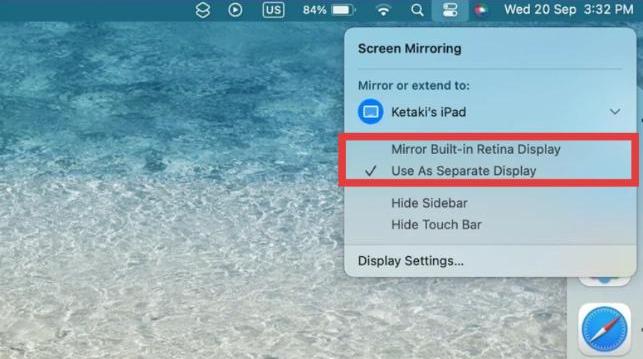
步骤 3:将 Apple Pencil 与 Sidecar 配合使用
学习如何使用 Sidecar 最令人兴奋的方面之一是 Apple Pencil 集成。启用 Sidecar 后,支持的 Mac 应用允许使用 Apple Pencil 直接在 iPad 上绘图、标记或编辑。你可以使用它来:
- 注释 PDF
- 在 Adobe Illustrator 或 Affinity Designer 中绘制草图
- 标记屏幕截图或文档
- 在 Photoshop 中进行精确修饰
您的 iPad 最终会变成 Wacom 手写笔平板电脑——无需额外的软件。
步骤 4:自定义 Sidecar 设置
为了充分利用 Sidecar,请调整以下设置 系统设置 > 显示器 > Sidecar:
- 启用 Apple Pencil 的双击功能
- 在左侧或右侧显示侧边栏
- 在 iPad 上显示触控栏
- 在镜像或扩展显示之间切换
这些设置可让您根据工作空间和偏好微调如何使用 Sidecar。
第 3 部分:使用 Sidecar 时优化 Mac 的性能
在现代 Mac 上使用 Sidecar 非常顺畅,但运行两个显示器可能会对系统性能造成负担,尤其是在 Mac 较旧或后台进程繁忙的情况下。这时 iMyMac PowerMyMac 变得无价。
iMyMac PowerMyMac 帮助您的 Mac 保持最佳状态 清理系统垃圾、禁用不必要的启动项以及释放内存。PowerMyMac 还可以识别并 删除重复的照片、文档和下载内容会默默消耗 存储空间。在启动 Sidecar 之前,使用 PowerMyMac 进行快速清理可确保在拖动窗口或使用 Apple Pencil 时获得更流畅的性能、更少的延迟和更快的响应。

如果您一直想知道如何有效地使用 Sidecar,那么使用 iMyMac 优化您的系统是一个明智的步骤,可以让您的工作流程无缝且无干扰。
第 4 部分:Sidecar 故障排除及技巧
即使您已经学会如何使用 Sidecar,也不一定能立即完美运行。您可能会遇到各种问题,例如 iPad 无法显示、屏幕镜像延迟,甚至 Sidecar 根本无法连接。以下是一些实用的解决方案和专家提示,可帮助您顺利完成 Sidecar 的设置。
1. Mac 无法检测到 iPad
如果您的 iPad 没有出现在 AirPlay 菜单或系统设置中:
- 确保 两台设备使用同一个 Apple ID 并有 启用双因素身份验证.
- 确认 Wi-Fi、蓝牙和 Handoff 均已打开。
- 尝试通过 USB 电缆而不是无线连接来排除信号干扰。
- 重新启动 Mac 和 iPad 以刷新连接。
2. Sidecar 卡顿或输入延迟
如果您在使用 Apple Pencil 或拖动窗口时遇到输入延迟,这可能是由于系统压力或后台进程过多造成的。
要解决此问题,请考虑运行 iMyMac PowerMyMac。此应用可以:
- 通过清除占用大量内存的进程来释放 RAM。
- 删除降低性能的系统垃圾。
- 禁用不必要的登录项以提高启动时间和响应能力。
在启动 Sidecar 之前清理系统会产生很大的不同,尤其是在较旧的 Mac 上。
3.“设备超时”或连接失败
如果任一设备未完全更新,则会出现此常见错误。请务必:
- 将 macOS 和 iPadOS 更新到最新版本。
- 如果通过 USB 连接,请使用经过认证的 Lightning 或 USB-C 线缆。
- 通过 AirPlay 断开连接并重新连接,或者手动从显示排列中移除 iPad 并重新添加。
4.优化电池和性能
如何有效地使用 Sidecar 意味着要注意电池和处理器负载:
- 如果出现卡顿,请稍微降低 Mac 的显示分辨率。
- 使用 USB 连接可同时获得更快的性能和 iPad 充电。
- 如果不需要,请关闭视频编辑器或浏览器等大型应用程序。
另外,定期使用 iMyMac PowerMyMac 检查实时内存使用情况、存储消耗和 CPU 活动。这是确保在多任务处理时不会对系统造成过大负担的好方法。
第5部分:结论
现在您已经学会了如何使用 Sidecar,可以充分体验 Apple 的这项强大功能了。您可以根据自己的喜好进行设置和自定义,享受更流畅、更高效的跨设备多任务处理体验。
为了获得更流畅的体验,别忘了让您的 Mac 保持最佳运行状态。iMyMac PowerMyMac 等工具有助于清理系统杂乱、释放内存,并确保您的 Mac 拥有运行 Sidecar 所需的资源,确保其正常运行。


