


 PowerMyMac


如何 安装 MySQL Mac虽然 macOS 系统本身并没有预装 MySQL,但这些分步指南能让所有人轻松完成安装。读完本文后,您应该就能在 Mac 上安装 MySQL 域控制器,从而实现本地生产环境的部署。
内容: 第一部分:如何在Mac上安装MySQL第二部分:如何在 Mac 上为终端应用程序配置 MySQL
第一部分:如何在Mac上安装MySQL
- 首先,您需要查看您使用的 Mac 版本。然后,点击屏幕右上角的苹果图标,接着点击“关于本机。
- 之后,您必须直接进入 MySQL 的下载部分,其中提供了一系列可供选择的选项,以便您在首次使用它时进行操作。
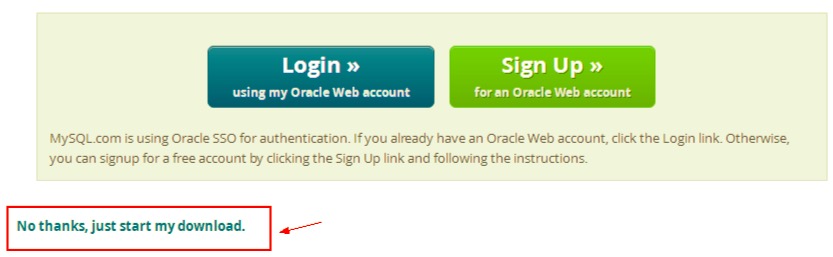
尽管MySQL是免费的开源操作系统(FOSS),但用户不应该需要注册或创建帐户才能使用它。不,谢谢,开始我的下载点击“”。因为一旦提出请求,下载就会直接进入您的“资料下载“目录”,因为您可以将其存储在任何地方。
虽然文件大小为 350MB,但下载过程需要一些练习,所以不妨先去喝杯咖啡。下载完成后,双击文件,应该会弹出一些窗口。
- 接下来,您必须双击并完成安装过程,之后您必须复制并粘贴密码,以便将来使用。
- 之后,您必须将其插入到路径中。
- 之后,您必须将 MySQL 下载文件添加到路径中,以便可以使用该命令“
mysql直接输入到命令行中。之后,进行测试。 - 此后,由于 MySQL 已经安装完毕并可再次通过终端访问,用户可以访问数据库并启动 MySQL 数据库。但只有在那之后, 以管理员身份登录(root@localhost) 以及输入安装过程中警告框中出现的奇怪密码。
- 不过之后,请登录并激活 MySQL 服务器。
- 这真是太棒了!用户现在就可以直接在命令行中创建数据集并执行 SQL 查询。这的确是一个很好的开始,然而,几乎没人会记住这样的密码,而且每次想操作 MySQL 时都要输入密码也实在令人厌烦。因此,关于密码更改的全部文档可能在其他地方可以找到。
- 然后,主要是在终端机上,按下
Control + D再次关闭服务器。恭喜!您已成功在 Mac 上安装 MySQL,并启用了命令行,还更改了管理员用户的密码。
第二部分:如何在 Mac 上为终端应用程序配置 MySQL
- 首先,您必须使用终端应用程序启动 MySQL,您必须使用以下命令提示符“
mysql. server start但是,这条命令随后会在终端主屏幕上显示一些错误信息,提示“command not found: mysql. server。 - 之后,您需要修复几个问题,其中就包括 MySQL 文件在目录中的路径。为此,您可以使用一个更简便的方法来打开您想要打开的文件。您现在只需在终端面板中输入以下命令,并输入密码即可。
- 然后,您必须逐行输入一个值,这些值将用于进入“
/etc/paths”文件。 - 之后,您必须输入命令,以便启动 MySQL 服务器。
- 接下来,当 MySQL 启动成功后,就会有输出。
- 要启动 MySQL,您必须使用命令“
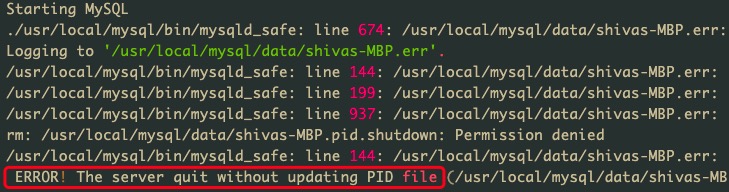
sudo” together with the “mysql. server start然后可能会弹出权限错误提示。
本文讨论了一些您可以用来指导您如何操作的准则。 在 Mac 上安装 MySQL此外,我们还添加了如何使用终端应用程序在 Mac 上配置 MySQL 的内容。希望这篇文章能对您有所帮助。
如果您想 从您的 Mac 中卸载 MySQL。,你可以使用 PowerMyMac 要将其及其所有相关文件彻底删除,您可以参考提供的链接。
 立即免费试用!

