


 PowerMyMac


为什么你的 Mac Mail 意外退出出现这种错误令人沮丧,尤其是在您依赖 Apple 的邮件应用进行工作或私人通信时。幸运的是,有一些有效的方法可以解决这个问题。在本指南中,我们将解释可能的原因、分步解决方案以及预防措施,以避免将来再次出现此问题。无论您遇到的是随机崩溃还是应用反复故障,这些修复方法都将帮助您在 Mac 上恢复稳定可靠的邮件应用体验。
内容: 第一部分:为什么我的Mac上的邮件突然停止工作了?第二部分:Mac 上邮件应用意外退出时的解决方法第三部分:奖励 - 优化 Mac 性能第4部分:结论
第一部分:为什么我的Mac上的邮件突然停止工作了?
在解决问题之前,了解问题发生的原因至关重要:
- 邮箱数据损坏 – 损坏的电子邮件索引或附件可能会导致应用程序崩溃。
- 过时的 macOS 或邮件应用程序 – 旧版本可能存在未解决的错误。
- 第三方邮件插件 – 某些扩展程序可能会与邮件应用程序冲突。
- 邮件存储超负荷 – 包含数千条邮件的大型邮箱会降低性能。
- 用户偏好设置损坏 损坏的首选项文件会导致系统不稳定。
了解这些原因有助于在 Mac Mail 意外退出时找到正确的解决方法。
第二部分:Mac 上邮件应用意外退出时的解决方法
1. 重启你的Mac电脑
重启 Mac 可以解决导致邮件崩溃的临时系统故障。重启会清除活动内存、关闭卡住的后台进程并刷新系统资源。只需点击苹果菜单,选择“重新启动”,然后等待 Mac 重启即可。重启后重新打开邮件,检查“Mac 邮件意外退出”的问题是否已解决。
2.更新macOS
运行过时的 macOS 系统可能会导致应用程序不稳定,包括邮件应用崩溃。请前往“系统设置”>“通用”>“软件更新”,安装最新版本。更新通常包含错误修复、性能改进和兼容性补丁。更新完成后,重新打开邮件应用,查看邮件应用是否会意外退出 Mac。

3. 强制退出并重新启动邮件程序
当邮件应用卡死或崩溃时,强制退出可以解决问题。按下 Command + Option + Esc 组合键,选择“邮件”,然后点击“强制退出”。之后,从 Dock 栏或“应用程序”文件夹重新启动该应用。此操作会清除其活动内存,可能立即解决“Mac 邮件意外退出”的错误。
4. 禁用最近添加的插件
第三方邮件插件可能与 macOS 更新或其他应用冲突,导致崩溃。在邮件应用中,前往“设置”>“通用”>“管理插件”,取消勾选最近安装的插件。重启应用以测试稳定性。禁用冲突的插件通常可以解决问题,且不会丢失邮件。
5. 在安全模式下进行测试
安全模式会以最少的驱动程序加载 macOS,并禁用非必要的启动项,帮助您识别和解决问题。重新启动 Mac,按住 Shift 键直到出现登录屏幕。如果邮件应用在此模式下可以正常运行且没有崩溃,则可能是第三方应用导致了“邮件应用意外退出”的错误。
6. 重建和修理邮箱
如果邮件应用持续崩溃,可能是邮箱文件损坏导致的。要重建邮箱:
- 打开邮件。
- 在侧边栏中选择有问题的邮箱。
- 转到邮箱 > 重建。
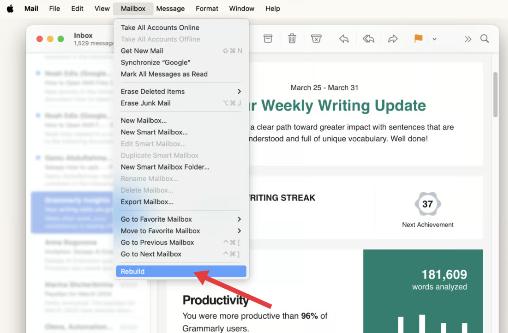
这将重新索引邮件,并可能解决崩溃问题。请注意,此过程可能需要一些时间,尤其对于大型邮箱而言。
第三部分:奖励 - 优化 Mac 性能
如果邮件应用由于系统资源过载或存储问题而频繁崩溃, iMyMac PowerMyMac 可以提供帮助。
Mac Mail 用户可享受以下好处:

iMyMac PowerMyMac 通过优化系统,降低 Mac Mail 意外退出的可能性,并确保电子邮件管理顺畅。
第4部分:结论
“Mac Mail 意外退出”错误可能由多种问题引起,例如邮箱损坏或系统过载。了解原因、应用快速修复方法并采取预防措施,可以恢复系统稳定性,确保电子邮件流畅运行。为了更加安心,将这些解决方案与 iMyMac PowerMyMac 结合使用,可确保您的 Mac 始终保持最佳性能,彻底解决 Mail 崩溃问题。


