


 PowerMyMac


如果你注意到你的 MacBook Pro扬声器发出噼啪声它会让观看视频、听音乐或参加 Zoom 会议的体验变得糟糕。虽然有时只是暂时的故障,但如果置之不理,可能会导致音质下降,甚至扬声器永久性损坏。在本指南中,我们将分析 MacBook Pro 扬声器发出嗡嗡声和噼啪声的常见原因,分享简单的故障排除步骤,并提供一些防止问题再次发生的技巧。无论问题是小是大,您都能自信地解决它。
内容: 第一部分:为什么我的 Macbook Pro 会发出噼啪声?第二部分:如何修复 MacBook Pro 扬声器发出噼啪声的问题?第三部分:额外内容——保持Mac电脑流畅运行第 4 部分:总结
第一部分:为什么我的 Macbook Pro 会发出噼啪声?
导致MacBook Pro扬声器发出噼啪声的原因有很多:
- 扬声器格栅内部有灰尘或碎屑 微小颗粒会扭曲声音输出。
- 过时的音频驱动程序 – 与 macOS 更新不兼容可能会导致爆音。
- 音量过大或失真 – 让扬声器超出其承载能力会对扬声器造成物理压力。
- 音频线缆或连接器故障 – 如果使用外部设备,连接松动可能会造成干扰。
- macOS音频故障 软件错误有时会产生静电声或爆裂声。
- 扬声器物理损坏 – 长时间高音量使用可能会撕裂扬声器振膜。
第二部分:如何修复 MacBook Pro 扬声器发出噼啪声的问题?
如果你的 MacBook Pro 扬声器发出噼啪声,好消息是很多解决方法都很简单,无需送修。 Apple Store先从基本检查入手,逐步过渡到更高级的解决方案:
1. 降低音量并测试
音量过高往往会损坏扬声器,尤其是在音频源本身已经失真的情况下。请将音量降低至 70% 至 80%,并检查爆音是否消失。尝试播放不同类型的媒体文件,例如音乐、视频和通话,以确保问题并非出在特定文件上。
2. 重启你的 MacBook Pro
如何解决 MacBook Pro 扬声器爆音问题?快速重启可以清除影响音频的临时系统故障。点击苹果菜单 > 重启,然后重新测试扬声器。

3. 检查您的音频源
如何解决 MacBook Pro 扬声器爆音问题?在断定是 MacBook Pro 本身的问题之前,请尝试播放其他歌曲、视频或使用其他流媒体平台。有时,音频文件本身存在失真,听起来就像爆音一样。
4.断开外部设备
USB 集线器、HDMI 适配器甚至蓝牙配件都可能干扰音频输出。请移除所有连接的设备,然后再次测试 MacBook 的内置扬声器。
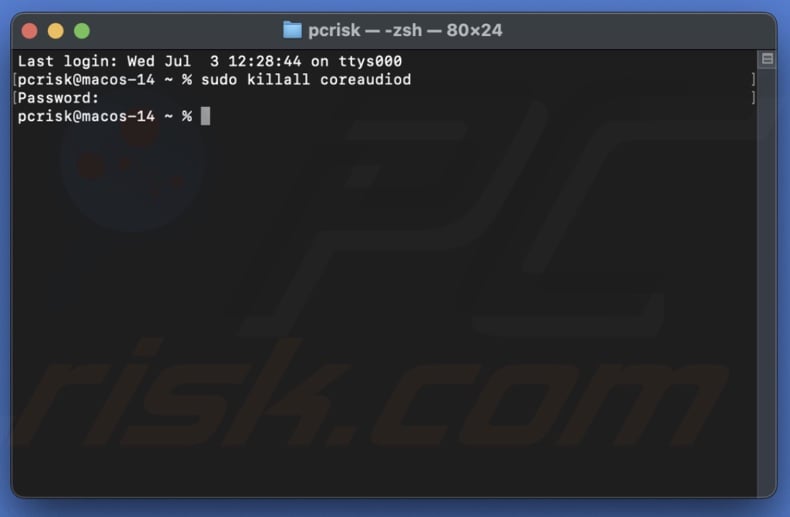
5. 重置核心音频
如果噼啪声仍然存在,请重置 macOS 的音频系统:
- 可选 终端 (应用程序 > 实用程序)。
- 类型:sudo killall coreaudiod
- 按回车键,输入密码,系统将自动重启音频服务。
6.更新macOS
如何解决 MacBook Pro 扬声器爆音问题?前往“系统设置”>“通用”>“软件更新”,安装所有可用的更新。苹果经常发布补丁程序来修复音频错误。

7. 清洁扬声器格栅
灰尘和碎屑会导致声音闷闷的或噼啪作响。使用软毛刷或压缩空气轻轻清洁格栅,注意不要将灰尘吹入更深处。
按照这些步骤操作,通常无需更换硬件即可消除 MacBook Pro 扬声器的噼啪声。如果问题在尝试这些方法后仍然存在,则可能是硬件故障,需要 Apple 的维修服务。
第三部分:额外内容——保持Mac电脑流畅运行
虽然修复 MacBook Pro 扬声器爆音通常需要直接调整硬件或软件,但维护系统整体健康可以从根本上预防许多与性能相关的音频问题。这就是…… iMyMac PowerMyMac 用武之地。
iMyMac PowerMyMac 是一款一体化的 Mac 优化工具,旨在清理、加速和保护您的设备。随着时间的推移,杂乱的缓存、过时的系统文件和隐藏的垃圾文件会降低 Mac 的运行速度,间接影响扬声器的性能。通过保持系统优化,您可以减少因后台进程占用资源而导致的卡顿或音频失真。
有助于提升音频性能的关键特性
- 删除不必要的文件并释放宝贵的存储空间,确保您的 Mac 运行流畅,不会出现可能导致音频卡顿的延迟。
- 清理系统垃圾、缓存和临时文件来提高速度
- 彻底删除应用程序和残留文件,防止软件冲突导致扬声器发出噼啪声。
- 识别和 删除重复的照片、文档和下载内容都会悄悄占用存储空间。
- 帮助禁用不必要的启动程序以优化启动时间

第 4 部分:总结
MacBook Pro 扬声器发出噼啪声可能令人烦恼,但通常无需更换设备即可解决。按照本指南中的故障排除步骤,您可以确定问题是简单的软件故障、硬件问题还是音量设置问题。此外,使用 iMyMac 和 PowerMyMac 等工具保持 Mac 的清洁和优化,可以降低噼啪声再次出现的可能性。清晰悦耳的声音近在咫尺——您的耳朵会感谢您的。


