


 PowerMyMac


无论你是在办公室、学校还是远程办公,学习如何…… 在 Mac 上映射网络驱动器 帮助您简化工作流程。在本指南中,我们将引导您了解不同的连接方式,包括登录时自动连接。此外,我们还将向您展示如何保持 Mac 的清洁和优化,尤其是在您经常访问大型共享文件或多个网络卷的情况下。
内容: 第一部分:在 Mac 上映射网络驱动器意味着什么?第二部分:如何在 Mac 上手动映射网络驱动器?第三部分:在 Mac 启动时自动映射网络驱动器第四部分:常用网络协议第五部分:网络驱动器映射问题排查第六部分:优化您的 Mac 以实现流畅的网络驱动器映射第7部分:结论
第一部分:在 Mac 上映射网络驱动器意味着什么?
在 Mac 上映射网络驱动器是指创建一个快捷方式或已挂载的卷,连接到另一台设备的共享文件夹或服务器。这样,您就可以访问存储在其他位置的文件,例如 Windows PC、NAS 或企业服务器上的文件,而无需每次都通过网络访问。
绘制路线图的好处:
- 快速访问文件
- 团队集中存储
- 减少本地存储使用
- 更便捷的协作和备份
第二部分:如何在 Mac 上手动映射网络驱动器?
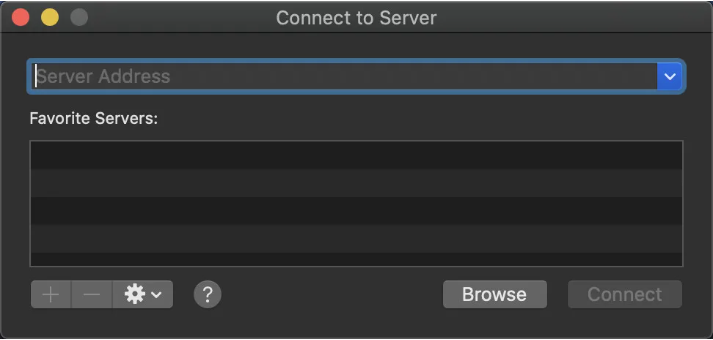
请按照以下步骤使用 Finder 在 Mac 上手动映射网络驱动器:
- 可选 发现者.
- 点击 Go 在菜单栏中 → 选择 连接到服务器.
- 在地址栏中,输入网络路径(例如,
smb://ServerName/SharedFolder). - 点击 互动 如有需要,请输入凭据。
- 连接成功后,共享文件夹将出现在 Finder 的“位置”下。
- 要永久保存地图,请前往 系统设置 > 用户和组 > 登录项并添加已挂载的卷。
第三部分:在 Mac 启动时自动映射网络驱动器
要让您的 Mac 每次登录时都重新连接到网络驱动器:
- 通过 Finder 连接到网络驱动器后,
- 可选 系统设置 → 用户和组,
- 选择您的用户帐户,
- 点击 登录项 → + → 选择已挂载的网络驱动器,
- 重启Mac电脑以确认自动挂载功能是否正常。
这样可以确保您无需每次都重新连接,从而实现无缝访问。
第四部分:常用网络协议
在 Mac 上映射网络驱动器时,选择正确的协议可确保连接稳定。
- SMB(服务器消息块)Windows 文件共享的默认设置
- AFP(苹果归档协议):传统的苹果协议,仍然受支持
- NFS(网络文件系统)在 Unix/Linux 系统中很常见
- FTP / SFTP:用于服务器或网站托管访问(读/写限制)
连接前务必确认您的服务器或 NAS 支持哪种协议。
第五部分:网络驱动器映射问题排查
问题1:重启后网络驱动器不显示
解决方法:重新添加驱动器 登录项 在用户偏好设置中。
问题 2:连接速度慢或超时
解决方法:确保 Wi-Fi 或以太网连接稳定;尝试使用 IP 地址而不是主机名。
问题 3:权限不足
解决方法:仔细检查主机上的用户名/密码和共享权限。
第六部分:优化您的 Mac 以实现流畅的网络驱动器映射
iMyMac PowerMyMac 是一款多功能工具包,旨在清理、优化和监控您的 Mac。当您定期在 Mac 上映射网络驱动器时,系统资源可能会被缓存的网络数据或后台服务占用。
主要功能包括:
- 智能清洁剂: 清除垃圾日志和缓存会减慢网络运行速度。
- App卸载程序清理可能干扰文件共享的未使用工具。
- 隐私保护清除浏览器和连接历史记录,非常适合共享设备。
- 性能监视器:连接到网络驱动器时,实时查看内存和 CPU 使用情况。
- 重复的Finder:消除冗余文件 释放存储空间,为应用程序更新和更顺畅的流程腾出空间。

在映射大型卷或处理共享文件之前,请使用 iMyMac PowerMyMac 运行清理程序,以确保流畅的性能和最大速度。
第7部分:结论
学习如何在 Mac 上映射网络驱动器有助于弥合本地存储和网络存储之间的差距,从而加快工作流程并提高协作效率。从家庭办公到企业环境,映射驱动器都能节省时间并提高效率。借助 iMyMac 和 PowerMyMac 等工具,您可以保持系统优化,随时应对任何网络任务。


