


 PowerMyMac


Mac 用户经常需要在一天中同时运行多个应用程序和执行多个任务。一项被低估但功能强大的功能可以帮助简化多任务处理: Mac上的画中画无论您是在观看视频的同时回复邮件,还是在另一个窗口中观看教程,此功能都能让您无需切换标签页即可保持专注。在本指南中,您将学习如何在 Mac 上跨不同浏览器和应用程序启用画中画功能。我们还将探讨如何保持系统流畅运行,以获得最佳的画中画体验。
内容: 第一部分:Mac 上的画中画功能是什么?第二部分:如何在 Mac 上启用画中画功能?第三部分:Mac 画中画功能的最佳使用场景第四部分:在使用画中画功能时优化 Mac 性能第5部分。 最后的想法
第一部分:Mac 上的画中画功能是什么?
Mac 的画中画功能是一项内置功能,它允许您在所有其他窗口之上浮动一个可调整大小的小窗口中播放视频内容。这意味着您可以在使用其他应用程序或处理其他任务的同时继续观看视频。这是一种高效的多任务处理方式,无需频繁切换窗口。
此功能在多个 macOS 应用程序中可用,包括 Safari。 苹果电视FaceTime 和一些第三方应用程序也支持此功能。启用后,视频将缩小到屏幕一角,并在您进行其他任务时保持可见。
第二部分:如何在 Mac 上启用画中画功能?
在 Mac 上启用画中画功能很简单,具体步骤会根据您使用的浏览器或应用程序略有不同。
1。 苹果浏览器
- 打开 Safari 浏览器并访问视频(例如 YouTube)。
- 对视频进行两次右键单击,直到出现 输入画中画 选项。
- 点击它——视频将在一个小型浮动窗口中弹出。
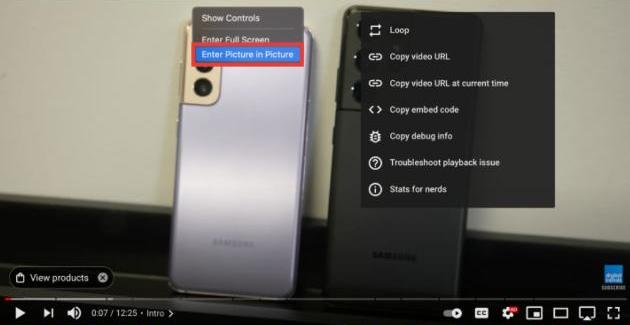
或者,对于支持原生画中画功能的网站(如 Vimeo 或 Apple TV),请在视频控件中查找画中画图标。
2。 谷歌浏览器
- 在 Chrome 浏览器中播放视频(例如 YouTube)。
- 右键单击视频两次并选择 画中画.
- 您还可以安装 Chrome 扩展程序,例如“画中画扩展程序(由 Google 提供)”,以获得更一致的体验。
3. Apple TV 和 FaceTime
- 要打开 Apple TV 应用,请点击 画中画 图标直接显示在玩家控制界面中。
- 在 FaceTime 通话期间,点击绿色按钮 最小化 按下按钮。通话窗口将缩小,以便您在进行其他操作的同时继续通话。
只需几个简单的步骤,您就可以在 Mac 上立即享受画中画功能。
第三部分:Mac 画中画功能的最佳使用场景
Mac 上的画中画功能可以彻底改变你的工作效率。以下是一些使用它的绝佳方法:
- 观看教程 同时在其他应用程序(例如设计、编码或编辑工具)中练习。
- 参加网络研讨会或视频通话 并在文档中做笔记。
- 流内容 在查看电子邮件或浏览网页时。
- 认真听讲 在分屏模式下查看资料。
它可以实现高效的多任务处理,节省时间并减少窗口杂乱。
第四部分:在使用画中画功能时优化 Mac 性能
为了确保 Mac 上的画中画功能流畅运行,您的系统需要运行良好。如果您的 Mac 运行缓慢,浮动视频窗口可能会出现卡顿或延迟。这就是问题所在。 iMyMac PowerMyMac 用武之地。
iMyMac PowerMyMac 是一款功能齐全的 macOS 实用工具,可帮助 清理垃圾文件PowerMyMac 可以优化内存、管理启动项并实时监控系统性能。它还会删除冗余文件。 释放存储空间这样一来,就能为应用更新和更流畅的流程腾出空间。通过释放宝贵的资源,即使打开多个应用,您也能享受无缝的画中画体验。
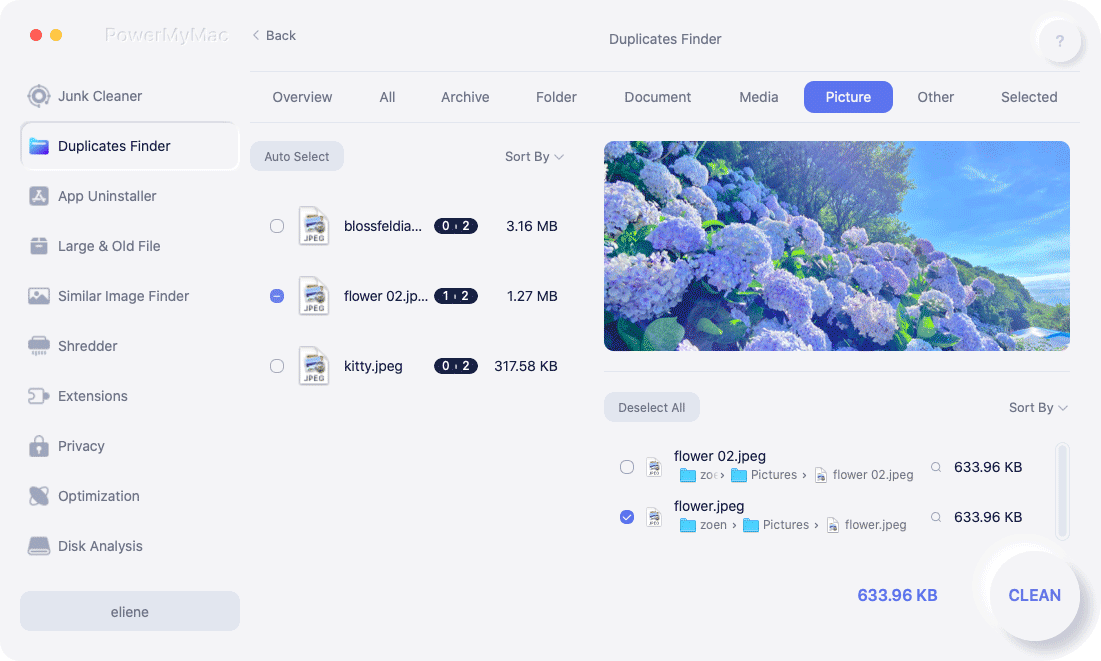
无论您是在编辑文档还是在浏览网页的同时观看视频,更简洁、更快速的 Mac 都能提升您的工作效率。
第5部分。 最后的想法
Mac 上的画中画功能不仅仅是方便实用,它更是一个能显著提升效率的工具,让您轻松实现多任务处理。无论您是在工作、学习还是放松,能够在浏览其他应用的同时保持视频或通话可见,都能极大地提高工作效率。
为了获得最佳性能和简洁的系统,请考虑使用 iMyMac PowerMyMac。它能确保您的 Mac 保持快速响应,让您可以流畅地使用画中画等功能。
立即开始在 Mac 上使用画中画功能——你会惊叹以前没有它你是怎么过来的。


