


 PowerMyMac


你是否曾希望在大屏幕上畅玩你最爱的手机游戏?如果你想知道如何…… 在 Mac 上玩 iPhone 和 iPad 游戏你并不孤单。无论是为了更好的视觉效果、更精准的操控,还是仅仅为了更便捷的操作,得益于苹果的生态系统和一些实用工具,在 macOS 上运行 iOS 游戏比以往任何时候都更加轻松。本文将介绍在 Mac 上玩手机游戏的各种方法、最佳应用推荐,以及如何优化 Mac 的性能,从而获得流畅无卡顿的游戏体验。
内容: 方法一:使用 Mac Catalyst 或 macOS/iOS 原生应用方法二:使用 AirPlay 的屏幕镜像功能方法三:使用第三方模拟器额外提示:提升 Mac 的游戏性能结语
方法一:使用 Mac Catalyst 或 macOS/iOS 原生应用
建立 macOS大苏尔苹果公司通过 Mac Catalyst 允许开发者将 iOS 应用移植到 macOS,从而让在 Mac 上玩 iPhone 和 iPad 游戏变得更加便捷。事实上,如果您使用的是 M1、M2 或 M3 型号的 Mac,甚至可以直接从 Mac App Store 下载许多 iPhone/iPad 应用。
怎么做:
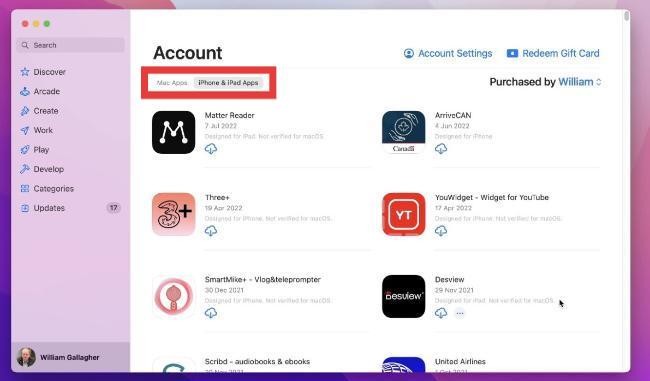
- 打开 Mac App Store中.
- 搜索你最喜欢的 iPhone/iPad 游戏。
- 点击 “iPhone 和 iPad 应用” 在结果中显示标签。
- 下载并安装游戏。
优点(Pros)
- 无需第三方工具。
- 在苹果芯片Mac电脑上运行流畅。
缺点(Cons)
- 并非所有游戏都可用。
- 部分控件可能无法完全翻译。
方法二:使用 AirPlay 的屏幕镜像功能
如果游戏没有 Mac 版本,您可以使用 AirPlay 将 iPhone 或 iPad 屏幕镜像到 Mac 上。这样您就可以在 Mac 上实时畅玩 iPhone 或 iPad 游戏。
怎么做:
- 确保两台设备都在同一个 Wi-Fi 网络上。
- 可选 控制中心 在您的iOS设备上。
- 点击 屏幕镜像 选择您的Mac电脑。
优点(Pros)
- 无需安装应用程序。
- 非常适合休闲游戏和直播。
缺点(Cons)
- 输入仍然在 iPhone/iPad 上进行。
- 游戏过程中可能会出现轻微延迟。
方法三:使用第三方模拟器
虽然苹果公司并未正式认可,但一些模拟器可以通过模拟 iOS 环境,让用户在 Mac 上玩 iPhone 或 iPad 游戏。
热门选项:
- iMazing (用于备份和有限的应用程序管理)
- AltStore + 侧载应用 (需要技术配置)
优点(Pros)
- 玩一些较老或已停止支持的游戏。
- 对设置拥有更大的控制权。
缺点(Cons)
- 存在不稳定或碰撞的风险。
- 对于初学者来说设置比较复杂。
额外提示:提升 Mac 的游戏性能
玩游戏——即使是手机游戏——也会给Mac的内存和处理器带来压力。这就是…… iMyMac PowerMyMac 它来了。这是一款一体化的优化工具,可以提升性能,让您在 Mac 上畅玩 iPhone 和 iPad 游戏,不会出现卡顿或崩溃。
主要特征:
- 智能清洁剂: 释放内存 清除垃圾 文件用于提升游戏速度。
- 应用程式解除安装程式: 彻底删除可能占用大量资源的旧应用或不常用应用。
- CPU 和内存监控: 实时监控您的系统。
- 重复的Finder:消除冗余文件 释放存储空间,为应用程序更新和更顺畅的同步过程腾出空间。
- 隐私保护: 安全地删除游戏相关日志或缓存数据。

无论您使用屏幕镜像、原生应用程序还是模拟器,PowerMyMac 都能确保您的系统以最佳状态运行。
结语
现在您已经知道如何在 Mac 上玩 iPhone 或 iPad 游戏,各种可能性无穷无尽。从 Mac 原生下载到屏幕镜像和高级模拟器,macOS 用户可以通过多种方式在大屏幕上畅玩移动游戏。但请记住:性能至关重要。使用 iMyMac PowerMyMac 等工具可以确保您的系统保持快速响应,并针对游戏进行优化。
想提升您的 Mac 游戏体验吗?下载 iMyMac PowerMyMac,畅享前所未有的移动游戏体验。


