


 PowerMyMac


如果您一直想在大屏幕上欣赏 Mac 的屏幕,那么设置…… 适用于 Mac 的 Roku 这是完美的解决方案。本指南将一步步指导您完成所有操作。您还将学习如何优化 Mac 的性能,以获得最佳的流媒体播放质量。准备好将 Mac 上的内容投屏到 Roku 了吗?让我们开始吧。
内容: 第一部分:我可以在我的 MacBook 上观看 Roku 吗?第二部分:将 Mac 上的内容投屏到 Roku:两种方法第三部分:技巧:优化 Mac 性能以获得更佳的流媒体体验部分4。 结论
第一部分:我可以在我的 MacBook 上观看 Roku 吗?
简而言之:并非直接如此。 年 Roku 操作系统目前没有 macOS 原生应用。不过,您仍然可以通过投屏或镜像屏幕来享受 Roku 的各项功能。关键在于将您的 Mac 和 Roku 连接到同一个 Wi-Fi 网络,并使用屏幕镜像或 DLNA 兼容的应用。只需几个简单的步骤,您就可以在 Mac 上设置 Roku,并在两台设备上共享内容。无论是电影、幻灯片还是直播,您的 Mac 都可以成为 Roku 电视的强大内容源。
第二部分:将 Mac 上的内容投屏到 Roku:两种方法
1. 将您的 Mac 镜像到 Roku
如果您想将 Mac 上的桌面完整镜像到连接 Roku 的电视上,JustStream 是最可靠的解决方案之一——这是一款功能强大的 macOS 屏幕镜像应用。它专为希望无线扩展或复制 Mac 屏幕的用户而设计。使用 JustStream 设置 Roku for Mac 非常简单,而且您可以完全控制流媒体分辨率、音频支持和媒体格式。
借助 JustStream,您的 Roku 设备将成为 Mac 的延伸,非常适合演示、媒体播放,甚至轻度游戏。JustStream 的入门非常简单。以下是分步指南,教您如何镜像屏幕并充分发挥 Roku for Mac 的强大功能:
- 安装 JustStream: 请访问 Eltima Software 官方网站并下载 JustStream。在您的 Mac 上安装并启动该应用程序。
- 连接到同一Wi-Fi网络: 请确保您的 Mac 和 Roku 设备连接到同一无线网络。这对于 JustStream 检测您的 Roku 设备至关重要。
- 启动 JustStream 并选择您的屏幕: 点击菜单栏中的 JustStream 图标。它会显示连接到 Mac 的可用屏幕和显示器列表。选择要镜像的屏幕或窗口。
- 选择您的 Roku 设备: JustStream 将扫描您网络上的可用设备。请从检测到的设备列表中选择您的 Roku 设备。
- 开始串流: 点击“开始串流”按钮。您的 Mac 屏幕现在将通过 Roku 显示在电视上。您还可以选择添加字幕或将视频文件拖入 JustStream 界面进行串流。
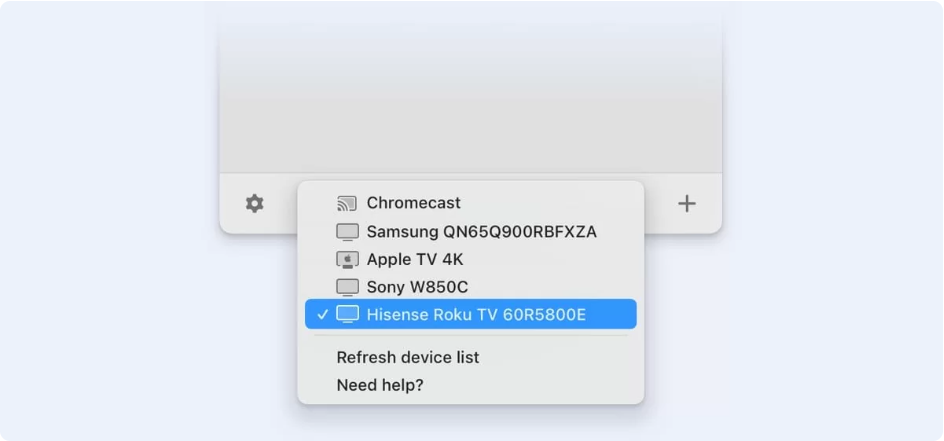
JustStream 为 Mac 用户带来媲美原生设备的 Roku 使用体验。如果您正在寻找一款优质稳定的 Roku for Mac 解决方案,JustStream 无疑是顶级之选——尤其适合那些追求高品质、无延迟、无线缆的视频和音频体验的用户。
2. 将 Mac 上的本地媒体流传输到 Roku
如果您更喜欢播放存储在 Mac 本地的视频或音乐文件,可以使用启用 DLNA 功能的 VLC 媒体播放器将它们流式传输到 Roku。
使用 VLC 播放器进行流媒体播放的步骤:
- 安装VLC在您的Mac上下载并安装VLC媒体播放器。
- 启用 DLNA 流媒体打开 VLC > 首选项 > 显示所有设置。导航至 流输出 > 南流 > 树液 并启用“在本地网络上发布 SAP 服务”。转到 播放列表 > 服务发现 并启用“通用即插即用(UPnP)”。
- 在 Roku 上打开 VLC从 Roku 频道商店安装 VLC 应用。
- 串流您的媒体在 Roku 上打开 VLC 应用。您的 Mac 应该会出现在本地网络列表中。浏览您共享的媒体文件,然后开始观看。
这种方法对于拥有大量本地影音库的影迷和音乐爱好者来说尤其有用。它也是减少对云服务依赖,同时又能使用 Roku for Mac 享受流畅播放体验的绝佳方式。
第三部分:技巧:优化 Mac 性能以获得更佳的流媒体体验
为了确保在使用 Roku for Mac 时获得流畅播放和无延迟体验,您的 Mac 需要以最佳性能运行。这时就需要用到像 Roku for Mac 这样的工具。 iMyMac PowerMyMac 进来吧。它是一款功能全面的Mac清理和优化工具,可以帮助…… 删除垃圾文件监控性能,提高整体速度。
主要特征:
- 智能清洁剂:清除系统垃圾、应用程序缓存和不必要的文件 释放磁盘空间.
- 内存监视器:显示实时内存使用情况,并可通过单击释放内存。
- App卸载程序彻底删除应用程序及其残留文件。
- 重复的Finder查找并删除占用空间的重复文件。
- 隐私清洁工清除浏览器历史记录、cookie 和敏感数据,以更好地保护隐私。

PowerMyMac 通过清理和优化系统,确保您的 Mac 拥有足够的资源,可以流畅地进行屏幕镜像或媒体流播放,避免卡顿或延迟。它是充分发挥 Roku for Mac 功能的绝佳伴侣,尤其是在长时间观看流媒体或进行多任务处理时。
部分4。 结论
借助 AirScreen 和 VLC 等工具,在 Mac 上设置 Roku 比以往任何时候都更加轻松。无论您是镜像整个屏幕还是仅串流本地媒体,Roku 都提供灵活的无线解决方案,让您更便捷地访问内容。此外,iMyMac 和 PowerMyMac 等应用程序可确保您的系统始终保持最佳状态,让您每次都能享受流畅的串流体验。所以,赶快将您的 Mac 连接到 Roku,在大屏幕上欣赏您喜爱的节目吧!


