


 PowerMyMac


在 Mac 电脑之间传输大文件或排查无法启动的设备故障? Mac 上的目标磁盘模式 目标磁盘模式是一项内置功能,可将您的 Mac 变成一个外置硬盘,让文件访问和迁移变得轻松便捷。无论您是升级到新款 Mac 还是从故障系统中恢复文件,这个工具都能帮您解决燃眉之急。请继续阅读本文,了解目标磁盘模式的更多详情。
内容: 第一部分:什么是目标磁盘模式?第二部分:如何在 Mac 上使用目标磁盘模式?第三部分:在使用目标磁盘模式之前优化您的 Mac第4部分:结论
第一部分:什么是目标磁盘模式?
Mac 的目标磁盘模式是一项功能,它允许一台 Mac 像外置硬盘一样工作,从而让您从另一台 Mac 访问其内部存储。通过使用兼容的线缆(Thunderbolt、USB-C 或 FireWire)连接两台 Mac,您可以:
- 快速传输大文件
- 备份无法启动的Mac电脑中的数据
- 在 macOS 升级期间迁移内容
- 直接排查和管理驱动器故障
此模式对 IT 专业人员、高级用户以及任何需要在多个 Mac 系统上工作的人员都特别有用。
第二部分:如何在 Mac 上使用目标磁盘模式?
要在 Mac 上启用目标磁盘模式,请按照以下步骤操作:
要求:
- 两台Mac电脑
- 兼容的线缆(USB-C、Thunderbolt 或 FireWire)
- 两台设备都运行 macOS 系统。
就是这样:
- 关闭Mac电脑 你想访问(“目标”Mac)。
- 使用合适的连接线连接两台Mac电脑。
- 按住按钮,同时启动目标 Mac。 T键 启动后立即。
- 屏幕上将显示 Thunderbolt 或 USB 图标,表示目标磁盘模式已激活。
- 在第二台 Mac 上,目标 Mac 将在 Finder 中显示为外部驱动器。
- 根据需要拖放文件。
- 完成后,弹出驱动器并安全关闭目标 Mac。
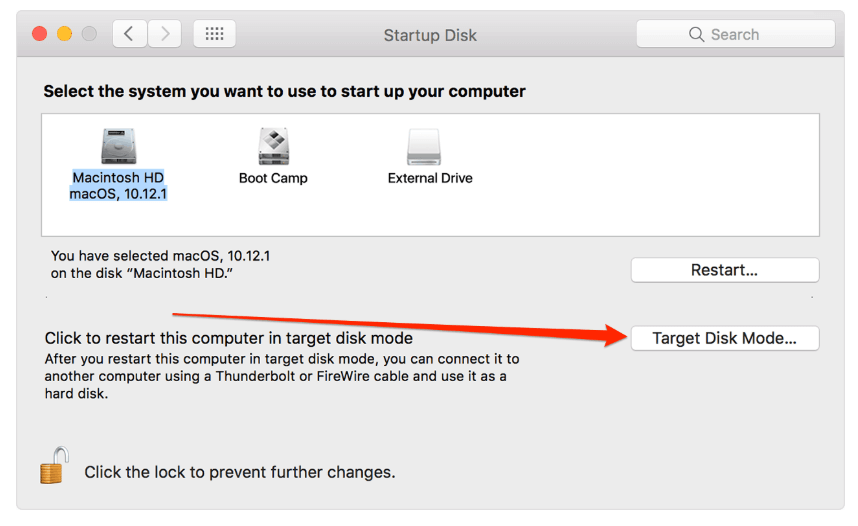
此过程快速便捷,无需依赖云存储或缓慢的无线传输。但是,为了确保流畅运行,建议您先使用 iMyMac PowerMyMac 优化系统。
第三部分:在使用目标磁盘模式之前优化您的 Mac
如果您准备在 Mac 上使用目标磁盘模式,尤其是在进行备份或迁移时,系统性能至关重要。杂乱的系统或碎片化的文件可能会导致数据传输过程中出现问题。
那是在哪里 iMyMac PowerMyMac 用武之地。
为什么要使用 iMyMac 和 PowerMyMac?
- 垃圾文件清理器: 清除系统和应用程序缓存 释放游戏文件的空间。
- RAM 优化器: 释放内存,使 Genshin Impact 运行更流畅,尤其是在旧款 Mac 上。
- 应用程式解除安装程式: 彻底删除可能耗尽系统资源的未使用的应用程序。
- 大型和旧文件扫描仪: 帮助您快速找到您可能忘记的大文件。
- 重复查找器: 识别和 删除重复的照片、文档和下载内容都会悄悄占用存储空间。
- CPU监视器: 跟踪 Mac 的性能并防止游戏过程中过热。
PowerMyMac 可确保您的系统以最佳速度和稳定性运行,从而降低在 Mac 上使用目标磁盘模式时出现错误的风险。如果您的 Mac 比较老旧、运行速度较慢或磁盘空间接近饱和,PowerMyMac 尤其有用。

第4部分:结论
无论您是传输文件还是恢复数据,Mac 的目标磁盘模式都是 macOS 内置的强大工具。它快速、安全,无需云服务或外接硬盘。为了充分发挥其优势,请使用 iMyMac PowerMyMac 清理、优化和监控您的 Mac 系统。结合使用这些工具,可确保每次文件传输都更加流畅、可靠。


